
Как отключить мониторинг кислорода на Apple Watch
Быстрые ссылки
- Как отключить мониторинг кислорода на Apple Watch
- Как удалить приложение «Кислород в крови» с Apple Watch
- Как отключить мониторинг кислорода на iPhone
Apple Watch Series 6 и новее поддерживают мониторинг уровня кислорода в крови и могут снимать показания в фоновом режиме. Если вы не используете эту функцию и хотите продлить время работы аккумулятора или уменьшить сбор медицинских данных, выполните шаги, описанные ниже.
Как отключить мониторинг кислорода на Apple Watch
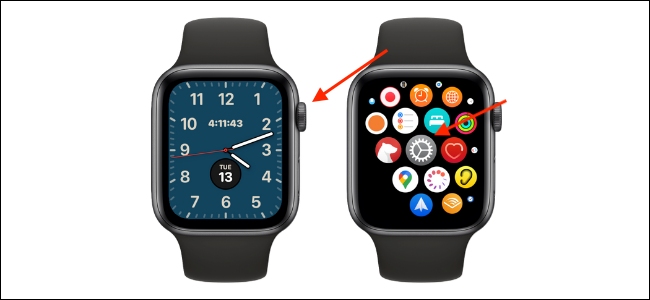
Управление параметром выполняется в приложении «Настройки» на самих часах. Для начала убедитесь, что вы видите циферблат часов, затем нажмите Digital Crown, чтобы открыть список приложений, и запустите приложение «Настройки».
В настройках прокрутите вниз и выберите пункт «Кислород в крови». Найдите переключатель рядом с «Измерения кислорода в крови» и выключите его.
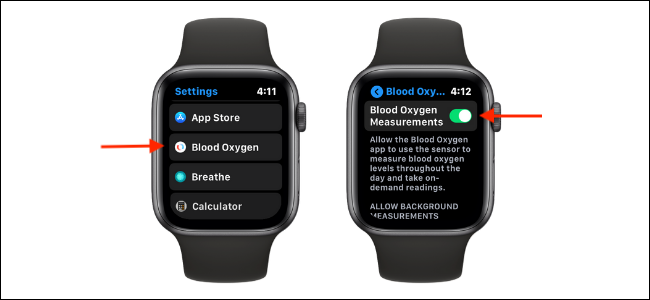
После этого приложение «Кислород в крови» перестанет снимать показатели в фоне. Само приложение может оставаться на экране приложений до удаления.
Важно: отключение фоновых измерений уменьшит количество собираемых данных о здоровье, это повлияет на историю показателей в приложении «Здоровье» на iPhone.
Как удалить приложение «Кислород в крови» с Apple Watch
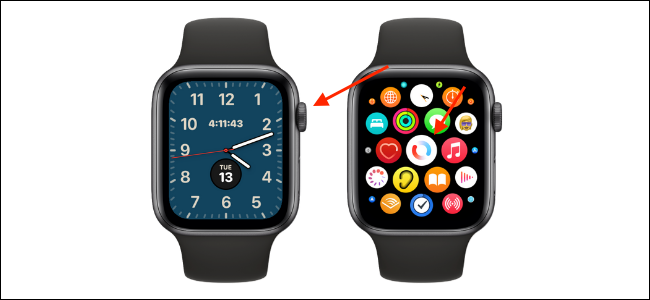
Если вы хотите удалить само приложение с циферблата и из меню приложений, сначала отключите измерения (см. выше). Затем выполните одно из двух действий:
- В режиме виджета приложений найдите «Кислород в крови», нажмите и удерживайте иконку, затем нажмите маленькую кнопку «X» и выберите «Удалить приложение».
- В режиме списка проведите влево по строке приложения «Кислород в крови», нажмите «Удалить» и подтвердите действие.
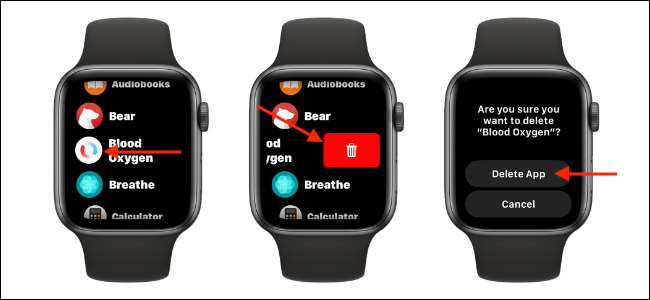
Удалённое приложение исчезнет с экрана приложений. При желании его можно установить снова через App Store на Apple Watch.
Как отключить мониторинг кислорода через iPhone
Если вам удобнее управлять настройками с телефона, откройте приложение «Watch» на iPhone и откройте вкладку «Мои часы». Выберите раздел «Кислород в крови» и выключите переключатель «Измерения кислорода в крови».
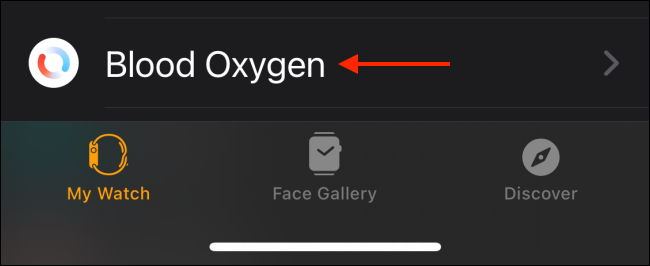
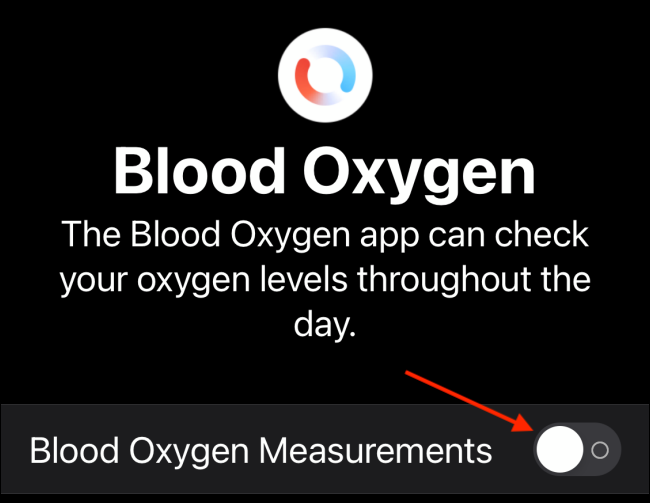
После этого фоновые замеры на часах прекратятся, а приложение на iPhone перестанет получать новые показания.
Когда отключение не сработает и возможные причины
- Часы не синхронизированы с iPhone: изменения в приложении «Watch» применяются при синхронизации; убедитесь в подключении по Bluetooth или Wi‑Fi.
- Ограничения или профили конфигурации: на устройстве может быть установлен профиль управления (например, в корпоративной среде), который блокирует изменение настроек здоровья.
- Ошибка ПО: перезапустите часы и iPhone, если переключатель не реагирует.
Альтернативные подходы
- Отключить только фоновые измерения, но оставить ручные: так вы сможете запускать измерение вручную в приложении, когда нужно.
- Оставить функцию включённой, но использовать режим экономии заряда: в некоторых сценариях Apple Watch автоматически ограничивают фоновые задачи.
- Настроить оповещения и доступ к данным в приложении «Здоровье» на iPhone, вместо полного удаления функции.
Короткая методика принятия решения (mini‑methodology)
- Определите цель: экономия батареи или приватность данных.
- Если цель — батарея: сначала отключите фоновые измерения и отслеживайте изменение автономности 24–48 часов.
- Если цель — приватность: отключите фоновые измерения и удалите приложение.
- Если проблемы с синхронизацией: перезагрузите устройства и проверьте настройки профилей.
Чек‑лист по ролям
Пользователь:
- Отключил «Измерения кислорода в крови» на часах или в приложении Watch.
- Проверил, что данные больше не обновляются в приложении «Здоровье».
- При необходимости удалил приложение и/или установил заново.
ИТ‑администратор:
- Проверил политики MDM и профили конфигурации.
- Сообщил пользователям последствия отключения мониторинга для сбора данных.
Медицинский специалист:
- Убедился, что отключение не мешает мониторингу пациентов, если часы используются в клинических целях.
Критерии приёмки
- Параметр «Измерения кислорода в крови» выключен в настройках часов или в приложении Watch.
- Фоновые показания кислорода не появляются в приложении «Здоровье» в течение 24 часов (при условии носки часов и синхронизации).
- Приложение «Кислород в крови» удалено с экрана приложений, если это было запрошено.
План отката (rollback)
- Если отмена отключения нужна, войдите в «Настройки» на Apple Watch или в приложение «Watch» на iPhone.
- Включите «Измерения кислорода в крови». Если приложение было удалено, установите его через App Store на Apple Watch.
- Подождите синхронизации и проверьте, что новые измерения появляются в приложении «Здоровье».
Примечания и рекомендации
- Данные о кислороде в крови относятся к медицинским показателям — перед отключением важно понимать, собираете ли вы их для мониторинга здоровья.
- Отключение не влияет на другие сенсоры, например, на пульс или ЭКГ (если они поддерживаются вашей моделью).
Если вы только начали пользоваться Apple Watch, посмотрите подборку советов и приёмов для часов, чтобы лучше настроить устройство под себя.
Краткое резюме:
- Отключение выполняется в «Настройках» часов или в приложении «Watch» на iPhone.
- Можно удалить само приложение с часов; оно доступно для повторной установки.
- При проблемах проверьте синхронизацию, перезапустите устройства и убедитесь в отсутствии корпоративных ограничений.
Важно: изменения в сборе данных влияют на статистику в приложении «Здоровье»; учитывайте это при принятии решения.

Похожие материалы

Несколько аккаунтов Skype: Multi Skype Launcher

Журнал для работы: повысить продуктивность

Персональные звуки уведомлений на Android

Скачивание шоу Hulu для офлайн‑просмотра

Microsoft Start: персонализированная новостная лента
