
Как отключить Bixby на Samsung
Что такое Bixby?
Bixby — это виртуальный помощник Samsung, предустановленный на всех современных устройствах Galaxy. Он появился вместе с Galaxy S8 в 2017 году. Bixby помогает выполнять задачи: звонить, создавать события в календаре, искать информацию и взаимодействовать с элементами One UI.
Определение: виртуальный помощник — программный инструмент, который реагирует на голос, жесты или команды для выполнения задач на устройстве.
Важно: многие устройства Samsung также имеют Google Assistant. Поэтому некоторые пользователи предпочитают отключить Bixby и пользоваться уже знакомыми сервисами.
Подготовка перед отключением
Перед тем как полностью отключить Bixby, выполните две простые подготовки:
- Обновите систему. Перейдите в Настройки > Обновление ПО > Загрузить и установить. Обновления снижают риск конфликта навигации и настроек.
- Удалите сохранённые голосовые записи Bixby и отключите распознавание по «Hi Bixby».
Почему это важно: удаление голосовых записей защищает вашу приватность и предотвращает непреднамеренное срабатывание помощника после удаления аккаунта.
Как удалить голосовые записи и отключить Voice wake-up
- Откройте Настройки > Приложения > Bixby Voice > Настройки Bixby Voice.
- Нажмите Voice wake-up и затем Respond to my voice.
- Выберите Delete voice wake-up recordings и подтвердите Delete.
- Вернитесь и выключите Voice wake-up.
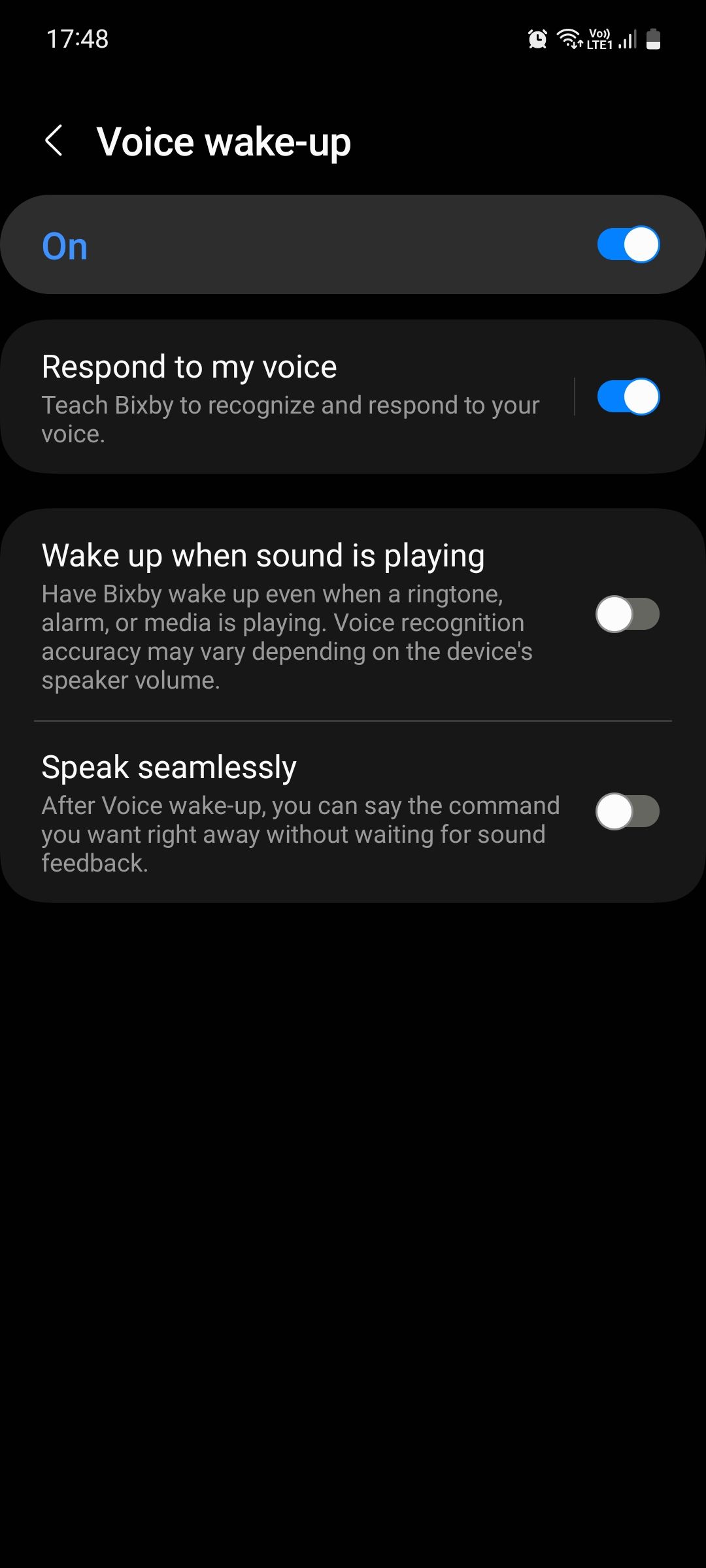
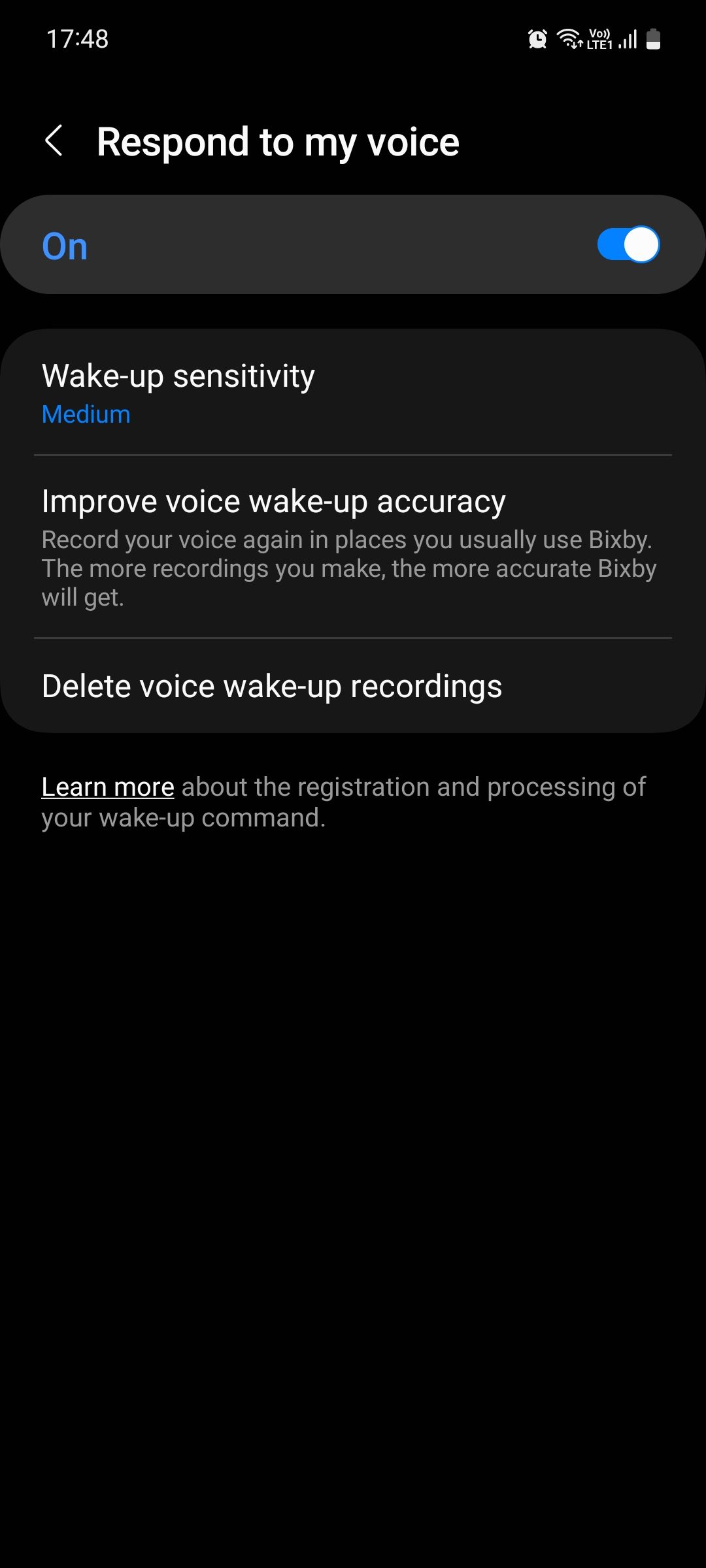
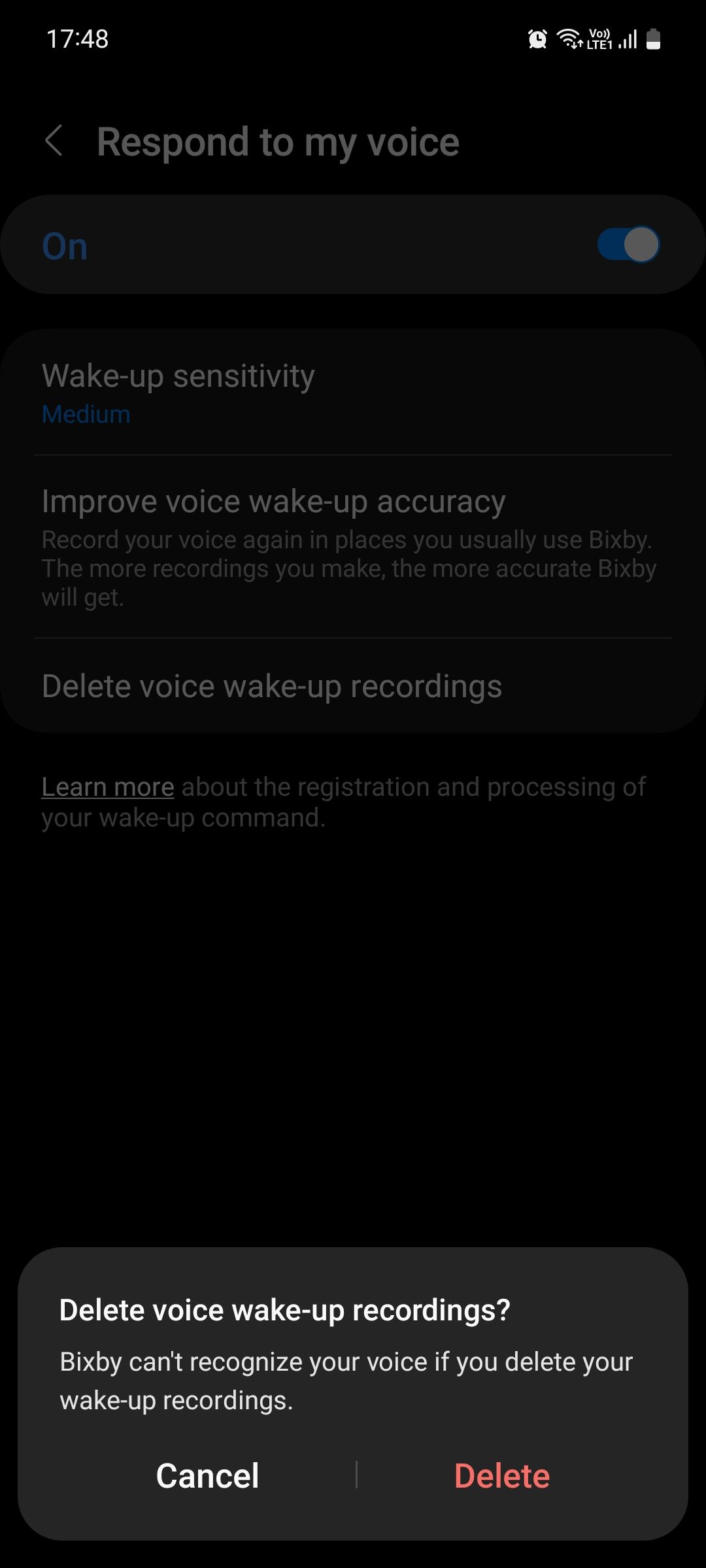
Важно: после удаления записей Bixby не будет реагировать на вашу фразу до тех пор, пока вы не активируете снова Voice wake-up и не заново запишете голос.
Как полностью отключить Bixby
Следуйте этим шагам, чтобы деактивировать Bixby и удалить пользовательские данные сервиса:
- Откройте Настройки > Приложения > Bixby Voice > Настройки Bixby Voice.
- Пролистайте вниз и нажмите Leave Bixby, затем снова Leave Bixby и OK.
- Вернитесь на страницу сведений о приложении: выберите Хранилище > Очистить данные > Удалить.
- Нажмите Отключить > Отключить приложение.
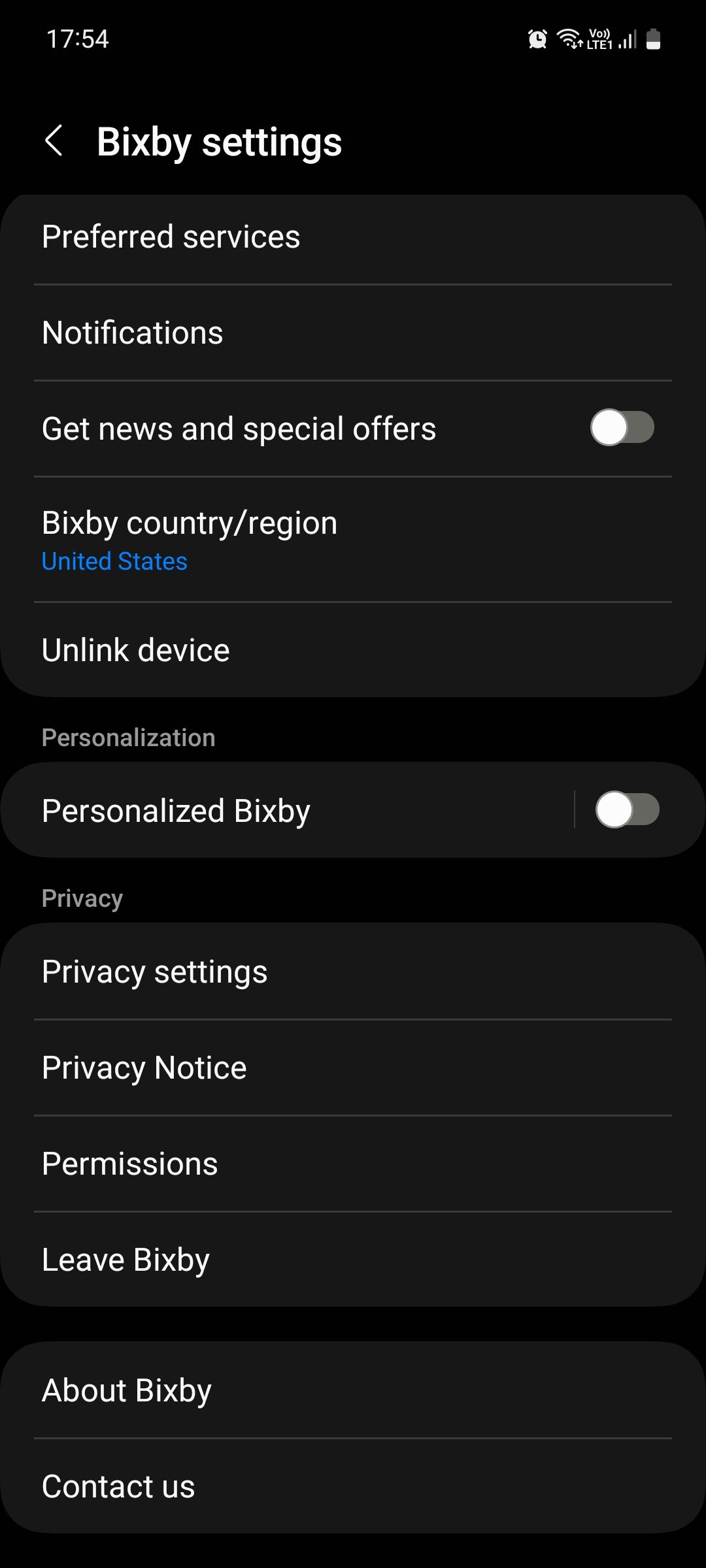
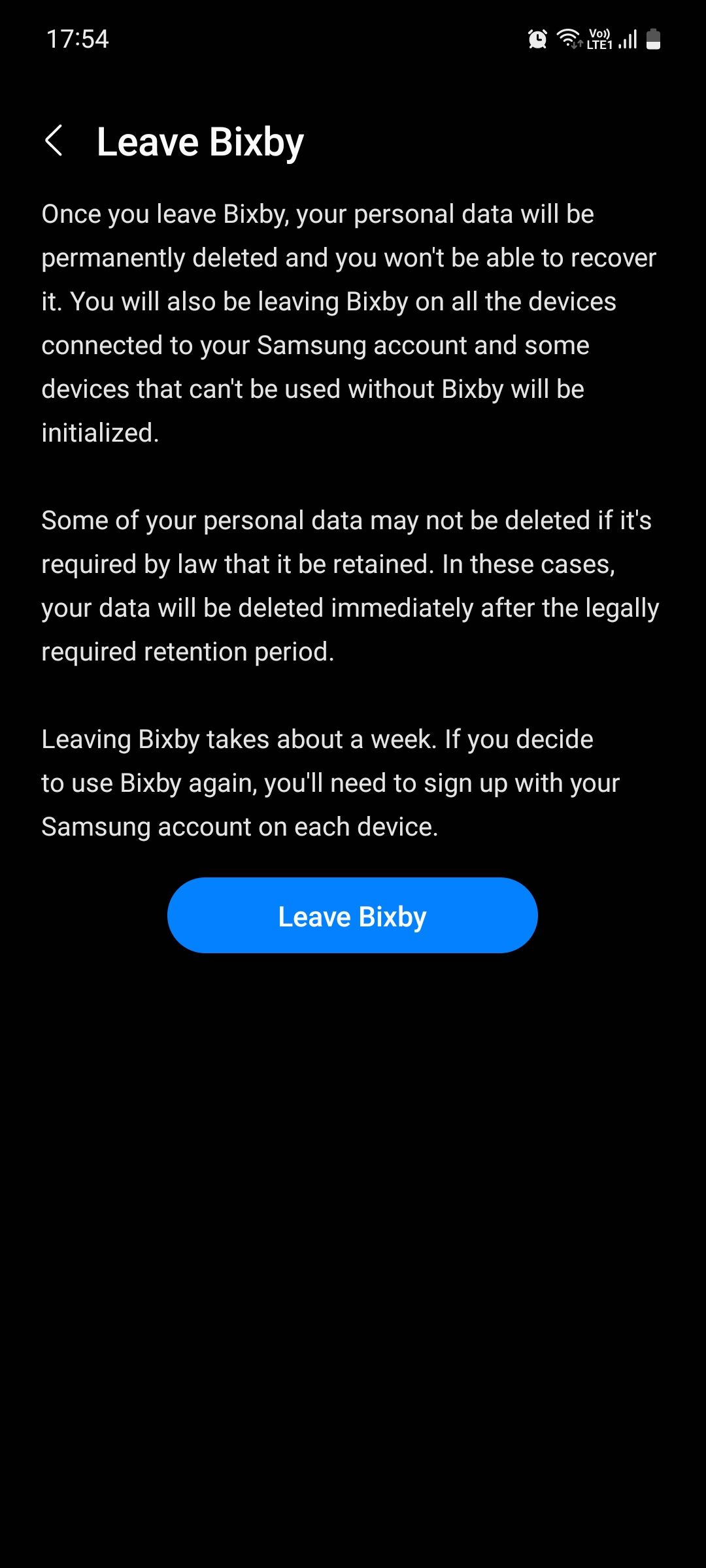
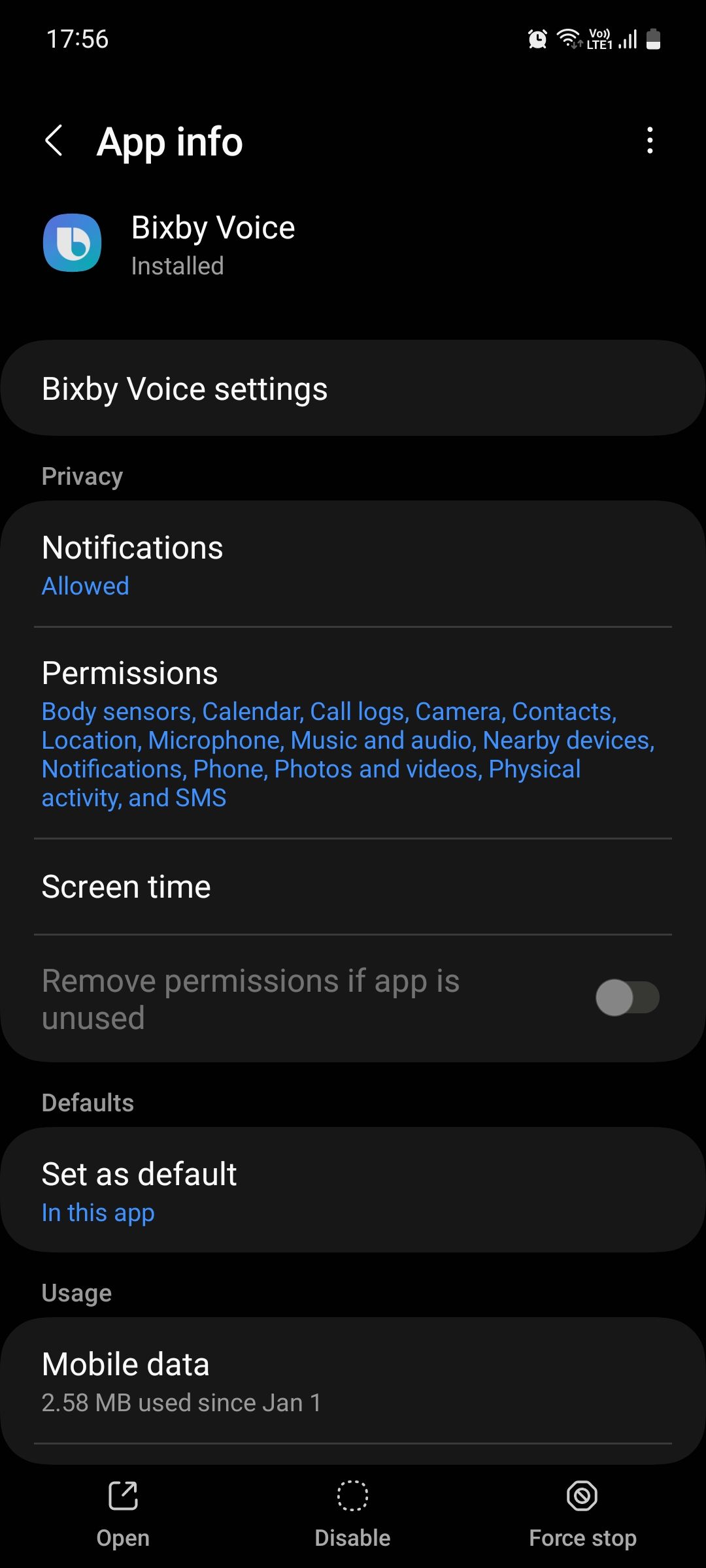
Пояснение: Bixby — системное приложение. Его нельзя полностью удалить стандартными средствами, но можно отключить (disable) и удалить локальные данные. Когда вы отключаете Bixby, службы Bixby перестают работать, но приложение остаётся в системе.
Как скрыть приложение Bixby из списка приложений
Если отключение приводит к ошибкам в других службах Samsung, рекомендуем вместо отключения скрыть приложение:
- Откройте Настройки > Главный экран > Скрыть приложения на Главном экране и в списке приложений.
- Выберите Bixby и Bixby Vision и подтвердите Done.
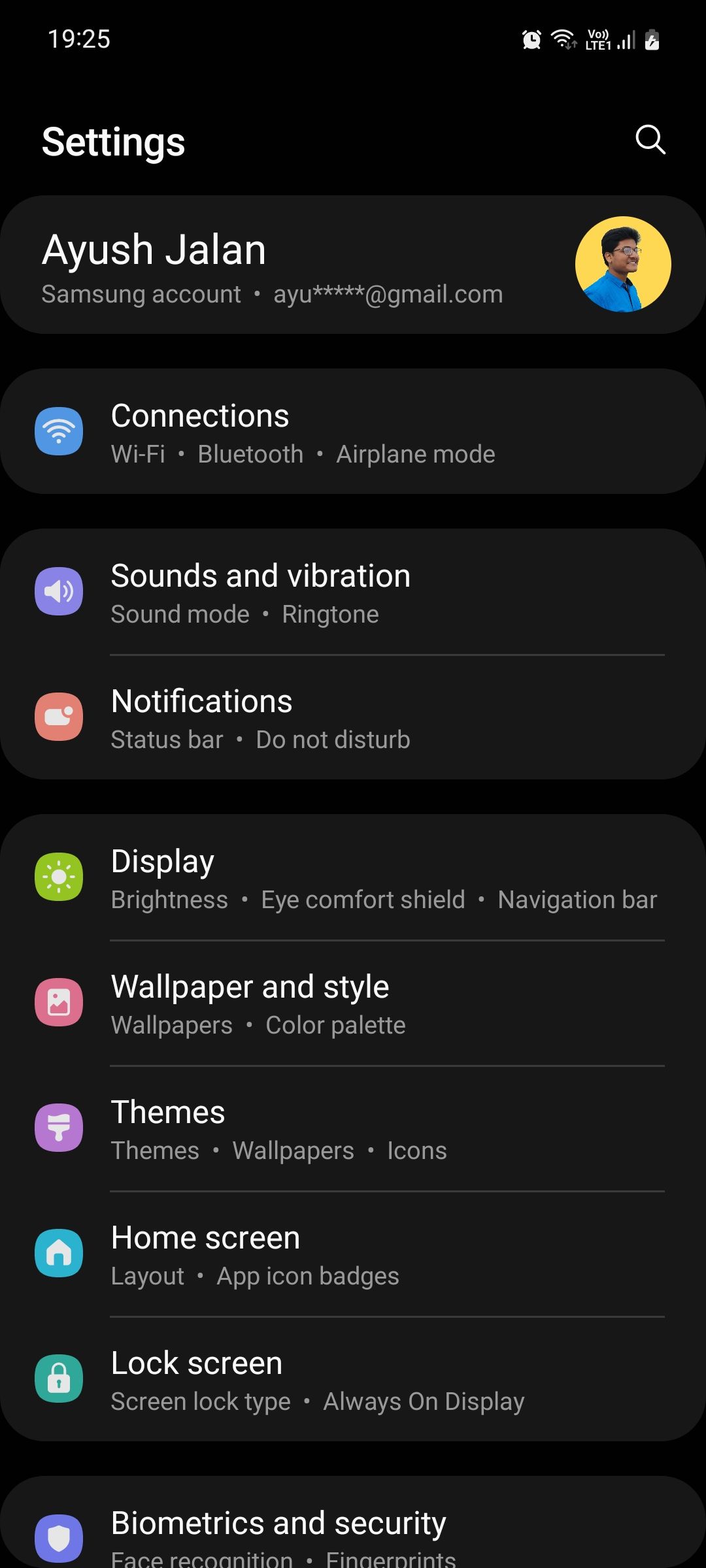

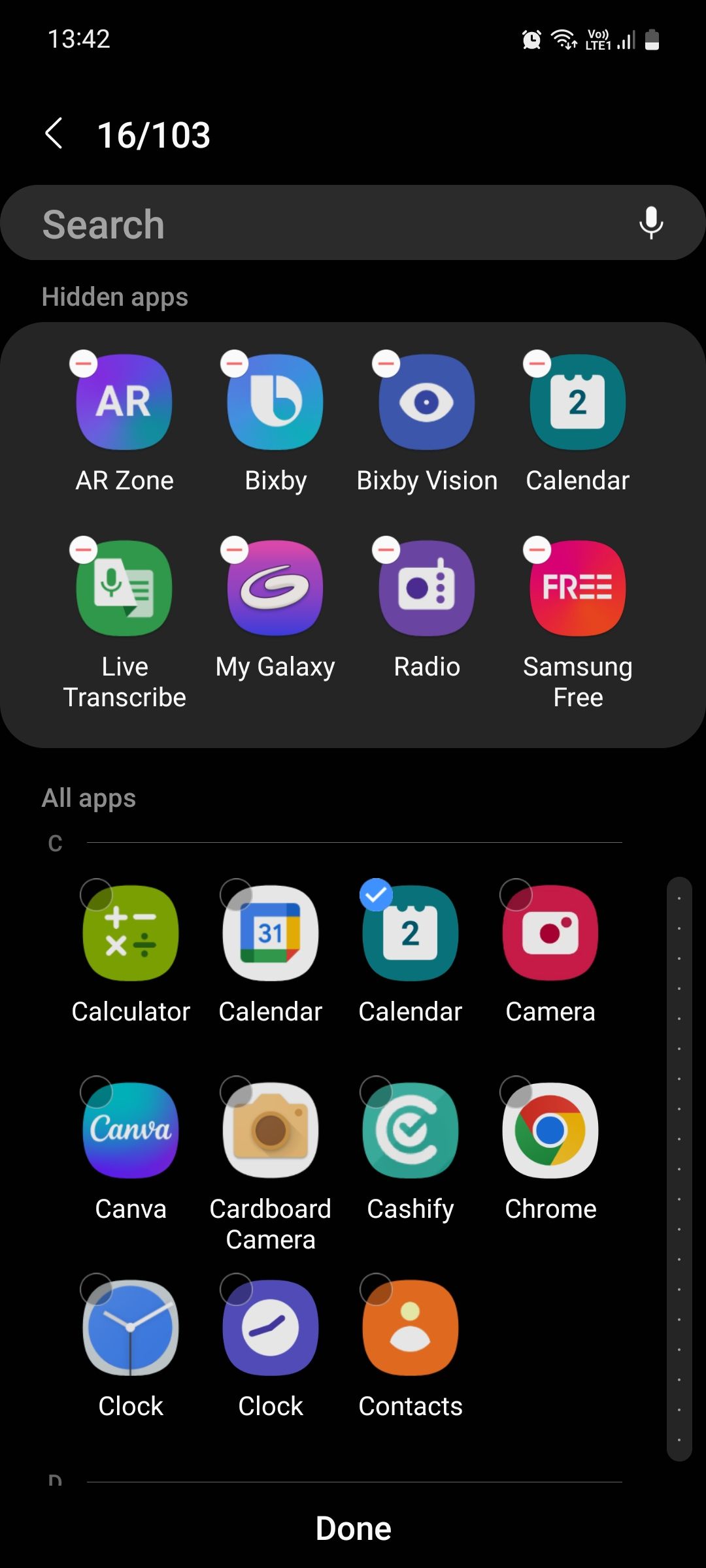
Совет: Bixby Vision — это инструмент распознавания изображений, похожий на Google Lens. Если вы используете Google Photos или Google Lens, скрытие Bixby Vision обычно безопасно.
Как отключить привязку боковой кнопки к Bixby
По умолчанию удержание боковой кнопки (power / side key) может вызывать Bixby. Чтобы вернуть привычное поведение и сделать удержание кнопки вызовом меню питания, выполните:
Откройте Настройки > Дополнительные функции > Боковая клавиша. В разделе Нажать и удерживать выберите Power off menu.
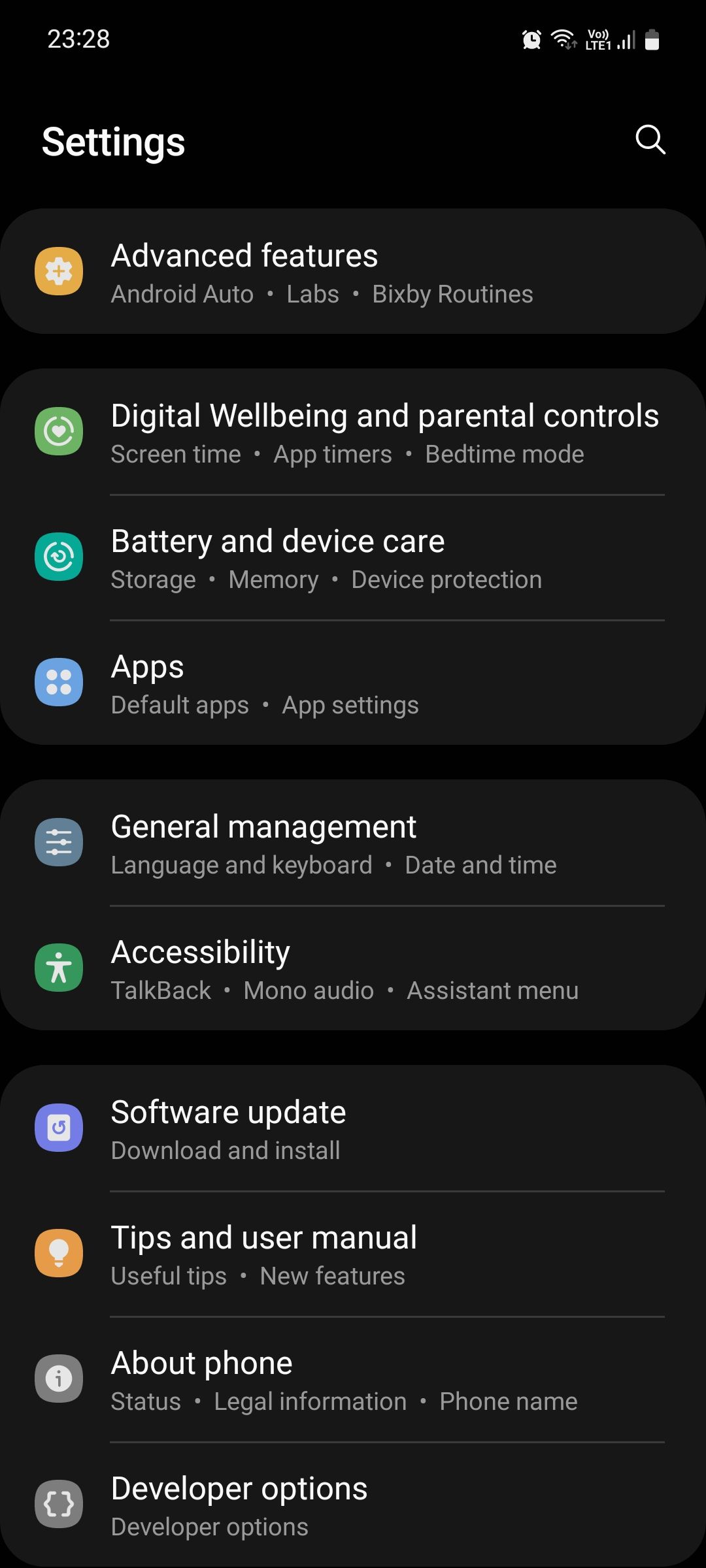
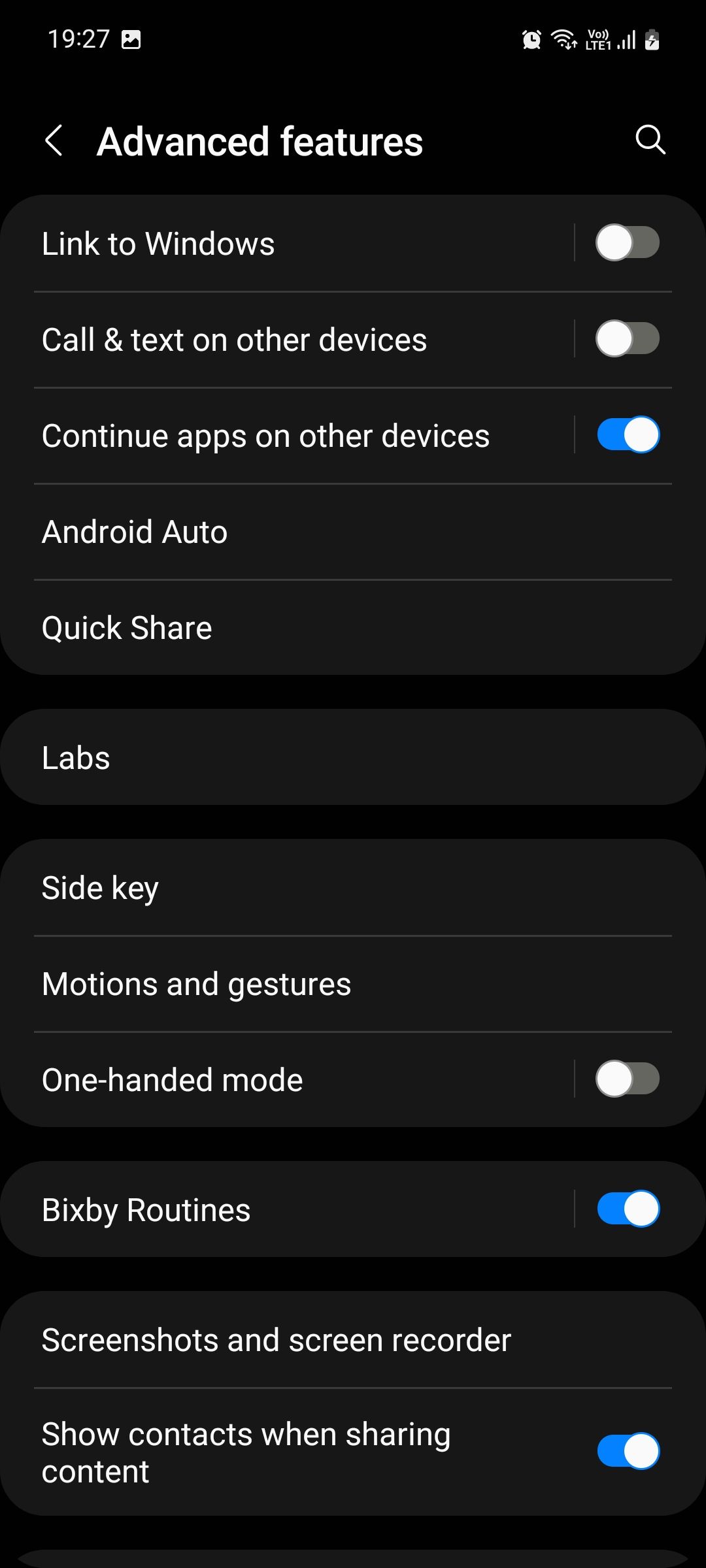
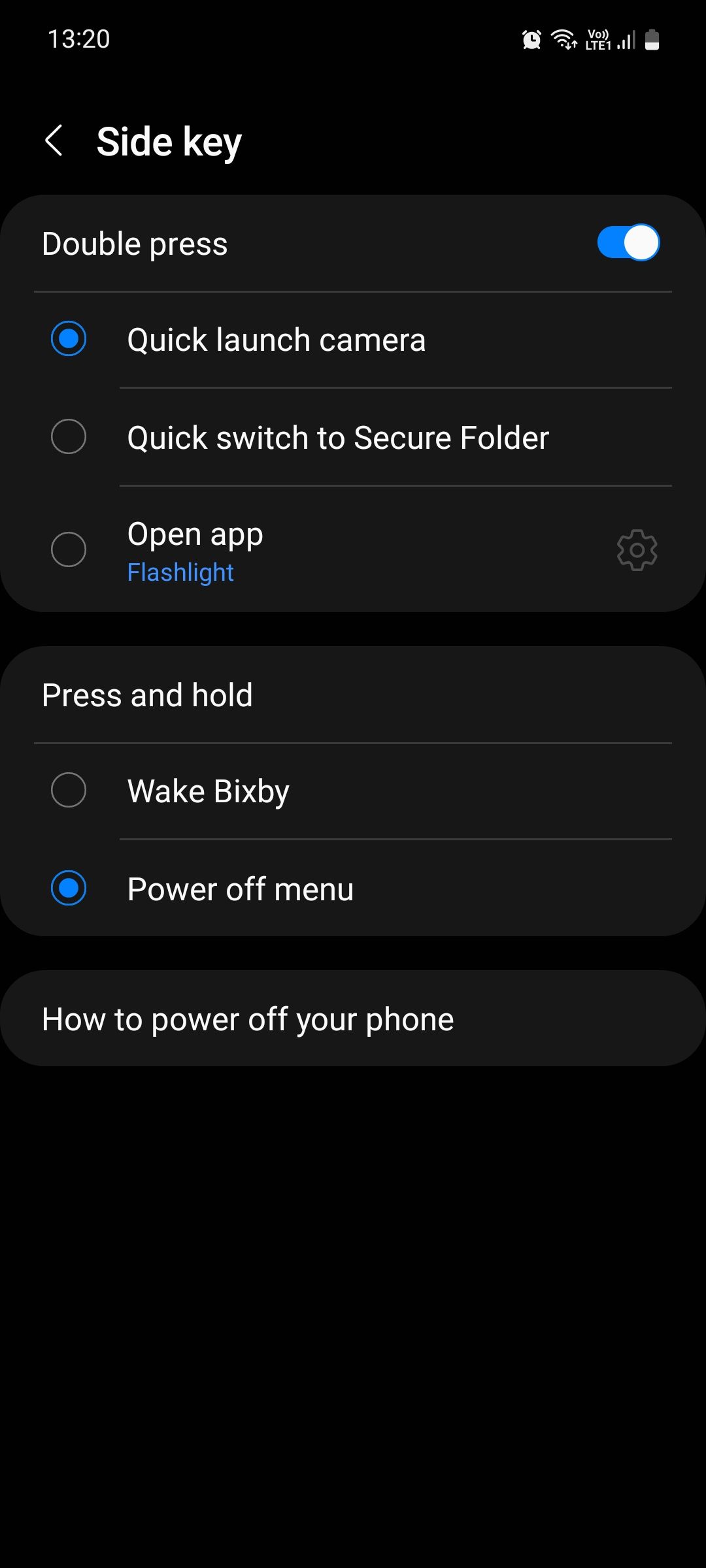
Результат: теперь удержание боковой кнопки показывает меню питания, перезагрузки и экстренного режима.
Как переназначить кнопку Bixby на старых моделях Galaxy
Если у вас Galaxy S8, S9, S10, Note8 или Note9 с физической кнопкой Bixby, её можно переназначить:
- Настройки > Дополнительные функции > Клавиша Bixby. Если вы не вошли в Samsung account, сначала выполните вход через Get started.
- Выберите Double press to open Bixby — это снижает случайные срабатывания.
- Для переназначения кликните Use single press, включите переключатель вверху и выберите Open app или Run quick command.
- Выберите нужное приложение или команду.
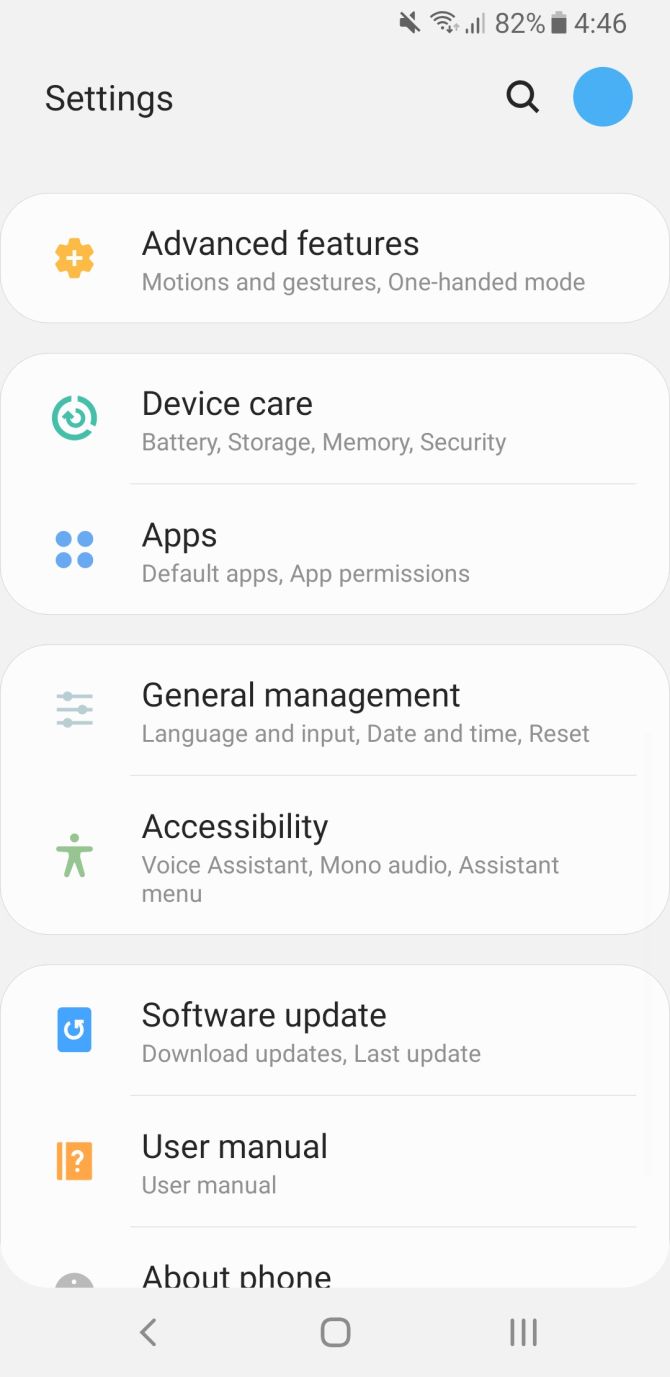
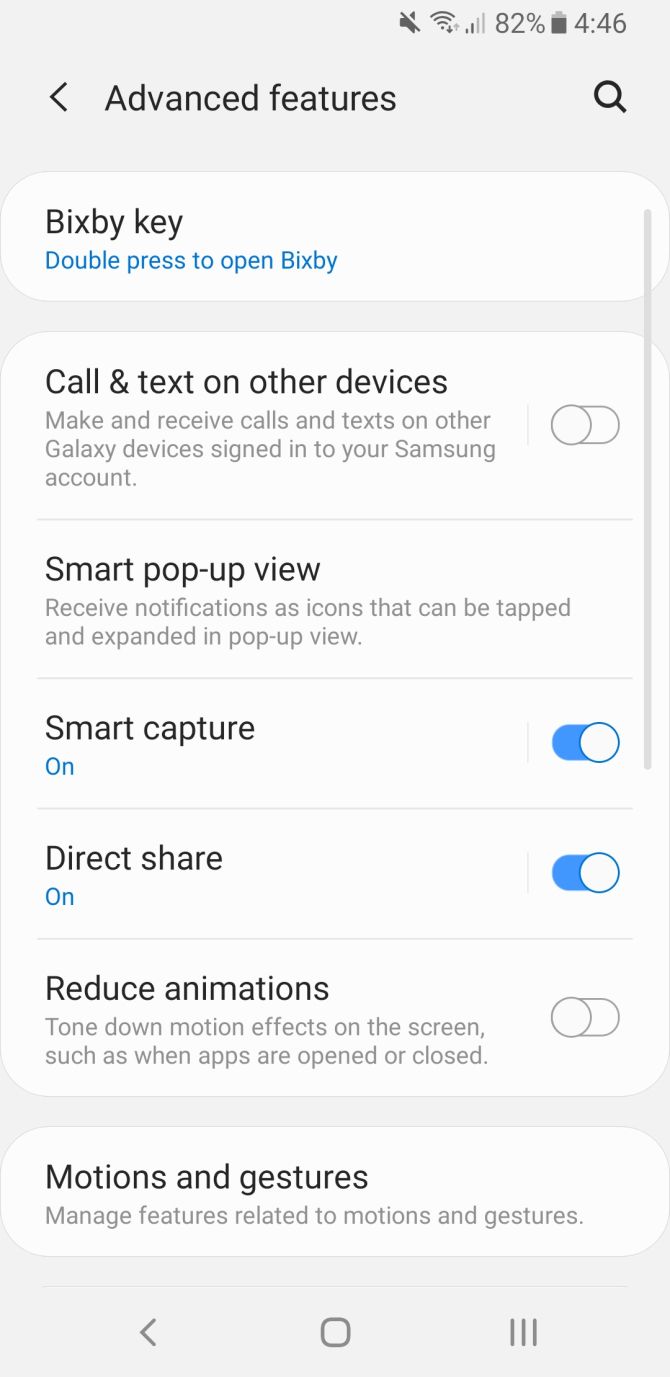
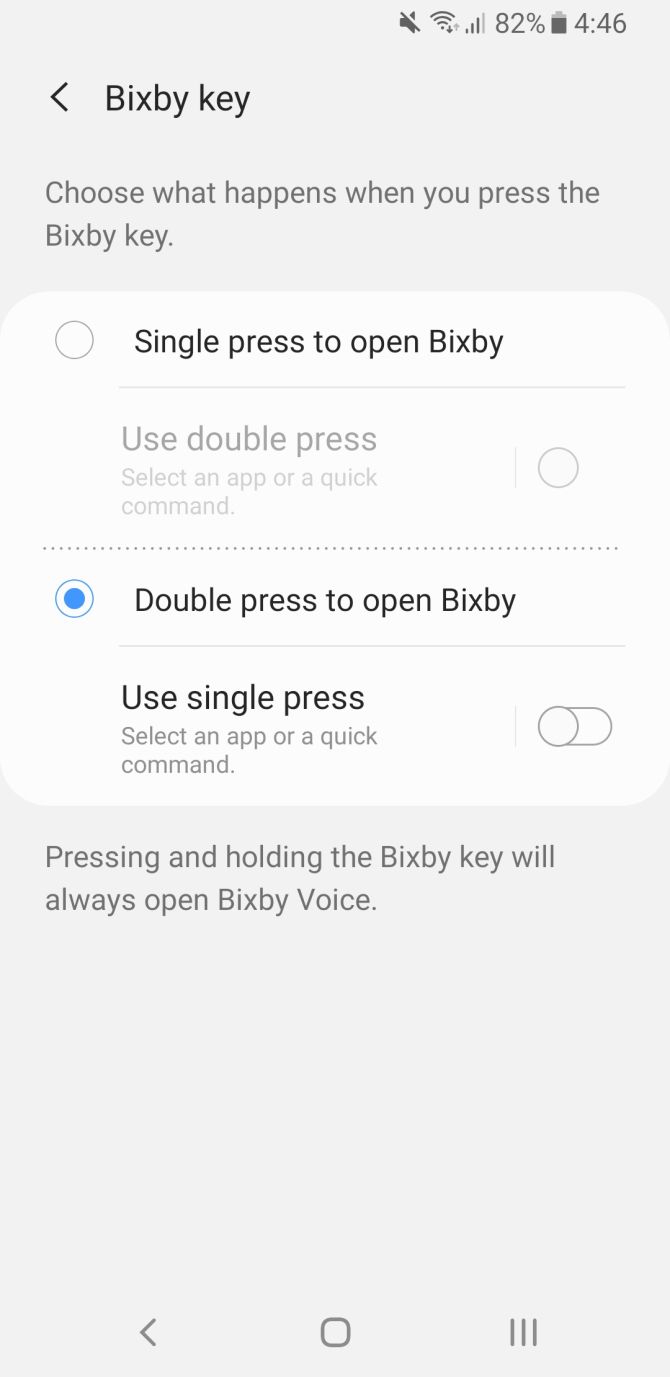
Примечание: поведение и доступность опций зависят от модели и версии One UI.
Как отключить Samsung Free / Samsung Daily / Bixby Home
Слева от главного экрана находится медиапанель: Samsung Free, Samsung Daily или Bixby Home. Чтобы убрать её:
Откройте Настройки > Главный экран > Добавить медиастраницу на главный экран и выключите переключатель. Вместо панели можно включить Google Discover, если вы предпочитаете фитчеры Google.
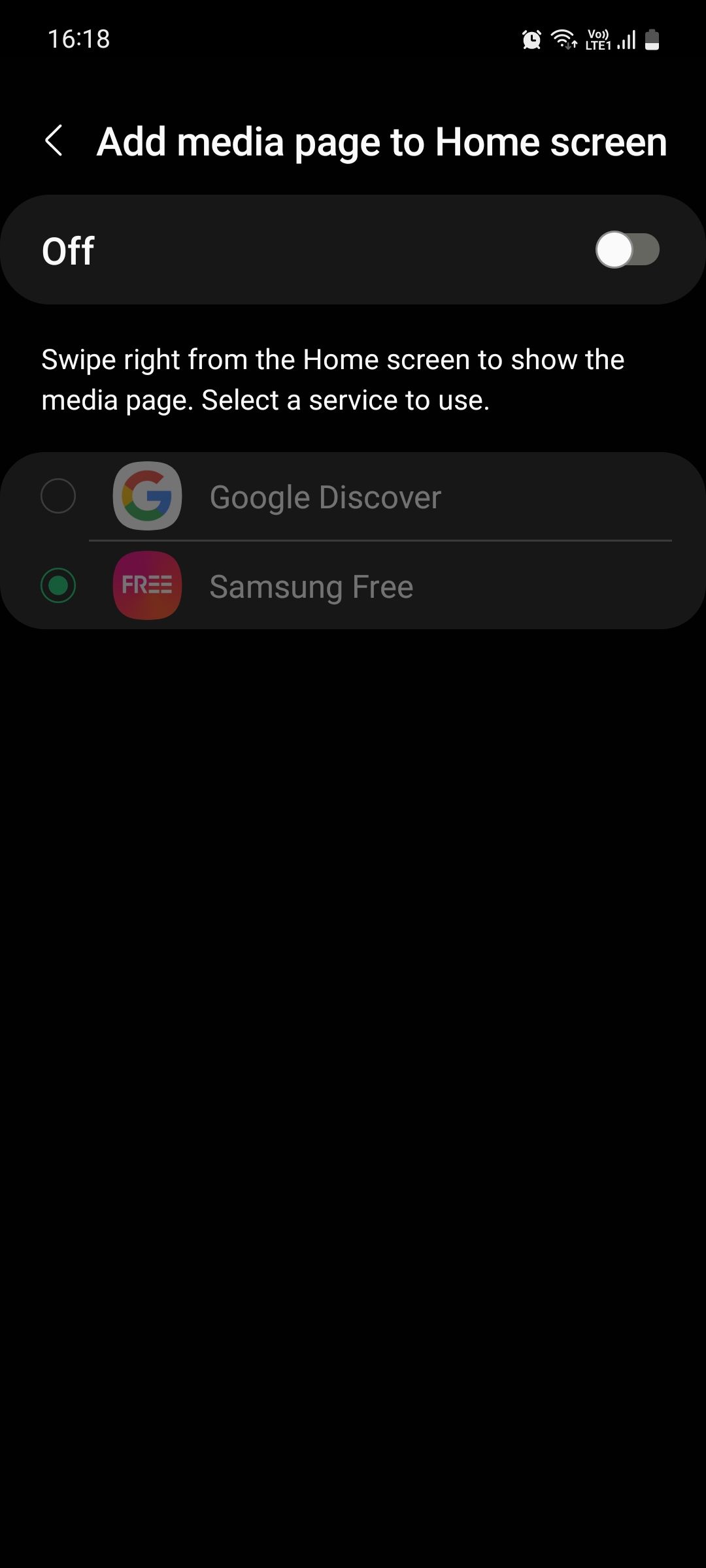
Совет: если вы случайно включили медиастраницу обратно, просто повторите те же шаги и включите/выберите нужный провайдер.
Когда не стоит отключать Bixby — контрпримеры
- Если вы активно используете голосовое управление для управления смарт‑домом через Samsung SmartThings, отключение Bixby может нарушить сценарии автоматизации.
- Если в вашей локальной экосистеме Bixby интегрирован в фирменные виджеты или приложения от Samsung (например, некоторые виды поиска в My Files), полная блокировка может вызвать сбои.
Решение: вместо полного отключения сначала попробуйте скрыть приложение или отключить только голосовой вызов. Так вы сохраните совместимость и сможете быстро вернуть помощника.
Альтернативы и рекомендации
- Google Assistant — альтернативный голосовой помощник, хорошо интегрируется с Android и многими сервисами Google.
- Используйте сторонние лаунчеры (например, Lawnchair, Niagara) для кастомизации жестов и убирания системных панелей без вмешательства в системные приложения.
- Для переназначения кнопок можно применить приложения-менеджеры действий, но они часто требуют специальных разрешений или root. Для большинства пользователей лучше обходиться встроенными настройками.
Практическая методика принятия решения
- Шаг 1: Определите, используете ли вы функции Bixby (голос, Vision, рутинные команды).
- Шаг 2: Если не используете — сначала удалите голосовые записи и скройте приложение.
- Шаг 3: Наблюдайте 48–72 часа за поведением системы. Если ничего не ломается — можно отключить приложение полностью.
- Шаг 4: Если появятся проблемы — восстановите Bixby, включив его через сведения о приложении.
Быстрая таблица решений
- Хочу меньше уведомлений и случайных срабатываний: отключите Voice wake-up и измените поведение боковой кнопки.
- Боишься побочных эффектов: скройте приложение вместо отключения.
- Есть физическая клавиша Bixby на старой модели: переназначьте её на одно нажатие/двойное.
SOP: пошаговый план (короткая инструкция)
- Обновление ПО: Настройки > Обновление ПО > Загрузить и установить.
- Удалить голосовые записи: Настройки > Приложения > Bixby Voice > Voice wake-up > Delete.
- Отключить Voice wake-up.
- Попробовать скрыть: Настройки > Главный экран > Скрыть приложения.
- Если безопасно — отключить Bixby: Настройки > Приложения > Сведения о Bixby > Очистить данные > Отключить.
- Проверить поведение 72 часа.
Критерии приёмки
- Bixby больше не реагирует на голос «Hi Bixby».
- Боковая кнопка открывает меню питания при удержании.
- Приложение Bixby скрыто или отключено без сбоев в других системных сервисах.
- Все личные данные Bixby удалены (очистка данных выполнена).
Тест-кейсы для проверки после изменений
- На устройстве сказать «Hi Bixby» и убедиться в отсутствии реакции.
- Нажать и удерживать боковую кнопку — появление меню питания.
- Открыть список приложений — Bixby скрыт/отключён.
- Запустить приложение, ранее интегрированное с Bixby (например, некоторые виджеты) — проверить отсутствие ошибок.
Быстрый чек‑лист по ролям
- Обычный пользователь: удалить голосовые записи, скрыть/отключить Bixby, переназначить боковую кнопку.
- Продвинутый пользователь: использовать сторонние лаунчеры для полной кастомизации и проверить альтернативы Google Assistant.
- IT‑администратор: протестировать на паре устройств перед масштабным развёртыванием и документировать возможные зависимости фирменных сервисов.
Диагностика и откат изменений
Если после отключения вы заметили сбои или пропали функции:
- Перейдите в Настройки > Приложения > Bixby Voice.
- Нажмите Включить (Enable) и потом Восстановить данные, если нужно.
- Повторно включите Voice wake-up и заново настройте голосовые команды.
Mermaid диаграмма принятия решения:
flowchart TD
  A[Начало: Хочу убрать Bixby?] --> B{Используете функции Bixby?}
  B -- Да --> C[Рассмотрите частичное отключение: Voice wake-up или скрытие]
  B -- Нет --> D[Удалите голосовые записи и скройте приложение]
  D --> E{Нужна ли полная деактивация?}
  C --> E
  E -- Да --> F[Отключите Bixby и очистите данные]
  E -- Нет --> G[Оставьте Bixby скрытым]
  F --> H[Мониторьте систему 72 часа]
  G --> H
Часто задаваемые вопросы
Можно ли полностью удалить Bixby с телефона?
Нет, Bixby — системное приложение. Стандартными средствами удалить его нельзя, но можно отключить и удалить все локальные данные.
Что будет, если отключить Bixby? Повлияет ли это на другие функции?
Обычно отключение безопасно, но в некоторых случаях могут нарушиться интеграции с фирменными виджетами или сервисами Samsung. Поэтому сначала попробуйте скрытие и наблюдение.
Как вернуть Bixby, если он мне снова понадобится?
Перейдите в Настройки > Приложения > Bixby Voice и нажмите Включить. Затем при необходимости восстановите данные и заново настройте Voice wake-up.
Можно ли переназначить кнопку Bixby на любых моделях?
Переназначение доступно на старых моделях с физической клавишей Bixby через Настройки > Дополнительные функции > Клавиша Bixby. На новых моделях управлять поведением боковой клавиши можно через настройки Боковая клавиша.
Краткое резюме
Bixby можно сделать неактивным безопасно: удалите голосовые записи, отключите распознавание, скрывайте приложение или полностью отключите его в настройках приложения. Если боитесь побочных эффектов — сначала скрывайте, наблюдайте и действуйте по шагам в SOP.
Внимание: если вы используете интеграции Samsung (SmartThings, фирменные виджеты), проверьте их работу после отключения Bixby.
Полезные ссылки и подсказки:
- Если нужен голосовой помощник — настройте Google Assistant в приложении Google.
- Для глубокой кастомизации интерфейса рассмотрите проверенные лаунчеры из Play Маркета.

FAQ: ниже вы найдёте быстрые ответы на общие вопросы по отключению и восстановлению Bixby.

Похожие материалы

Несколько аккаунтов Skype: Multi Skype Launcher

Журнал для работы: повысить продуктивность

Персональные звуки уведомлений на Android

Скачивание шоу Hulu для офлайн‑просмотра

Microsoft Start: персонализированная новостная лента
