
Отключение автозапуска видео и Live Photos на iPhone, iPad и Mac
Быстрые ссылки
- Отключить автозапуск видео и Live Photos на iPhone и iPad
- Отключить автозапуск видео и Live Photos на Mac
Почему это полезно
Автозапуск делает интерфейс более живым, но он может отвлекать, потреблять заряд батареи и использовать ресурсы при прокрутке больших библиотек. Отключение полезно, если вы просматриваете старые альбомы или используете устройство для презентаций и не хотите неожиданных движений на экране.
Важно: автозапуск не удаляет медиа — он только отключает автоматическое проигрывание при просмотре.
Отключение автозапуска на iPhone и iPad
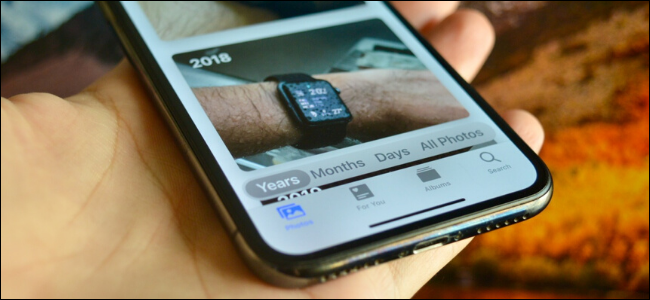
Начиная с iOS 13 и iPadOS 13 Apple автоматически воспроизводит видео и Live Photos в вкладке «Фото» при прокрутке. Медиа воспроизводится без звука, но это всё равно может раздражать и влиять на батарею.
Шаги для отключения:
- Откройте приложение «Настройки» на iPhone или iPad.
- Пролистайте и выберите раздел «Фото».
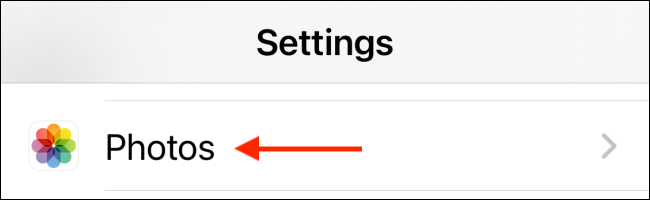
- В блоке параметров найдите секцию «Вкладка Фото» (Photos Tab). Найдите переключатель «Автозапуск видео и Live Photos» и выключите его.
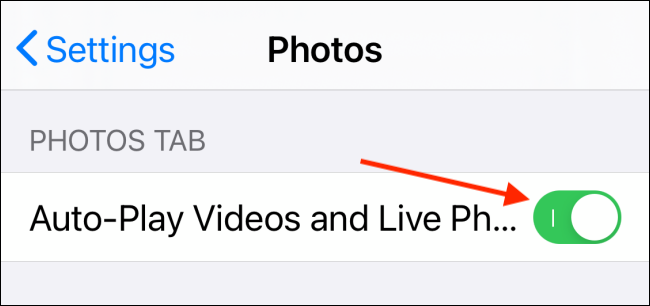
После этого при возвращении в вкладку «Фото» изображения останутся статичными.
Короткая проверка: откройте раздел «Годы» или «Воспоминания» и прокрутите — превью больше не должно автоматически проигрываться.
Отключение автозапуска на Mac
Приложение «Фото» в macOS Catalina и новее также автоматически проигрывает превью видео и Live Photos при прокрутке. Отключение выполняется в настройках приложения.
Шаги для отключения:
- Откройте приложение «Фото» на Mac.
- В строке меню нажмите «Фото» → «Настройки…».
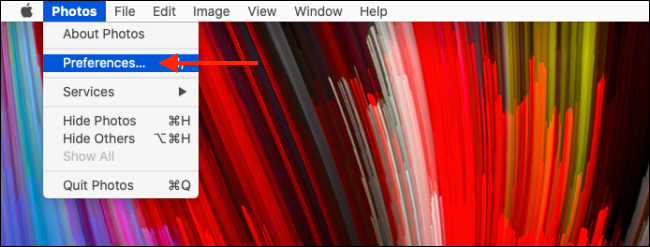
- На вкладке «Основные» снимите галочку рядом с «Автозапуск видео и Live Photos».
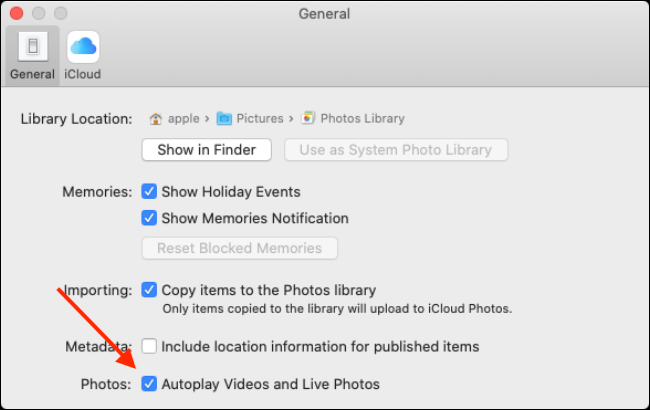
После этого превью перестанут проигрываться при прокрутке.
Что делать, если отключение не сработало
- Перезагрузите устройство. Иногда настройки применяются после перезапуска приложения или системы.
- Убедитесь, что используете актуальную версию iOS/iPadOS/macOS. Некоторые баги исправлены в обновлениях.
- Если медиатека синхронизируется через iCloud, изменения применяются локально, но поведение превью в веб-версии iCloud.com может отличаться.
Альтернативные подходы
- Уменьшение движения: включите «Уменьшить движение» в «Настройки» → «Универсальный доступ» — это снизит анимации интерфейса и в ряде случаев уменьшит активность автозапуска.
- Режим энергосбережения: включение режима экономии энергии на iPhone может ограничивать фоновые процессы и анимации.
- Ручной просмотр: вместо общей вкладки используйте альбомы или отдельные папки, где превью менее навязчивы.
Критерии приёмки
- На iPhone/iPad: в вкладке «Фото» при прокрутке превью видео и Live Photos остаются статичными.
- На Mac: в приложении «Фото» в разделе «Основные» опция автозапуска выключена, превью не воспроизводятся.
Краткий чеклист (быстрая проверка)
- Открыл(а) «Настройки» → «Фото» (на iPhone/iPad) и выключил(а) «Автозапуск видео и Live Photos».
- Открыл(а) «Фото» → «Настройки…» (на Mac) и снял(а) галочку «Автозапуск видео и Live Photos».
- Перезагрузил(а) устройство, если эффект не появился сразу.
- Проверил(а) поведение в разных разделах «Фото»: Годы, Месяцы, Воспоминания.
Примечания о конфиденциальности и производительности
Отключение автозапуска не изменяет способ хранения ваших фотографий или настроек синхронизации с iCloud. Это локальная настройка воспроизведения. С точки зрения расхода батареи, выключение автозапуска снижает нагрузку при дленном просмотре медиатеки, особенно на устройствах с большим количеством Live Photos и видео.
Краткое резюме
Отключение автозапуска видео и Live Photos — быстрый способ сделать просмотр фотографий менее отвлекающим и экономичнее по батарее. На iPhone и iPad достаточно выключить опцию в «Настройках» → «Фото», на Mac — снять галочку в «Фото» → «Настройки» → «Основные». Если изменения не применяются, перезагрузите устройство и проверьте обновления системы.
Важно: эти действия не удаляют медиа и легко отменяются в любой момент — просто вернитесь к тем же настройкам и включите автозапуск обратно.

Похожие материалы

Несколько аккаунтов Skype: Multi Skype Launcher

Журнал для работы: повысить продуктивность

Персональные звуки уведомлений на Android

Скачивание шоу Hulu для офлайн‑просмотра

Microsoft Start: персонализированная новостная лента
