
Как отключить автозапуск и фоновое видео на Disney+

Кратко
- Отключите автозапуск, чтобы следующий эпизод не начинал воспроизводиться автоматически.
- Отключите фоновые видеоролики, чтобы на главной странице не воспроизводились клипы.
- Настройки задаются по профилям; их нужно менять для каждого профиля вручную.
Быстрые ссылки
- Отключить автозапуск на iPhone, iPad и Android
- Отключить автозапуск и фоновое видео в браузере
- Отключить автозапуск и фоновое видео на Apple TV, Android TV и Smart TV
Disney+ по умолчанию автоматически запускает следующий эпизод сериала и может воспроизводить короткие фоновые клипы на главной странице. Если вам это мешает — например, вы хотите контролировать расход трафика, батарею или просто не хотите, чтобы видео воспроизводились без вашего участия — ниже собраны пошаговые инструкции для основных платформ.
Отключение автозапуска на iPhone, iPad и Android
На мобильных устройствах (iPhone, iPad, Android) приложение Disney+ обычно не запускает фоновое видео на главной странице при открытии. Поэтому здесь доступна только опция отключения автозапуска следующего эпизода.
- Откройте приложение “Disney+” на вашем устройстве.
- Нажмите вкладку профиля в правом нижнем углу экрана.
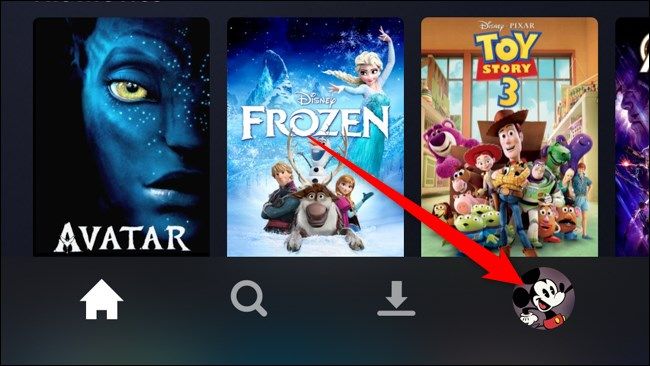
- Нажмите кнопку “Редактировать профили”.
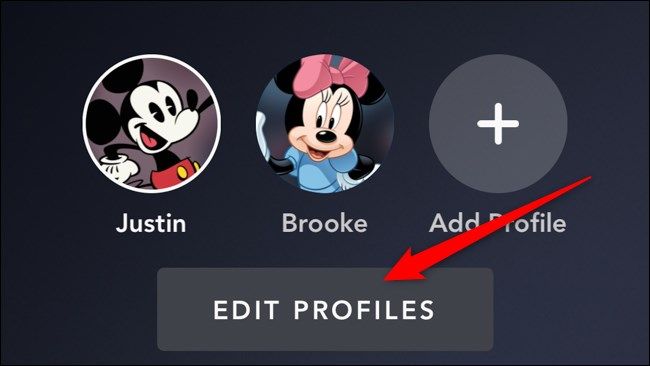
- Выберите профиль, в котором нужно отключить автозапуск. Настройка применяется к каждому профилю отдельно.
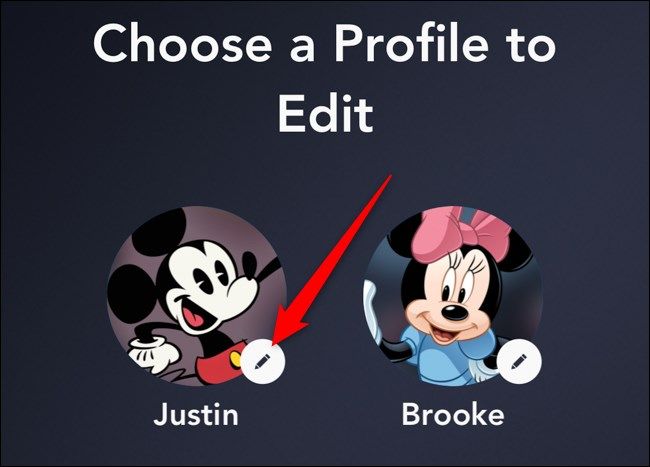
- Выключите переключатель “Автозапуск” и нажмите “Сохранить”.
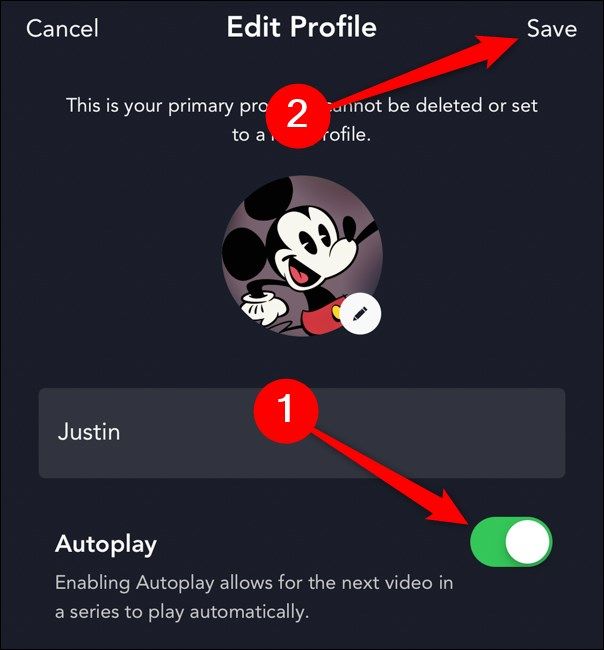
После этого следующий эпизод не запустится автоматически — его нужно будет запускать вручную.
Важно: нужно повторить эти шаги для каждого профиля аккаунта, если у вас несколько профилей.
Отключение автозапуска и фонового видео в браузере
В веб-версии Disney+ (Windows, macOS, Linux и др.) можно управлять и автозапуском, и фоновыми видеороликами.
- Наведите курсор на аватар в правом верхнем углу и нажмите “Редактировать профили”.
- Выберите профиль, который хотите настроить.
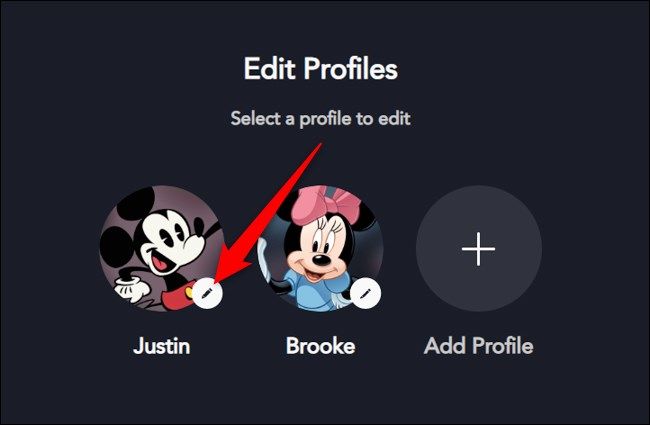
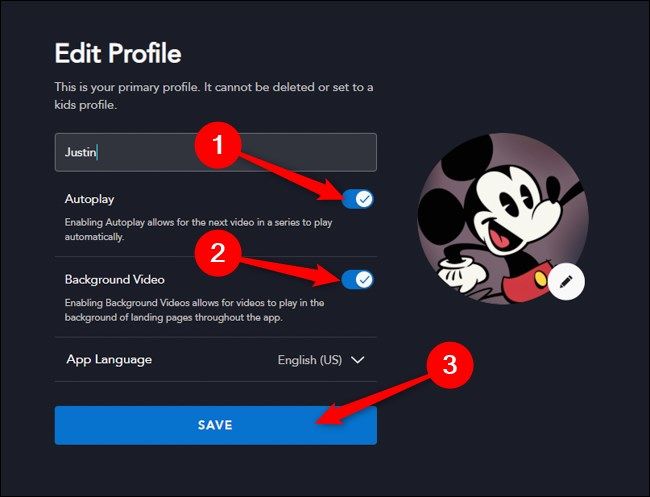
- Отключите переключатели рядом с опциями “Автозапуск” и “Фоновое видео”.
- Нажмите “Сохранить”.
Совет: если браузер всё ещё воспроизводит видео автоматически, проверьте настройки автозапуска мультимедиа в самом браузере — некоторые браузеры имеют собственные блокировщики автопроигрывания.
Отключение автозапуска и фонового видео на Apple TV, Android TV и Smart TV
На телевизорах и приставках опции те же, но интерфейс и навигация отличаются.
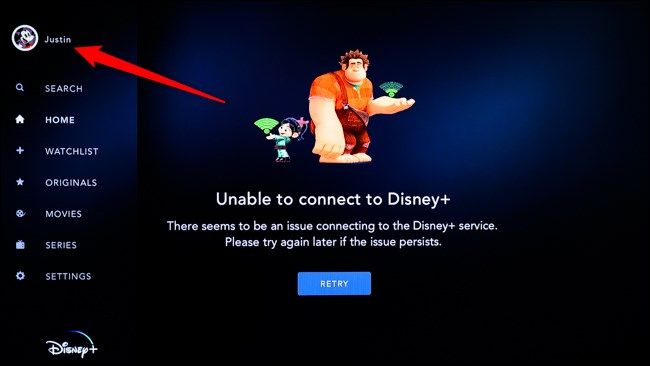
- Перейдите в левую боковую панель и выберите аватар в левом верхнем углу.
- Нажмите “Редактировать профили”.
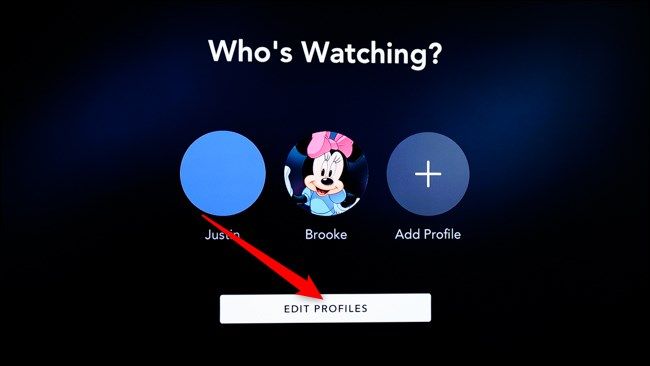
- Выберите профиль, который хотите изменить.
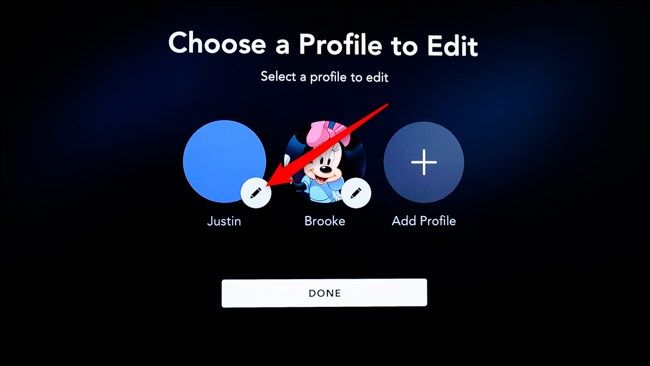
- Отключите опции “Автозапуск” и “Фоновое видео”, затем перейдите на кнопку “Готово” или “Сохранить”.
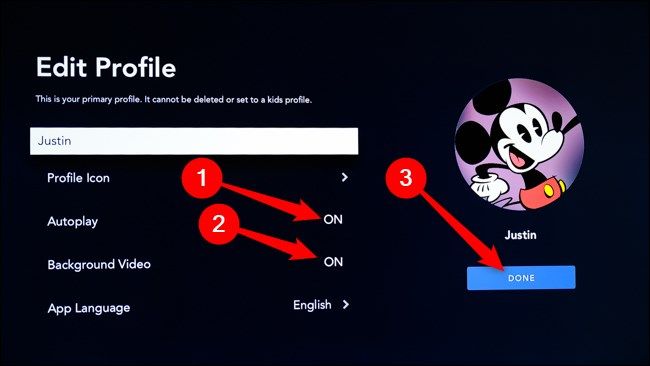
Если интерфейс телевизора отображается на другом языке, ищите эквиваленты слов “Edit Profiles”, “Autoplay”, “Background Video”, “Save” или их локализованные варианты.
Когда это не сработает
- Локальные настройки браузера блокируют действия: браузер может игнорировать параметр приложения и продолжать воспроизводить видео. Проверьте глобальные настройки автозапуска в браузере.
- Старая версия приложения: обновите приложение Disney+ до последней версии через App Store, Google Play или магазин приложений для телевизора.
- Кэш или временные данные: очистите кэш приложения или выйдите и заново войдите в аккаунт.
Альтернативные подходы
- Ограничение фоновых данных или фоновой активности на уровне ОС (iOS/Android) для экономии трафика и батареи.
- Включение режима «Только звук» или низкого качества видео, если цель — меньше трафика.
- Использовать расширения для браузера, которые контролируют автоплей мультимедиа, если внутренние настройки не помогают.
Чек-лист для родителей и администраторов
- Проверить каждый профиль: настройки применяются индивидуально.
- Обновить приложение на всех устройствах.
- Проверить настройки автозапуска в браузере и системные ограничения на мобильных устройствах.
- Очистить кэш приложения при проблемах.
Короткая методология
- Определите устройства, на которых вы смотрите Disney+.
- Откройте профиль и перейдите в настройки профиля.
- Отключите “Автозапуск” и/или “Фоновое видео”.
- Сохраните изменения и проверьте воспроизведение.
Критерии приёмки
- Для выбранного профиля автозапуск следующего эпизода отключён.
- На главной странице не воспроизводятся фоновые видеоклипы (если отключена опция).
- Изменения сохраняются после перезапуска приложения и выхода/входа в аккаунт.
Итоги
Отключение автозапуска и фоновых видео в Disney+ занимает несколько шагов, но даёт полный контроль над воспроизведением и помогает экономить трафик и ресурсы устройства. Помните, что настройки нужно менять для каждого профиля отдельно и что в редких случаях потребуется проверка настроек браузера или обновление приложения.
Связано: assaultfleet08.png

Похожие материалы

Несколько аккаунтов Skype: Multi Skype Launcher

Журнал для работы: повысить продуктивность

Персональные звуки уведомлений на Android

Скачивание шоу Hulu для офлайн‑просмотра

Microsoft Start: персонализированная новостная лента
