
Отключение динамических рабочих столов в GNOME

GNOME активно развивается: производительность улучшилась, а пользовательский интерфейс стал более завершённым. Тем не менее, поведение с динамическими рабочими столами остаётся спорным для многих пользователей. По умолчанию GNOME автоматически добавляет и удаляет виртуальные рабочие столы по мере открытия окон. Для тех, кто предпочитает фиксированное количество рабочей области, есть простое решение — переключиться на статические рабочие столы.
Установите GNOME Tweaks
GNOME Tweaks (инструмент настройки GNOME) даёт доступ ко многим скрытым параметрам: от темы оформления до кнопок свернуть/развернуть. Утилита доступна в большинстве репозиториев — установите через менеджер пакетов вашей системы.
# Debian/Ubuntu
sudo apt install gnome-tweaks

# Fedora
sudo dnf install gnome-tweaks

# Arch
sudo pacman -S gnome-tweaks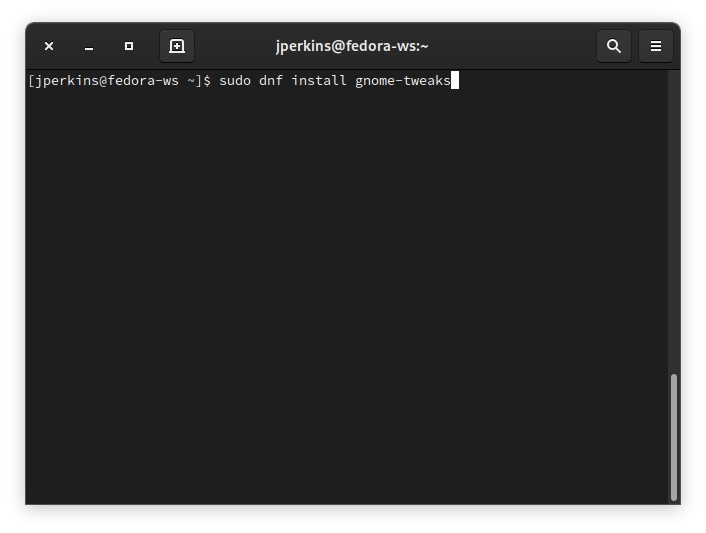
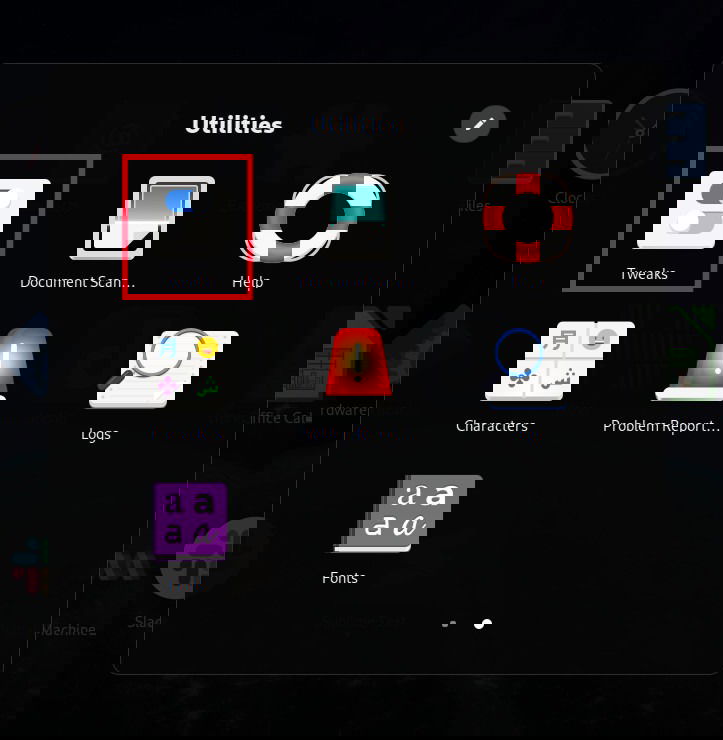
После установки GNOME Tweaks обычно появляется в папке «Utilities» или «Приложения». Откройте его, чтобы настроить поведение среды.
Как отключить автоматические рабочие столы
- Откройте GNOME Tweaks.
- Перейдите в раздел “Workspaces”.
- Включите опцию “Static Workspaces”.
- Укажите желаемое количество рабочих столов.
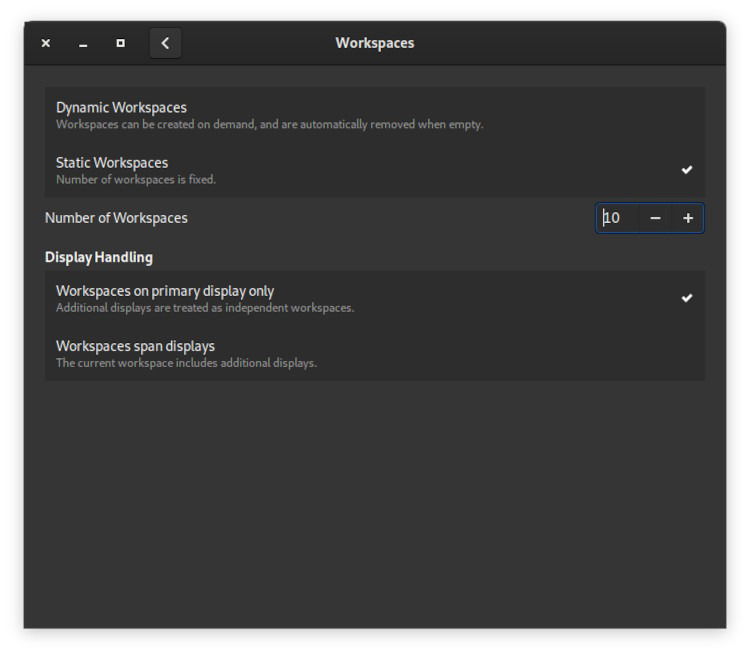
После этого при открытии обзора Activities вы увидите фиксированное число рабочих столов.
Дополнительные настройки в GNOME Tweaks
GNOME Tweaks предлагает и другие полезные опции:
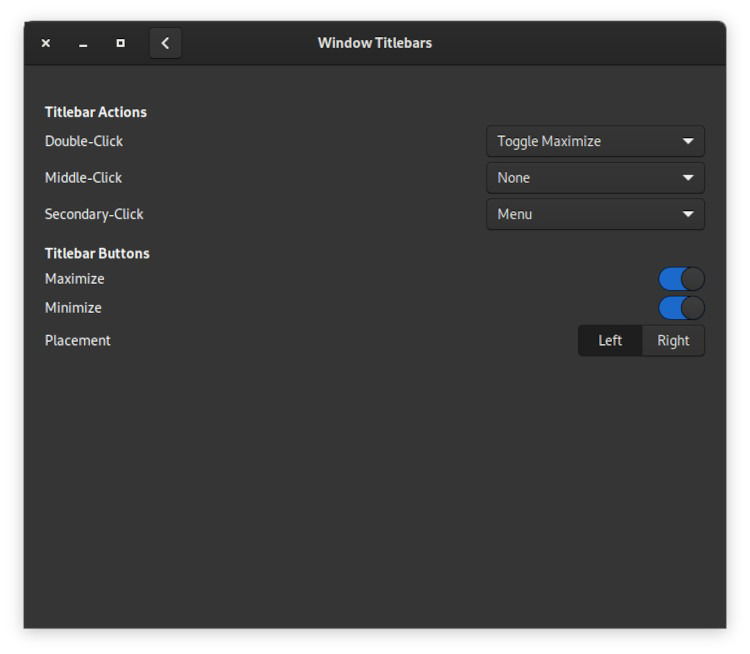
- В разделе “Window Titlebars” можно добавить кнопки «Свернуть» и «Развернуть» и поменять их расположение (справа/слева).
- В разделе “Top Bar” можно отключить активный угол (Hot Corner) в верхнем левом углу экрана.

Важно: названия разделов в Tweaks могут незначительно отличаться в разных версиях GNOME, но логика остаётся одинаковой.
Расширения GNOME Shell
Расширения позволяют вернуть привычный функционал или добавить новые возможности. Посетите https://extensions.gnome.org чтобы просмотреть и установить расширения прямо из браузера. Веб-сайт подскажет, что нужно сделать для интеграции с вашей системой.
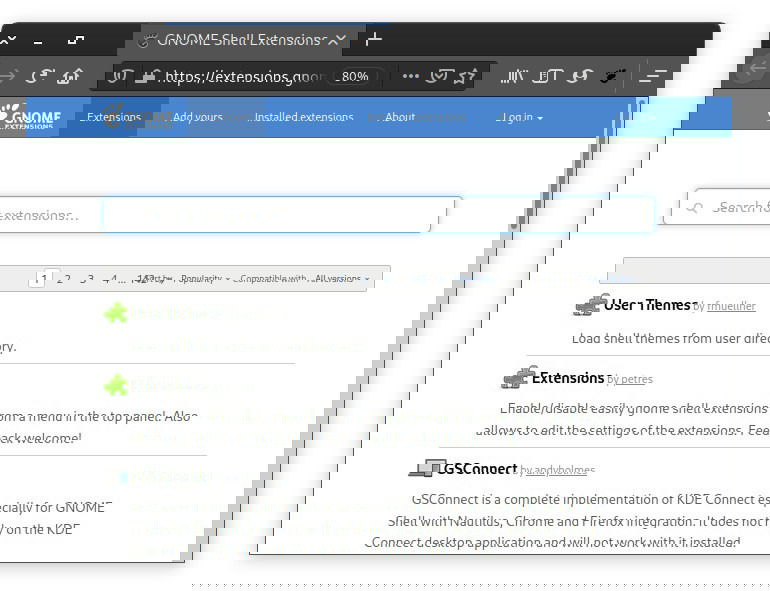
Для управления расширениями удобно использовать приложение Extensions:
# Debian/Ubuntu
sudo apt install gnome-extensions-app

# Fedora
sudo dnf install gnome-extensions-app

# Arch
sudo pacman -S gnome-extensions-app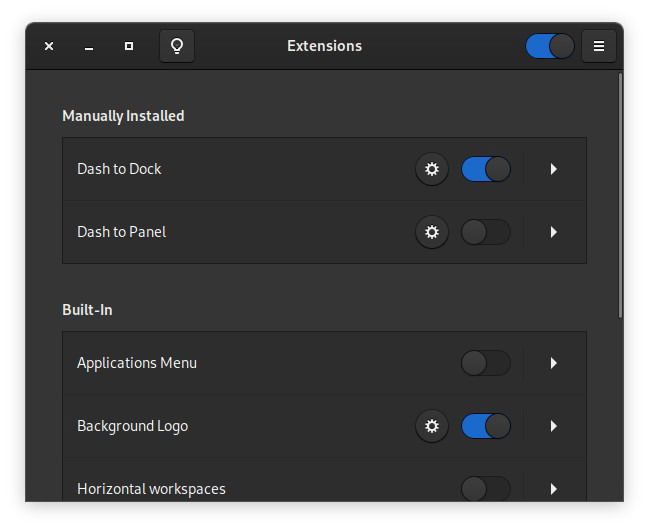
Приложение Extensions даёт более наглядный интерфейс для включения, отключения и настройки расширений по сравнению с предыдущими утилитами.
Альтернативные подходы
- Использовать файл настроек dconf/gsettings: можно управлять рабочими столами через gsettings, но это менее удобно для большинства пользователей. Пример команды для просмотра ключа:
gsettings get org.gnome.desktop.wm.preferences num-workspacesУстановить расширение, которое налаживает поведение рабочих столов по другой логике (например, фиксированные рабочие столы с быстрым переключением или множественные полосы задач).
Использовать сторонние оболочки рабочего стола (например, KDE Plasma или Xfce), если нужен другой подход к виртуальным рабочим столам.
Когда это не сработает и пути решения
Если вы используете старую версию GNOME (до 3.36), часть функционала может отсутствовать в отдельном приложении Extensions, и управление будет доступно только через Tweaks.
Если переключатель «Static Workspaces» не сохраняется, проверьте права доступа к dconf и наличие блокировок профиля.
Если расширение конфликтует с темой или другим расширением, отключите все расширения и включайте по одному, чтобы найти конфликтующий.
Примечание: многие дистрибутивы поставляют свои патчи и настройки GNOME — в редких случаях поведение может отличаться.
Мини‑методология для внедрения в командной среде
- Тест: на отдельной тестовой машине переключите на Static Workspaces и убедитесь, что рабочие процессы не нарушены.
- Документирование: зафиксируйте рекомендуемое число рабочих столов и инструкции для пользователей.
- Развёртывание: разошлите инструкцию с шагами установки GNOME Tweaks и ссылкой на Extensions.
- Поддержка: соберите обратную связь и настройте расширения при необходимости.
Роли и чеклист действий
Для обычного пользователя:
- Установить GNOME Tweaks.
- Включить Static Workspaces и задать число рабочих столов.
- Отключить Hot Corner, если мешает.
Для продвинутого пользователя:
- Установить Extensions app.
- Найти расширения для улучшения навигации между рабочими столами.
- Настроить горячие клавиши и поведение окон.
Для системного администратора:
- Тестировать изменения на образцах рабочих станций.
- Создать короткую документацию и распространить через стандартные каналы поддержки.
Критерии приёмки
- После переключения на Static Workspaces количество рабочих столов остаётся постоянным при открытии/закрытии окон.
- Пользователь может переключаться между рабочими столами без неожиданных добавлений/удалений.
- Нет конфликтов с важными расширениями и корпоративными настройками.
Диагностика и часто задаваемые сценарии
Проблема: после обновления GNOME снова включились динамические рабочие столы.
- Решение: проверьте профиль пользователя, сбросьте ключи dconf, повторно включите Static Workspaces.
Проблема: расширения не отображаются в Extensions app.
- Решение: убедитесь, что установлено браузерное расширение для сайта extensions.gnome.org и пакет host connector (например, chrome-gnome-shell).
Пример быстрого flowchart для принятия решения
flowchart TD
  A[Надо отключить динамические рабочие столы?] -->|Да| B{Установлен GNOME Tweaks?}
  B -->|Нет| C[Установить gnome-tweaks]
  B -->|Да| D[Открыть Workspaces в Tweaks]
  D --> E[Включить Static Workspaces и задать число]
  E --> F[Проверить Activities Overview]
  F --> G[Готово]
  A -->|Нет| H[Оставить стандартное поведение]
Безопасность и приватность
Установка Tweaks и Extensions не пересылает данные на сторонние сервисы. Веб-сайт extensions.gnome.org может собирать некоторые телеметрические данные, зависящие от вашей политики браузера и расширений; проверяйте разрешения перед установкой.
Краткий словарь терминов
- GNOME Tweaks — графический инструмент для тонкой настройки параметров GNOME.
- Static Workspaces — фиксированное число виртуальных рабочих столов.
- Extensions — плагины, расширяющие функциональность GNOME Shell.
Заключение
Отключить динамические рабочие столы в GNOME просто: GNOME Tweaks даёт быстрый переключатель, а приложение Extensions и сторонние расширения расширяют возможности настройки. Выберите подходящий для вас рабочий процесс — фиксированное количество рабочих столов повышает предсказуемость, а расширения позволяют дополнительно оптимизировать навигацию.
Важно: перед массовым развёртыванием протестируйте настройки на нескольких машинах и документируйте изменения для коллег.

Похожие материалы

Несколько аккаунтов Skype: Multi Skype Launcher

Журнал для работы: повысить продуктивность

Персональные звуки уведомлений на Android

Скачивание шоу Hulu для офлайн‑просмотра

Microsoft Start: персонализированная новостная лента
