
Отключение автокоррекции для Bluetooth-клавиатуры iPad
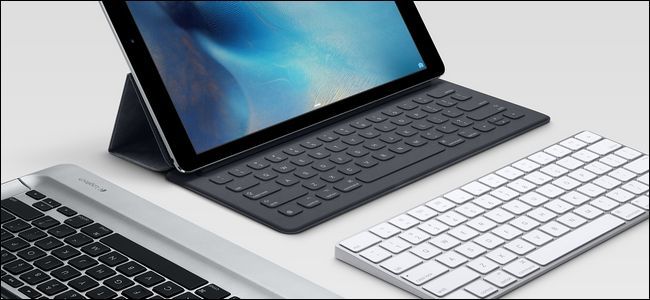
Кратко: Если вы подключили к iPad физическую Bluetooth‑клавиатуру, iOS по умолчанию применяет настройки экранной клавиатуры — автокоррекцию, автокапитализацию и т.п. Отключите их в «Настройки» → «Основные» → «Клавиатура» → «Аппаратная клавиатура», сняв соответствующие переключатели.
Зачем это нужно
Физическая клавиатура обычно ожидает традиционного поведения: символы вводятся и остаются такими, какими вы их набрали. Функции экранной клавиатуры — автокоррекция, автоматическое прописное начало предложения, автоматическая точка при двойном пробеле — полезны на сенсорной клавиатуре, но мешают при работе с внешней. После отключения этих функций вы вернёте привычный опыт печати.
Изображение: пример iPad с подключённой Bluetooth‑клавиатурой.
Требования и совместимость
- Нужна iOS 10 или новее. Старые версии iOS не разделяют настройки экранной и аппаратной клавиатур.
- Клавиатура должна быть подключена и распознана системой (Bluetooth включён, пара завершена).
Важно: если устройство не видит клавиатуру или клавиатура разрядилась, опции аппаратной клавиатуры в настройках могут отсутствовать.
Пошаговая инструкция
- Убедитесь, что Bluetooth‑клавиатура включена и подключена к iPad.
- Откройте приложение «Настройки».
- Перейдите в «Основные» → «Клавиатура».
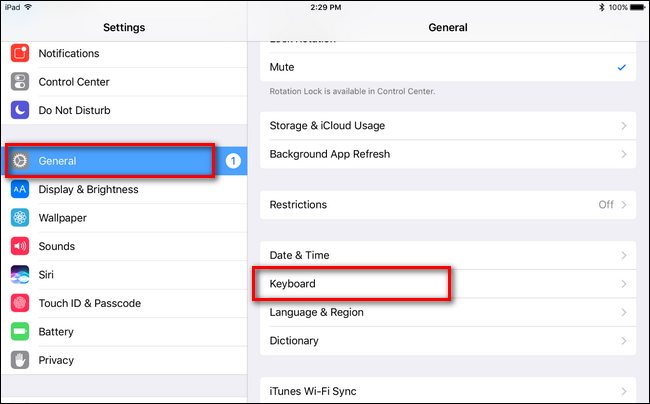
- Нажмите «Аппаратная клавиатура». Игнорируйте остальные переключатели — они относятся только к экранной клавиатуре.
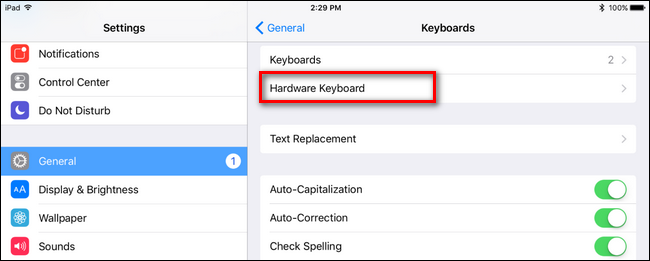
- В меню «Аппаратная клавиатура» найдите и выключите нужные опции:
- Автокапитализация
- Автокоррекция
- Быстрые клавиши / «.» при двойном пробеле
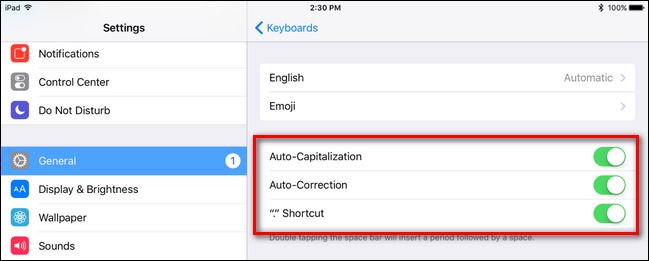
- Выйдите из «Настроек». Изменения вступают в силу сразу: аппаратная клавиатура будет вести себя как обычная физическая клавиатура.
Когда это не сработает
- Клавиатура не подключена или теряет связь.
- На устройстве установлена устаревшая версия iOS (до iOS 10).
- Некоторые сторонние клавиатуры с собственной прошивкой могут переопределять системные настройки. Проверьте документацию производителя.
Альтернативные подходы
- Использовать приложение производителя клавиатуры: некоторые бренды предлагают настройки автокоррекции в своём приложении.
- Временно переключать язык клавиатуры на «Без автозамены» (если такой профиль доступен).
- Если нужна точечная правка, оставьте автокоррекцию включённой и используйте сочетания клавиш для отмены автозамены.
Мини‑методология для IT‑администратора (коротко)
- Проверить модель и состояние Bluetooth‑устройства.
- Обновить iPad до поддерживаемой версии iOS.
- Настроить и зафиксировать политики (MDM) для клавиатур, если нужно централизованно отключить автокоррекцию.
Контроль качества / Критерии приёмки
- Клавиатура подключена по Bluetooth.
- В настройках «Аппаратная клавиатура» все переключатели автокоррекции, автокапитализации и вставки точки при двойном пробеле выключены.
- При наборе текста автозамены не происходит; ввод остаётся точным.
Быстрая проверка для пользователей
- Откройте заметки и напечатайте слово с намеренной ошибкой.
- Если слово не исправилось автоматически — настройка применена.
- Проверьте двойной пробел: он не должен вставлять точку.
Короткое объявление для сотрудников (100–200 слов)
Если вы используете внешнюю Bluetooth‑клавиатуру с iPad, вы можете отключить автокоррекцию и связанные автоматические функции, чтобы вернуть классическое поведение печати. Это полезно для разработчиков, редакторов и тех, кто часто использует специализированные термины. Для этого подключите клавиатуру, откройте «Настройки» → «Основные» → «Клавиатура» → «Аппаратная клавиатура» и выключите «Автокапитализацию», «Автокоррекцию» и автоматическую вставку точки при двойном пробеле. Изменения применяются сразу. Если опций нет, проверьте версию iOS (нужна iOS 10 и выше) и состояние Bluetooth.
Рекомендации и советы
- Если вы часто переключаетесь между экранной и аппаратной клавиатурой, оставьте автокоррекцию включённой и привыкайте к контролю ошибок вручную.
- Для профессионального набора текста рассмотрите использование внешней клавиатуры с полноразмерными клавишами и встроенным ПО для макросов.
Глоссарий (1‑строчные определения)
- Автокоррекция: автоматическая замена набранного слова на предполагаемо правильное.
- Автокапитализация: автоматическое преобразование первой буквы предложения в заглавную.
- Аппаратная клавиатура: физическая клавиатура, подключенная к устройству.
Схема принятия решения
flowchart TD
  A[Клавиатура подключена?] -->|Да| B[Версия iOS ≥ 10?]
  A -->|Нет| Z[Подключите клавиатуру]
  B -->|Да| C[Настройки → Основные → Клавиатура]
  B -->|Нет| Y[Обновите iOS]
  C --> D[Аппаратная клавиатура]
  D --> E{Отключить автокоррекцию?}
  E -->|Да| F[Выключить переключатели]
  E -->|Нет| G[Оставить как есть]
  F --> H[Проверить ввод]
Примечание
- Инструкции относятся к стандартному iOS-интерфейсу. В интерфейсах iPadOS названия разделов могут слегка отличаться, но путь обычно тот же.
- Не меняйте системные настройки, если устройство управляется политикой компании, без согласования с IT.
Итоги
Отключение автокоррекции для аппаратной клавиатуры на iPad — быстрый способ вернуть ожидаемое поведение физической клавиатуры. Достаточно убедиться в подключении устройства, открыть «Настройки» → «Основные» → «Клавиатура» → «Аппаратная клавиатура» и выключить соответствующие опции.

Похожие материалы

Несколько аккаунтов Skype: Multi Skype Launcher

Журнал для работы: повысить продуктивность

Персональные звуки уведомлений на Android

Скачивание шоу Hulu для офлайн‑просмотра

Microsoft Start: персонализированная новостная лента
