
Отключение автоматической корректировки в приложении «Фотографии» Windows 10
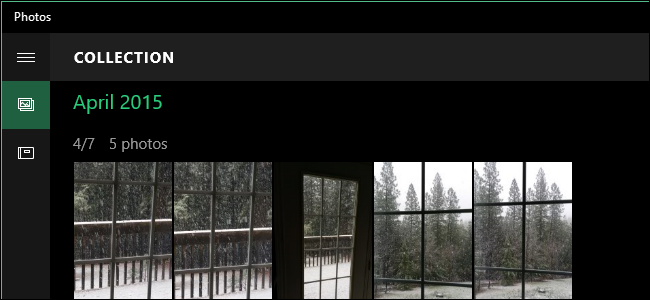
К чему приводит автоматическое улучшение
Автоулучшение применяет некритичные изменения: корректирует яркость, контраст, цвет, удаляет эффект красных глаз и выравнивает горизонт. Изменения по умолчанию не перезаписывают исходные файлы — они видны только внутри приложения, пока вы явно не сохраните правки.
Когда стоит отключить
- Вы профессионально обрабатываете фотографии и не хотите автоматических правок.
- Вам важна точность цветов и композиции.
- Вы заметили, что автоулучшение портит фотографии с низкой освещённостью.
Быстрая инструкция — шаг за шагом
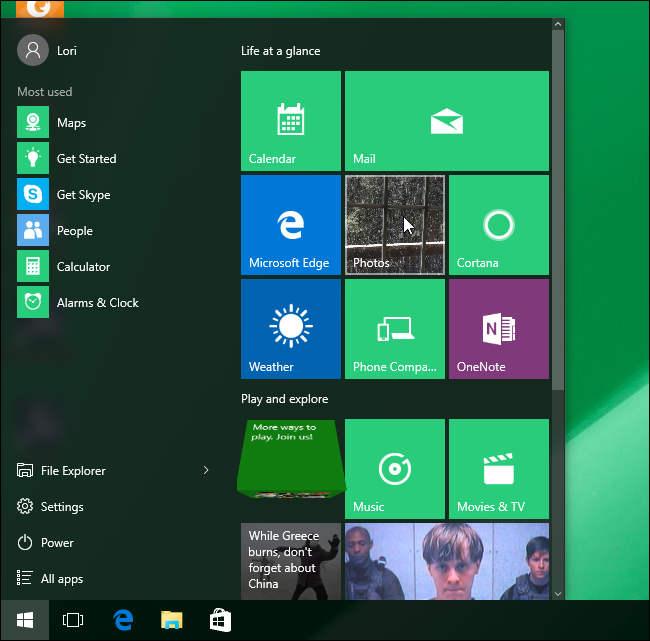
- Откройте меню «Пуск» и кликните плитку «Фотографии». Если плитки нет, нажмите «Все приложения» и выберите «Фотографии».
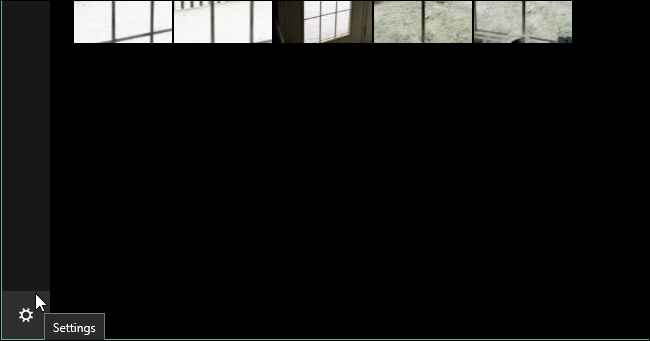
- В приложении «Фотографии» нажмите кнопку «Настройки» в левом нижнем углу окна.
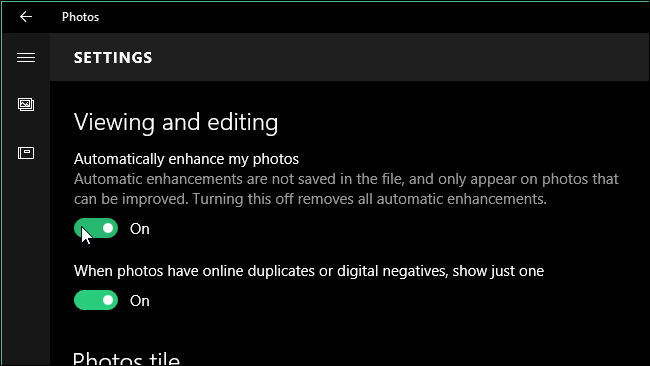
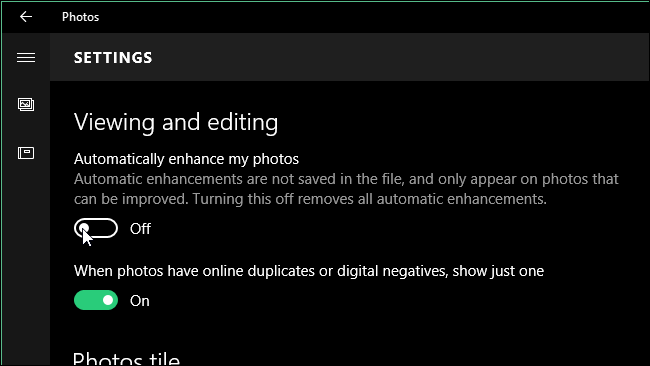
- В секции Просмотр и редактирование найдите опцию «Автоматически улучшать мои фото». Нажмите на левую часть ползунка, чтобы перевести его в положение «Выкл».
- Ползунок сместится влево и станет белым — это означает, что автоматическое улучшение отключено.
- Вернитесь в главное окно приложения, щёлкнув стрелку назад в левом верхнем углу.
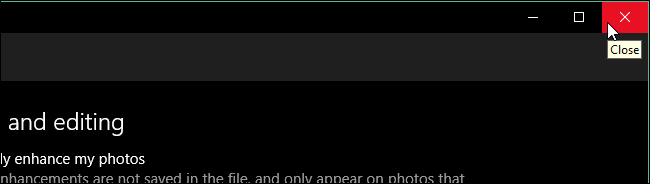
- Закройте приложение, нажав на кнопку «X» в правом верхнем углу окна.
Важное заметить
- Изменения, выполненные функцией автоулучшения, не перезаписывают исходные файлы. Вы в любой момент можете снова включить опцию без потери оригиналов.
- Если вы сохраняете изменения вручную (командой Сохранить копию или Экспорт), тогда будет создана новая версия файла с учётом правок.
Альтернативные подходы
- Отключите автоулучшение в приложении и используйте профессиональные редакторы (например, Adobe Lightroom, Affinity Photo, GIMP) для контроля качества.
- Оставьте автоулучшение включённым для быстрого просмотра, но сохраняйте критичные снимки вручную после ручной правки.
Критерии приёмки
- Ползунок «Автоматически улучшать мои фото» находится в положении «Выкл» и визуально белый.
- После перезапуска приложения автоулучшение остаётся отключённым.
- Исходные файлы на диске не изменены без вашего подтверждения сохранения.
Чек-лист для администратора/пользователя
- Проверить, что у пользователя есть доступ к приложению «Фотографии».
- Убедиться, что изменение настроек не сбрасывается политиками предприятия.
- При необходимости обучить пользователей, как сохранять изменения вручную.
Однострочный глоссарий
- Автоулучшение — автоматическая функция, которая применяет базовые коррекции яркости, цвета и выравнивания к предпросмотру фото.
Резюме
Отключение автоулучшения в «Фотографии» Windows 10 даёт вам полный контроль над обработкой снимков и предотвращает нежелательные автоматические правки. Процедура быстрая и обратимая: изменения видны только в приложении и не затрагивают оригиналы, пока вы явно не сохраните результаты.
Важно: если вы работаете в корпоративной среде, проверьте, не управляются ли настройки централизованными политиками.

Автор
Редакция
Похожие материалы

Программное обеспечение
Несколько аккаунтов Skype: Multi Skype Launcher

Productivity
Журнал для работы: повысить продуктивность

Android.
Персональные звуки уведомлений на Android

Стриминг
Скачивание шоу Hulu для офлайн‑просмотра

Новости
Microsoft Start: персонализированная новостная лента

Гайды