
Как отключить уведомления о новых релизах в Apple Music
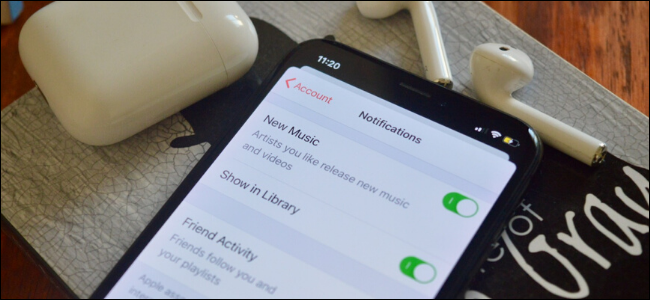
Apple Music иногда отправляет уведомления о новых релизах популярных исполнителей, а теперь — и о новых релизах исполнителей, которых вы добавили в библиотеку. Уведомления могут появляться на экране блокировки, в Центре уведомлений и вверху вкладки «Библиотека». Если у вас много сохранённых исполнителей, такие оповещения быстро станут навязчивыми.
Ниже — пошаговая инструкция с альтернативами и советами по устранению проблем.
Как отключить уведомления о новой музыке в приложении «Музыка» на iPhone
Откройте приложение «Музыка» и убедитесь, что вы вошли в аккаунт Apple Music.
Перейдите на вкладку «Для вас».
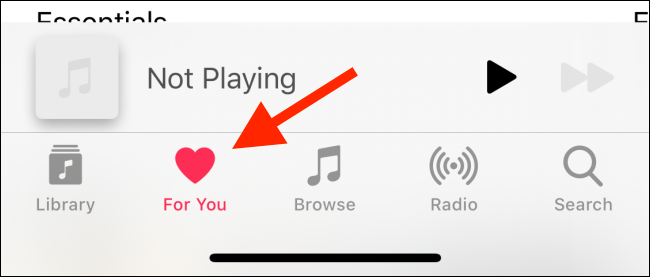
- Нажмите на иконку профиля в верхнем правом углу.

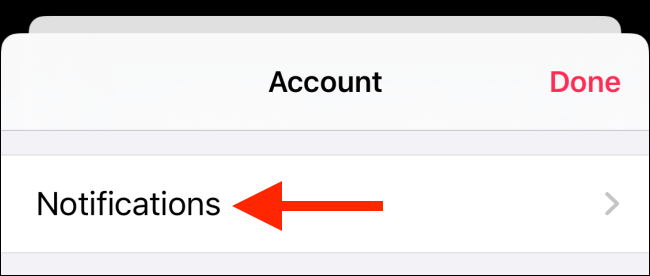
- Выберите пункт «Уведомления».
- Выключите переключатель рядом с «Новая музыка», чтобы перестать получать оповещения о релизах исполнителей из вашей библиотеки.
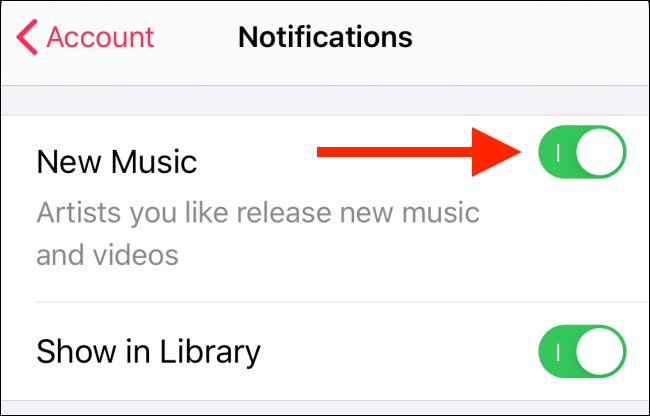
Важно: этот способ отключит только уведомления о новой музыке. Остальные уведомления Apple Music (например, рекомендации или плейлисты) останутся включёнными, если вы не отключите их отдельно.
Как полностью отключить все уведомления от приложения «Музыка»
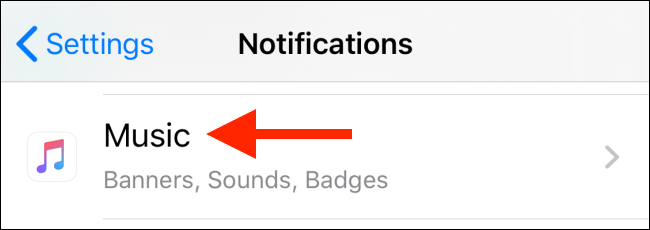
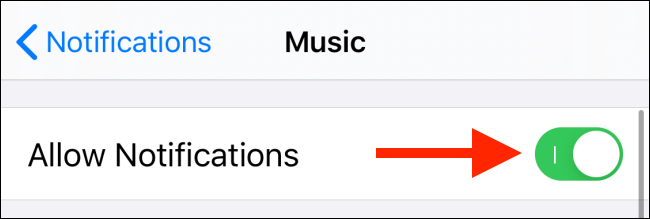
Если вы хотите убрать любые уведомления от приложения «Музыка»: откройте «Настройки» → «Уведомления», найдите «Музыка» в списке приложений и выключите «Разрешить уведомления».
Почему Apple Music присылает такие уведомления
Apple Music отслеживает исполнителей, которых вы добавили в библиотеку или которым подписаны, чтобы информировать о новых релизах и видео. Это предназначено, чтобы вы не пропустили контент любимых артистов, но для больших библиотек это может быть излишне.
Альтернативные варианты управления уведомлениями
- Оставить «Новая музыка» включённой, но убрать ключевых исполнителей из вашей библиотеки — тогда уведомления перестанут приходить от них.
- Отключить уведомления только для блокировки экрана: Настройки → Уведомления → Музыка → Отключите «Экран блокировки», но оставьте баннеры.
- Использовать режим «Не беспокоить» или фокусирование, чтобы при работе/сне не получать оповещения.
Когда отключение не помогает — проверка и устранение неполадок
- Убедитесь, что вы действительно вошли в тот же Apple ID, где хранится библиотека.
- Перезапустите приложение «Музыка» и/или iPhone после изменения настроек.
- Проверьте, не управляются ли уведомления профилем MDM (например, в корпоративных устройствах).
- Обновите iOS и приложение «Музыка» до последней версии.
Чек-лист перед завершением
- Я выключил «Новая музыка» в приложении «Музыка».
- Я проверил настройки уведомлений в «Настройках» → «Уведомления» → «Музыка».
- Перезагрузил устройство, если уведомления продолжили приходить.
Роль‑ориентированные рекомендации
- Обычный слушатель: Выключите «Новая музыка» и оставьте важные уведомления включёнными.
- Меломан/коллекционер: Оставьте уведомления включёнными, но отфильтруйте библиотеку по исполнителям.
- Родитель: Отключите уведомления полностью или настройте фокусирование, чтобы ребёнок не получал оповещения в ночное время.
Краткий словарь
- Библиотека — коллекция треков, альбомов и исполнителей, которые вы сохранили в Apple Music.
- НОВАЯ МУЗЫКА — опция, которая управляет уведомлениями о новых релизах исполнителей из вашей библиотеки.
Короткое резюме
Отключение уведомлений о новой музыке в Apple Music занимает меньше минуты и даёт гибкий контроль: можно выключить только релизы, убрать все уведомления или настроить их через режимы фокусирования. Если изменения не вступили в силу, проверьте Apple ID, перезапустите устройство и обновите ПО.
Related: How to Quickly Turn Off Annoying Notifications on iPhone or iPad

Похожие материалы

Несколько аккаунтов Skype: Multi Skype Launcher

Журнал для работы: повысить продуктивность

Персональные звуки уведомлений на Android

Скачивание шоу Hulu для офлайн‑просмотра

Microsoft Start: персонализированная новостная лента
