
Отключить веб‑камеру в Windows быстро и безопасно
Зачем отключать веб‑камеру
Встроенные и внешние веб‑камеры широко используются для видеозвонков и биометрии. Однако индикаторный светодиод не всегда гарантирует, что запись недоступна: злоумышленники или вредоносные драйверы могут обходить подсветку. Отключение камеры на уровне операционной системы предотвращает доступ приложений и сервисов к видеопотоку до тех пор, пока вы не решите включить устройство снова.
Краткое определение: «Отключение устройства» — это действие, при котором операционная система перестаёт инициализировать аппарат и предоставлять его интерфейсы приложениями.
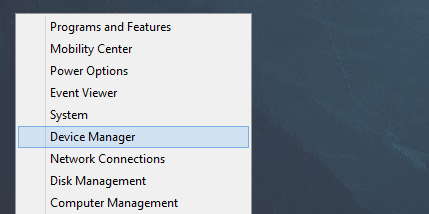
Как отключить веб‑камеру через Диспетчер устройств (наиболее простой способ)
- Откройте «Выполнить»: нажмите Win + R.
- Введите
devmgmt.mscи нажмите Enter — откроется Диспетчер устройств. - Найдите раздел «Устройства обработки изображений» или «Камеры» и разверните его. Внешние веб‑камеры часто отображаются как «USB Camera» или похожим именем.
Примечание: в зависимости от модели камера может также появляться в разделах «Системные устройства» или «Контроллеры универсальной шины USB».
- Кликните правой кнопкой по записи с именем «Integrated Webcam», «Camera» или «USB Camera» и выберите «Отключить устройство».
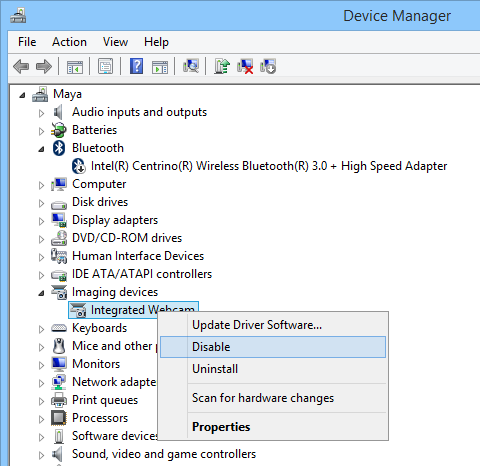
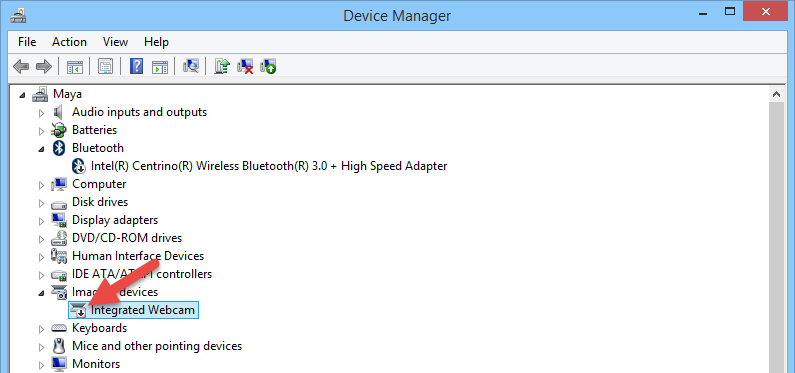
- Подтвердите предупреждение, нажав «Да». После этого в Диспетчере устройств рядом с камерой появится маленькая иконка со стрелкой вниз — это означает, что устройство отключено.
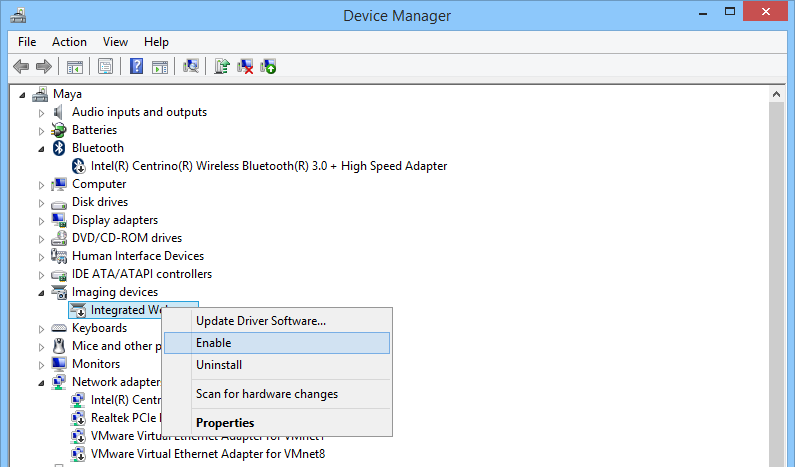
- Для повторного включения откройте Диспетчер устройств, кликните правой кнопкой и выберите «Включить устройство».
Важно: для выполнения этих шагов требуются права администратора на компьютере.
Альтернативные способы (когда нужен другой подход)
- Быстрая физическая блокировка: наклейка, кусочек бумаги, встроенная шторка. Надёжно для посторонних, но не предотвращает доступ приложений к потоку (только блокирует изображение).
- Настройки Windows: Windows 10/11 — Пуск → Параметры → Конфиденциальность и безопасность → Камера. Отключите доступ для всех приложений или для конкретных программ.
- Удаление/откат драйвера: в Диспетчере устройств — «Удалить устройство» с удалением драйвера. При следующей установке Windows может автоматически восстановить драйвер.
- Отключение в BIOS/UEFI: некоторые ноутбуки позволяют выключить встроенную камеру на аппаратном уровне — это самый надёжный метод для встроенных модулей.
- Групповая политика (Pro/Enterprise): gpedit.msc → Конфигурация компьютера → Административные шаблоны → Компоненты Windows → Конфиденциальность камеры (зависит от версии Windows).
- PowerShell (для администратора):
# Пример для отключения всех устройств класса Camera
Get-PnpDevice -Class Camera | Disable-PnpDevice -Confirm:$false

# И для повторного включения
Get-PnpDevice -Class Camera | Enable-PnpDevice -Confirm:$false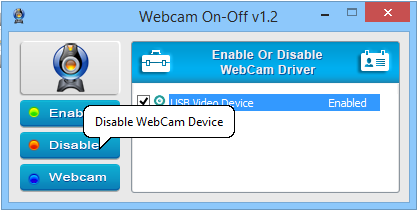
Совет: если нужно удобство — используйте надёжный портативный инструмент, но проверяйте цифровую подпись и происхождение скачиваемого ПО.
Когда отключение через Диспетчер устройств может не сработать
- Устройство управляется фирменным контроллером или специализированным драйвером, который при перезагрузке автоматически восстанавливает работу.
- Вредоносное ПО работает с уровнями ниже ОС или эмулирует устройство и может продолжать запись.
- У вас нет прав администратора: отключить устройство невозможно.
- Внешняя камера имеет физический переключатель включения — такой переключатель может работать независимо от состояния в ОС.
Критерии приёмки
- В Диспетчере устройств для камеры отображается иконка «отключено».
- В настройках «Камера» приложения не видят устройство (ошибка доступа или отсутствует устройство в списке).
- Индикаторная лампочка камеры (если есть) не горит при попытке запуска видеоприложения.
Чек‑листы по ролям
Обычный пользователь
- Имеются права администратора на локальной машине или готов запросить их у администратора.
- Сделана проверка в приложении (Zoom, Teams) — камера недоступна.
- Есть физическая заглушка для дополнительной уверенности.
ИТ‑администратор
- Документирована политика отключения/включения камеры для сотрудников.
- Автоматизированные скрипты для массового применения (PowerShell/MDM).
- Логи централизованы для проверки попыток доступа к камере.
Быстрая шпаргалка (что выбрать)
- Нужна мгновенная, обратимая блокировка: Диспетчер устройств.
- Нужна аппаратная гарантия: BIOS/UEFI или физическая шторка.
- Нужна массовая/удалённая настройка: PowerShell, GPO, MDM.
Пример принятия решения (диаграмма)
flowchart TD
  A[Нужно отключить камеру?] --> B{Есть ли админ‑права?}
  B -- Да --> C[Диспетчер устройств]
  B -- Нет --> D[Физическая заглушка]
  C --> E{Требуется массово?}
  E -- Да --> F[PowerShell / MDM / GPO]
  E -- Нет --> G[Отключить локально]
  D --> H[Использовать шторку/наклейку]
Тесты и приёмка после отключения
- Откройте приложение для видеозвонков (например, Skype, Teams) — камера не должна отображаться.
- В «Параметры → Конфиденциальность и безопасность → Камера» убедитесь, что доступ отключён.
- Перезагрузите ПК и проверьте, что камера остаётся отключённой (если это требование).
Риски и рекомендации по безопасности
- Риск: злоумышленник с правами администратора всегда может вернуть доступ. Решение: ограничьте права пользователей и централизуйте управление.
- Риск: автоматическое восстановление драйвера после обновления. Решение: настройте групповую политику или MDM, чтобы запрещать установку/включение устройства.
Короткий словарь
- Диспетчер устройств — встроенная утилита Windows для управления аппаратными устройствами.
- Драйвер — программный компонент, обеспечивающий работу аппаратуры.
Резюме
Отключение веб‑камеры через Диспетчер устройств — простое, обратимое и безопасное решение для большинства пользователей. Для корпоративных сценариев лучше применять централизованное управление через GPO/MDM и сочетать программные меры с аппаратными (BIOS, шторка) для максимальной гарантии.
Если у вас есть конкретная модель камеры или ноутбука, опишите её в комментариях — помогу подобрать точную инструкцию и команды для автоматизации.

Похожие материалы

Несколько аккаунтов Skype: Multi Skype Launcher

Журнал для работы: повысить продуктивность

Персональные звуки уведомлений на Android

Скачивание шоу Hulu для офлайн‑просмотра

Microsoft Start: персонализированная новостная лента
