
Как отключить доступ к реестру Windows
Быстрые ссылки
- Домашние пользователи: отключить доступ к реестру через правку реестра
- Скачать наш регистровый «хак» в один клик
- Pro и Enterprise: отключить доступ через Редактор локальной групповой политики
Важно: вмешательство в системный реестр может сделать систему нестабильной. Оставьте по крайней мере одну административную учётную запись без ограничений, чтобы иметь возможность отменить изменения.
Зачем и когда это полезно
Отключение доступа к Редактору реестра полезно, когда вы делите ПК с людьми, которые не знакомы с Windows и могут случайно удалить критические ключи. Это частая мера безопасности для домашних компьютеров с детьми или общих рабочих станций.
Краткое определение: Редактор реестра — системный инструмент Windows для просмотра и правки конфигурационных ключей, влияющих на поведение ОС и приложений.
Важное предупреждение
- Всегда делайте резервную копию реестра и системы перед изменениями.
- Оставьте хотя бы одну учётную запись администратора с доступом к реестру.
- Если ПК подключён к домену, доменные политики могут переопределять локальные изменения.
Домашние пользователи: отключение доступа через правку реестра
Если у вас Windows Home (7, 8, 10, 11) или вы предпочитаете работать напрямую в реестре, выполните следующие шаги. Для Pro/Enterprise этот метод тоже работает, но проще использовать локальную политику групп, описанную ниже.
Шаги подготовки:
- Если учётная запись, для которой хотите запретить доступ, является обычной (Standard), временно поднимите её до администратора. Это даст возможность внести правки в её профиль.
- Войдите в систему под той учётной записью, для которой вы хотите применить ограничение. Изменения применяются в ветке HKEY_CURRENT_USER и действуют только для текущего пользователя.
После входа:
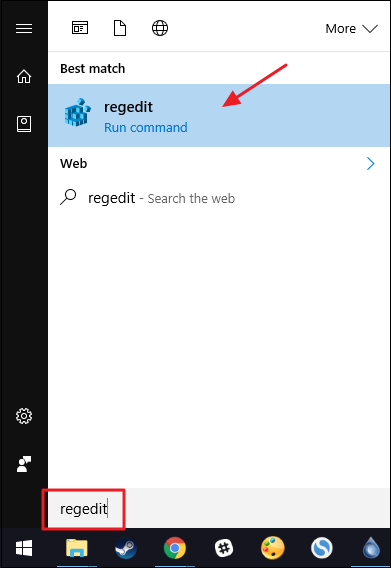
- Нажмите “Пуск” и введите regedit, затем нажмите Enter. Подтвердите запуск от имени администратора, когда будет запрошено.
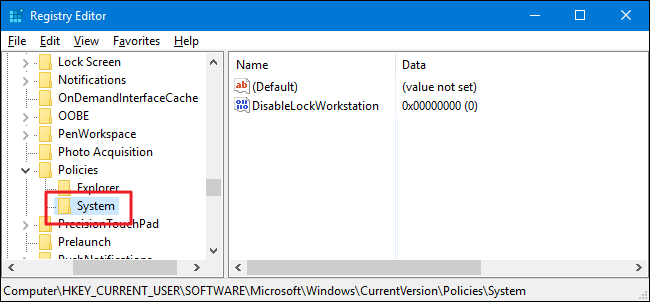
- В редакторе реестра перейдите в:
HKEY_CURRENT_USER\SOFTWARE\Microsoft\Windows\CurrentVersion\Policies\SystemЕсли ключа System нет, нужно создать его: правый клик на Policies → New → Key → введите System.
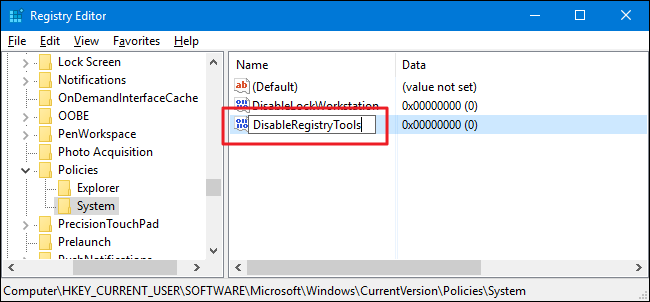
- Внутри ключа System создайте новое значение DWORD (32-bit): правый клик по System → New → DWORD (32-bit) Value. Назовите его DisableRegistryTools.
- Дважды кликните по DisableRegistryTools и задайте значение Value data = 1. Нажмите OK.
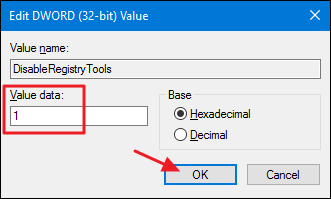
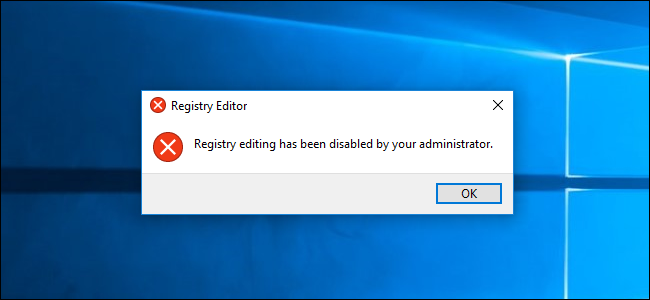
- Закройте редактор реестра. Изменения вступают в силу немедленно — попробуйте снова запустить regedit под ограниченной учётной записью: должна появиться ошибка.
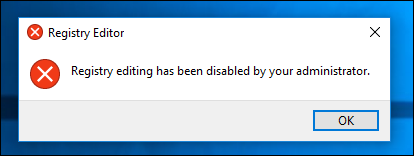
Как отменить изменения, если вы блокированы:
- Войдите снова под этой же учётной записью (при необходимости временно назначьте ей администраторские права) и выполните в Command Prompt (запущенном от имени администратора) следующую команду:
reg add "HKCU\Software\Microsoft\Windows\CurrentVersion\Policies\System" /t Reg_dword /v DisableRegistryTools /f /d 0Эта команда изменит DisableRegistryTools с 1 на 0. Альтернативно, используйте файл .REG для восстановления.
Примечание: если вы не можете войти под этим пользователем, войдите под другой административной учётной записью и удалите или отредактируйте соответствующий профиль вручную (сложнее и рискованно).
Загрузка «хаков» реестра в один клик
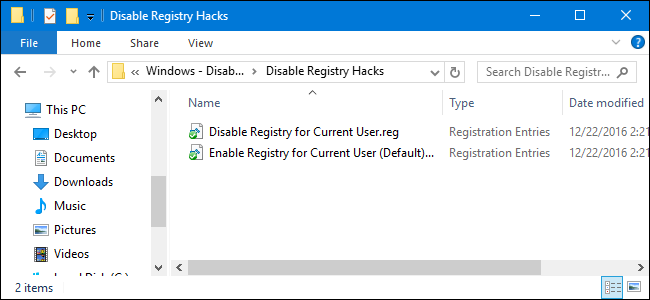
Если вы не хотите вручную работать в редакторе реестра, мы подготовили два .REG-файла: один устанавливает DisableRegistryTools = 1 (отключает доступ), другой возвращает значение 0 (включает доступ). Процедура:
- Временно назначьте целевую учётную запись администратором, если она таковой не является.
- Войдите под целевой учётной записью.
- Дважды кликните нужный .REG-файл и подтвердите применение.
- Выйдите и войдите под администратором. При необходимости верните учётную запись в обычную.
Файлы просто экспортируют ключ System с единственным значением DisableRegistryTools. Если вы умеете создавать собственные REG-файлы, это полезно и даёт гибкость.
Важная заметка о безопасности: скачивайте REG-файлы только из доверенных источников и проверяйте их содержимое в текстовом редакторе перед запуском.
Pro и Enterprise: отключение доступа через Редактор локальной групповой политики
Для Pro/Enterprise управлять доступом проще через локальные политики. Этот способ даёт гибкость: можно применять настройки к отдельным пользователям или группам.
Предварительные шаги:
- Если вы намерены применить политику к конкретным пользователям, создайте .msc файл с применением политики только к нужным пользователям (см. руководство по применению локальных политик к отдельным учёткам).
- Убедитесь, что компьютер не управляется доменной политикой, иначе доменная политика может переопределить локальную.
Шаги применения:
- Откройте файл .msc, который вы подготовили для нужных пользователей, или запустите gpedit.msc для локальной политики, если ограничение применяется ко всем пользователям локально.
- Перейдите в User Configuration → Administrative Templates → System.
- На правой панели найдите Prevent access to registry editing tools и дважды кликните.
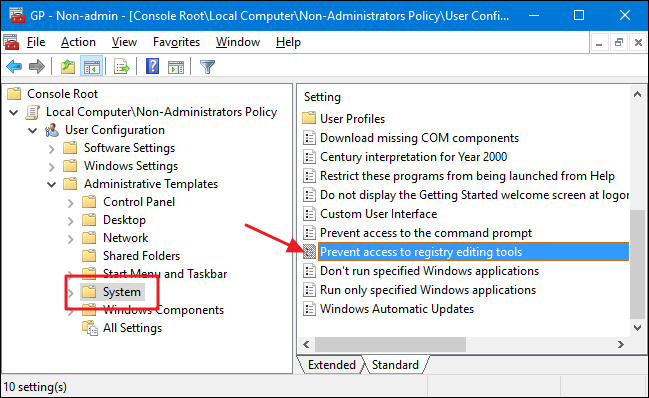
- В свойствах выберите Enabled. Убедитесь, что опция Disable regedit from running silently установлена в Yes — это блокирует возможность запуска regedit в «тихом» режиме с применением .REG файлов.
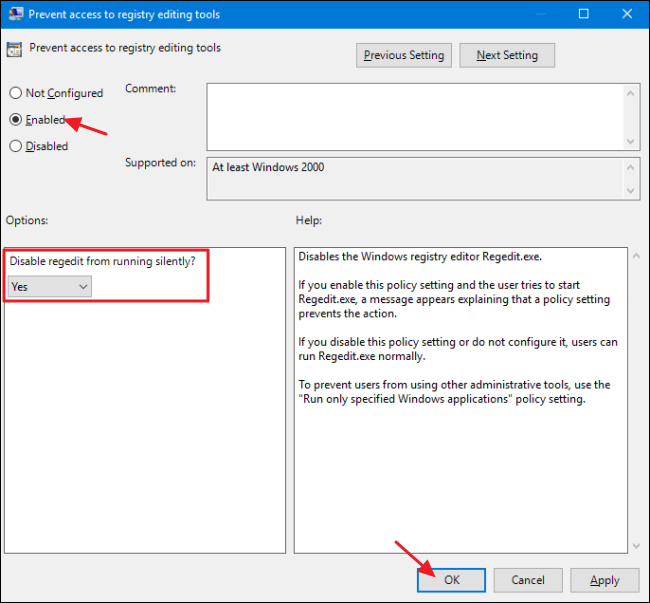
- Нажмите OK и закройте редактор. Изменения применяются сразу. Проверьте, войдя под одним из затронутых пользователей.
Чтобы отменить: вернитесь в ту же настройку и установите Not Configured.
Частые случаи, когда это не сработает
- Компьютер управляется доменной групповой политикой — доменные настройки могут переопределять локальные.
- Пользователь имеет доступ к учётной записи с правами администратора на машине — администратор всегда может снять блокировку.
- Программы, которые специально модифицируют реестр от имени службы или другого пользователя, могут обходить ограничение для отдельной пользовательской сессии.
Альтернативные подходы
- Ограничение доступа к regedit через NTFS-права и политики запуска приложений (AppLocker/Software Restriction Policies).
- Настройка стандартной учётной записи без пароля и использование родительского контроля (Family Safety) для ограничений более высокого уровня.
- Использование виртуальных машин или учётных записей с интерсептором сессий (RDS/VDI) для изоляции действий пользователей.
Практическое руководство (SOP): отключение и восстановление доступа
Цель: отключить Registry Editor для отдельных пользователей и иметь безопасный план отката.
Подготовка:
- Убедитесь, что у вас есть рабочая учётная запись администратора, оставленная без ограничений.
- Сделайте резервную копию реестра: File → Export в regedit и сохраните .reg файл.
- Создайте точку восстановления системы.
SOP для правки реестра (Home):
- Войдите под целевой учётной записью.
- Откройте regedit.
- Перейдите в HKEY_CURRENT_USER\SOFTWARE\Microsoft\Windows\CurrentVersion\Policies\System.
- Создайте или измените DWORD DisableRegistryTools = 1.
- Выйдите и проверьте запуск regedit.
- Войдите под администратором и верните целевую учётную запись в обычный режим (если временно повысили права).
Rollback (отмена):
- Войдите под целевой учётной записью или другой административной учётной записью.
- Выполните команду в Command Prompt (от имени администратора):
reg add "HKCU\Software\Microsoft\Windows\CurrentVersion\Policies\System" /t Reg_dword /v DisableRegistryTools /f /d 0- Убедитесь, что regedit снова запускается.
SOP для Group Policy (Pro/Enterprise):
- Запустите mmc с заранее подготовленным .msc для нужных пользователей или gpedit.msc.
- Перейдите в User Configuration → Administrative Templates → System.
- Включите Prevent access to registry editing tools и установите Disable regedit from running silently = Yes.
- Примените и проверьте входом под целевым пользователем.
- Для отмены верните настройку в Not Configured.
Критерии приёмки
- Попытка запуска regedit под целевой учётной записью демонстрирует сообщение об ошибке или не запускается.
- Запуск regedit под административной учётной записью остаётся возможным.
- Попытка применить .REG файл в тихом режиме также блокируется (если в политике включена соответствующая опция).
Тесты и сценарии проверки
- Тест базовой блокировки: войти под пользователем → запустить regedit → ожидать отказ.
- Тест отката: выполнить reg add … /d 0 → убедиться, что regedit запускается.
- Тест .REG файла: попытаться применить .REG в тихом режиме (regedit /s file.reg) → убедиться, что не сработало (при включённой опции в GPO).
- Тест доменной политики: если компьютер в домене, проверьте результат после переинициализации политик (gpupdate /force).
Риски и меры снижения
- Риск: потеря доступа к важным настройкам. Митигирование: оставьте отдельную учётную запись администратора и создайте точку восстановления.
- Риск: политика не применяется из-за доменных настроек. Митигирование: согласуйте действия с ИТ-администратором домена.
- Риск: вредоносный файл изменит поведение. Митигирование: антивирусная защита, ограничение установки ПО, AppLocker.
Роли и чек-листы
Родитель/Домашний пользователь:
- Создал резервную копию реестра.
- Оставил одну административную учётную запись.
- Проверил, что regedit блокируется для целевых пользователей.
ИТ-администратор Pro/Enterprise:
- Подготовил .msc для применения к определённым пользователям.
- Протестировал действие политики и откат в тестовой среде.
- Задокументировал изменения и уведомил пользователей.
Памятка по командам и сниппеты
Создать значение DisableRegistryTools = 1 (для текущего пользователя):
reg add "HKCU\Software\Microsoft\Windows\CurrentVersion\Policies\System" /t Reg_dword /v DisableRegistryTools /f /d 1Вернуть значение в 0:
reg add "HKCU\Software\Microsoft\Windows\CurrentVersion\Policies\System" /t Reg_dword /v DisableRegistryTools /f /d 0Экспорт ключа System в .reg-файл (для резервной копии):
- Откройте regedit.
- Перейдите к HKEY_CURRENT_USER\Software\Microsoft\Windows\CurrentVersion\Policies\System.
- File → Export → выберите имя и сохраните.
Ментальные модели и эвристики
- «Всегда делай откат»: любые изменения системы должны иметь простой путь назад.
- «Одна незаблокированная административная учётная запись»: лучший способ избежать полного блокирования.
- «Применяй наименьшие права»: ограничение должно касаться только тех пользователей, у которых действительно нет причин править реестр.
Факто-бокс: ключевые команды и пути
- Путь: HKEY_CURRENT_USER\SOFTWARE\Microsoft\Windows\CurrentVersion\Policies\System
- Ключ: DisableRegistryTools (DWORD)
- Включить: значение 1
- Отключить: значение 0
- Команда reg для изменения: reg add “HKCU\…\System” /t Reg_dword /v DisableRegistryTools /f /d <0|1>
FAQ
Q: Будет ли это работать для всех пользователей на компьютере?
A: Изменение в HKEY_CURRENT_USER влияет только на текущую учётную запись. Для всех пользователей нужно либо повторять действие для каждой учётной записи, либо использовать политику групп.
Q: Что делать, если компьютер в домене?
A: Доменные политики чаще всего имеют приоритет над локальными. Согласуйте изменения с администратором домена.
Q: Можно ли заблокировать regedit полностью, включая администраторов?
A: Практически нет — администратор всегда может восстановить систему. Рекомендуется не пытаться блокировать администраторов.
Краткое руководство для разных сценариев
- Если нужен быстрый локальный запрет для одного пользователя на Home: используйте regedit и добавьте DisableRegistryTools = 1 в HKEY_CURRENT_USER.
- Если нужно управлять группой локальных пользователей на Pro/Enterprise: используйте gpedit и настройку Prevent access to registry editing tools.
- Если вы не уверены в своих навыках: создайте точку восстановления и экспорт ключа System перед правками.
Decision flowchart
flowchart TD
  A[Нужно запретить доступ к реестру?] --> B{Windows версия}
  B -->|Home| C[Использовать regedit для каждого пользователя]
  B -->|Pro/Enterprise| D{Нужна детализация по пользователям?}
  D -->|Да| E[Создать .msc и применить политику к выбранным юзерам]
  D -->|Нет| F[Использовать gpedit.msc → Prevent access to registry editing tools]
  C --> G[Оставить админ учётную запись]
  E --> G
  F --> G
  G --> H[Проверить и создать резервную копию]
Глоссарий (в одну строку)
- regedit — утилита для просмотра и правки реестра Windows.
- REG-файл — текстовый файл формата реестра Windows для импорта ключей.
- GPO — групповая политика Windows (Group Policy Object).
Короткое резюме
- Для Home: редактируйте HKEY_CURRENT_USER и создайте DisableRegistryTools = 1.
- Для Pro/Enterprise: используйте локальную групповую политику Prevent access to registry editing tools.
- Всегда делайте резервные копии, оставляйте одну админ-учётную запись и тестируйте изменения.
Если нужны готовые REG-файлы, шаблоны .msc или пошаговые инструкции под вашу конкретную версию Windows (например, Windows 11 vs Windows 10), напишите модель вашей системы и цель — подготовлю кастомный набор файлов и чек-лист.

Похожие материалы

Несколько аккаунтов Skype: Multi Skype Launcher

Журнал для работы: повысить продуктивность

Персональные звуки уведомлений на Android

Скачивание шоу Hulu для офлайн‑просмотра

Microsoft Start: персонализированная новостная лента
