
Прямое подключение к Raspberry Pi без Wi‑Fi
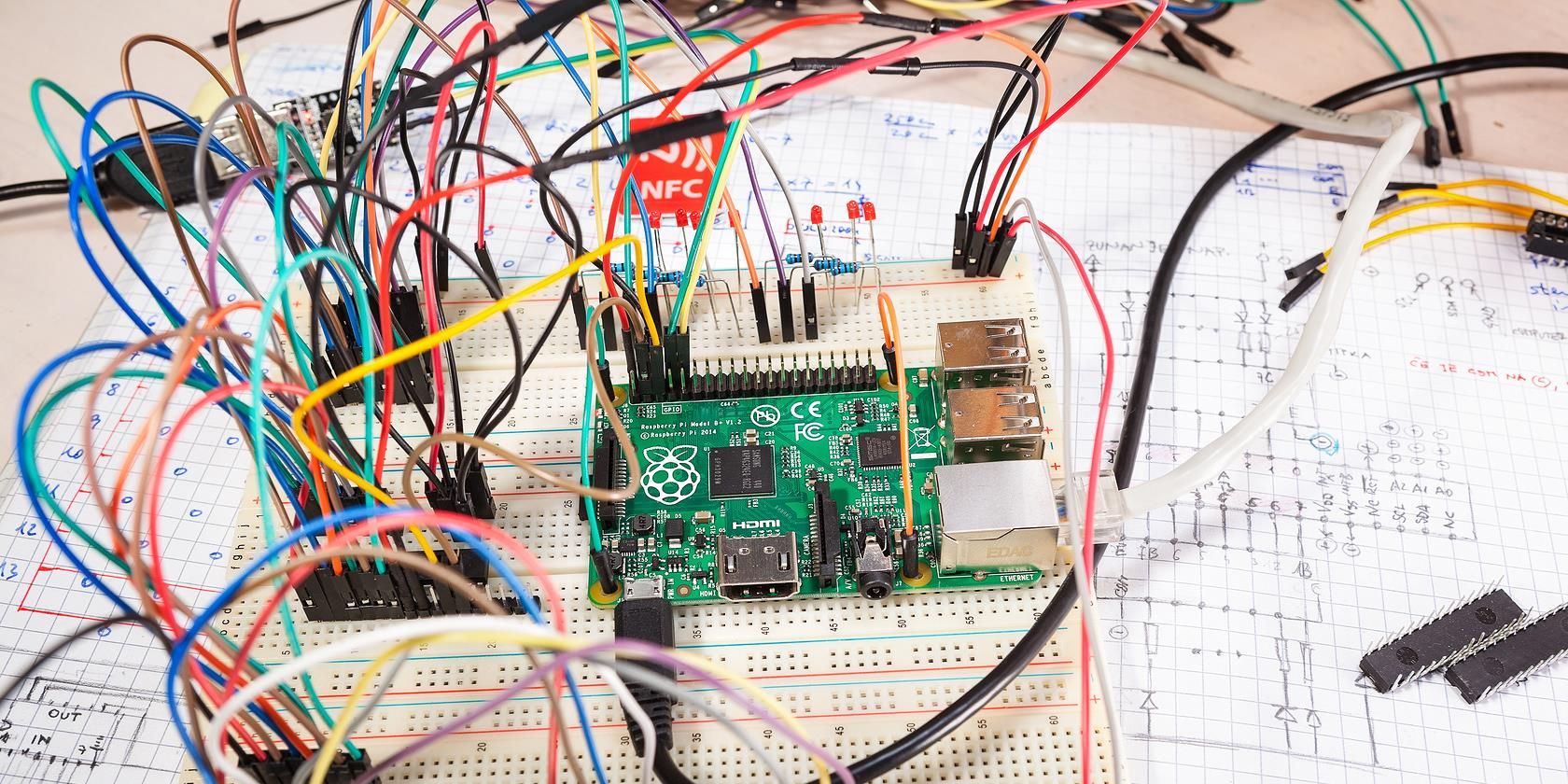
Кратко: Прямое подключение к Raspberry Pi без беспроводной сети позволяет управлять устройством, запускать SSH-сеансы и переносить данные, когда монитор и клавиатура неудобны. Доступны два надёжных способа: Ethernet для моделей с портом Ethernet и USB-эмуляция сети для Pi Zero. В статье пошагово описаны подготовка SD-карты, настройка SSH, использование Bonjour/avahi и советы по устранению неполадок.
Гибкость Raspberry Pi часто вынуждает использовать его вне зоны покрытия локальной сети — на улице, в полевых условиях или на мероприятиях. В таких ситуациях подносить с собой монитор и клавиатуру неудобно и энергозатратно. Лучший вариант — подключиться к Pi с другого устройства (ноутбук, планшет, стационарный ПК) напрямую по сети.
Два простых и надёжных подхода для организации прямого SSH-подключения без промежуточного маршрутизатора:
- Подключение по Ethernet (подходит для большинства моделей, кроме Pi Zero).
- Подключение Pi Zero по USB в режиме сетевого устройства (USB Gadget).
Когда это пригодится
Беспроводное подключение удобнее в большинстве повседневных сценариев (дом, школа, хакерспейс). Тем не менее прямое подключение нужно, когда:
- Вы работаете с камерой Pi и переносите устройство на улице для таймлапса.
- На месте нет Wi‑Fi или мобильной точки доступа.
- Нужна надёжная частная связь между вашим компьютером и Pi без сторонних сетей.
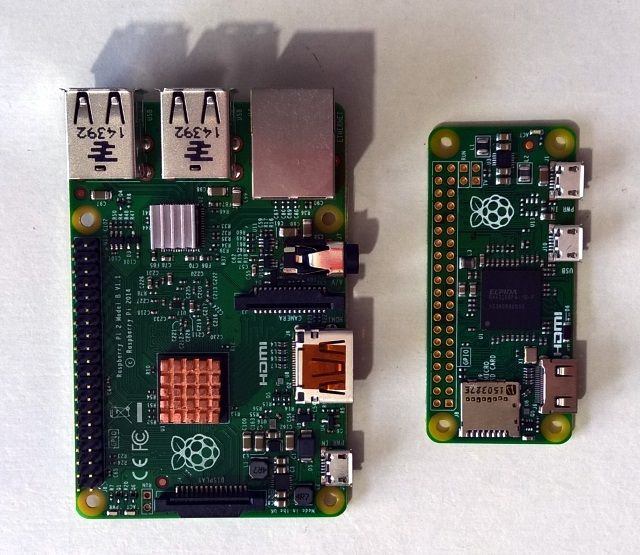
Важно: прямое подключение удобно для администрирования, быстрой настройки и отладки, но при использовании в публичных местах следите за безопасностью и шифрованием трафика.
Подключение по Ethernet
Это самый очевидный способ: подключите Pi и компьютер напрямую Ethernet-кабелем. Подходят обычные витые пары — современные сетевые интерфейсы автоматически совмещают контакты (авомический MDI/MDIX), поэтому перекрёстный кабель обычно не нужен.
Понадобится:
- Raspberry Pi с Ethernet-портом (Model B, B+, 2, 3 и аналогичные).
- Свежая установка Raspbian (рекомендуется последняя стабильная сборка).
- Блок питания и кабель micro‑USB/USB‑C по модели.
- microSD карта с образами и доступом к разделу boot на другом компьютере.
- Ethernet-кабель с разъёмами RJ45 на обоих концах.
Перед подключением убедитесь, что в системе разрешены SSH-подключения. По умолчанию SSH может быть отключён, но его можно включить двумя способами:
- Загрузиться с подключённым монитором и клавиатурой и включить SSH через raspi-config.
- Вынуть microSD-карту, открыть раздел boot на компьютере и создать в корне пустой файл с именем ssh (без расширения). При загрузке Raspbian обнаружит этот файл и автоматически включит SSH.
Проверьте работу SSH и корректную загрузку Pi обычным способом, чтобы убедиться, что система работает. Команда для отображения сетевых интерфейсов:
ifconfigЕсли всё в порядке, аккуратно завершите работу:
sudo shutdown nowПодключите Ethernet-кабель между Raspberry Pi и вашим компьютером.
Bonjour и Zeroconf
Для упрощённого поиска устройства по имени понадобится служба Zeroconf: Apple Bonjour. Она уже есть в macOS. На Windows можно установить Bonjour Print Services v2.0.2 с сайта Apple. На Linux используется avahi-daemon (в Ubuntu и большинстве дистрибутивов avahi предустановлен или доступен в репозитории).
Последовательность действий и поведение сети:
- После включения Pi сначала пытается получить IP по DHCP. Если сервера DHCP нет (нет роутера), интерфейс может автоматически перейти на локальный адрес в диапазоне 169.254.x.x (link-local).
- Bonjour/Avahi обеспечивает разрешение имён в домене .local, поэтому вы можете подключаться по имени raspberrypi.local.
Подождите 30–60 секунд после загрузки для установления адреса. На компьютере можно временно включить режим “В самолёте” или отключить другие сетевые интерфейсы, чтобы избежать конфликтов с роутером.
Подключение по SSH:
ssh pi@raspberrypi.localПо умолчанию логин: pi, пароль: ‘raspberry’. Рекомендуется сразу сменить пароль после первого входа.
Если Windows по-прежнему использует IP, полученный от роутера, можно обновить адрес интерфейса. Откройте командную строку и выполните:
ipconfig /renewЭто побудит интерфейс получить новый адрес, и вы сможете увидеть адрес в диапазоне 169.254.x.x, после чего Bonjour станет доступен.
Подключение Raspberry Pi Zero по USB
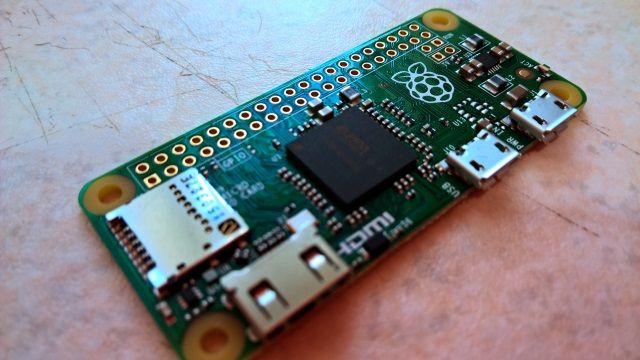
Raspberry Pi Zero (и Zero W/WH) можно подключить к компьютеру по USB и эмулировать сетевой интерфейс — это позволяет SSH через USB-порт. На Windows и macOS для разрешения имени raspberrypi.local также необходим Bonjour; на Linux нужен avahi-daemon.
Требования и подготовка:
- Образ Raspbian Jessie или новее с датой выпуска 26 мая 2016 г. или позднее (Raspbian Jessie Lite тоже подходит).
- microSD-карта с записанным образом.
- Компьютер с USB-портом.
Порядок правок на разделе boot перед первой загрузкой Pi Zero:
- Откройте файл config.txt в текстовом редакторе и добавьте в конец строки:
dtoverlay=dwc2- Откройте cmdline.txt. Это один длинный текст в одну строку. Найдите фрагмент rootwait и сразу после него вставьте (разделённый пробелом):
modules-load=dwc2,g_etherПример части строки cmdline.txt (фрагмент):
... rootwait modules-load=dwc2,g_ether ...Важно: всё содержимое cmdline.txt должно остаться одной строкой. Не делите её на несколько строк при сохранении.
Выньте microSD, вставьте в Pi Zero, подключите его к компьютеру через USB (используйте порт USB, а не питание) и включите питание. Подождите, пока система загрузится и создаст виртуальный сетевой интерфейс.
Подключение по SSH также через имя raspberrypi.local:
ssh pi@raspberrypi.localЕсли у вас в локальной сети есть другие устройства с именем raspberrypi.local, временно отключите Wi‑Fi или другие Raspberry Pi, чтобы убедиться, что вы подключаетесь к нужному устройству.
Если соединение не устанавливается, попробуйте другой USB‑кабель — некоторые кабели поддерживают только зарядку и не проводят данные.
Действия после подключения и базовая безопасность
- Сразу смените пароль команды:
passwd- Обновите систему:
sudo apt update && sudo apt upgrade- При длительной работе в полях включите SSH-ключи и отключите вход по паролю для повышения безопасности.
ssh-keygen -t ed25519 -C "pi@local"
# затем скопируйте публичный ключ в ~/.ssh/authorized_keys на Pi
Устранение неполадок
- Нет ответа по raspberrypi.local:
- Убедитесь, что Bonjour/avahi запущен на компьютере.
- Проверьте, получил ли Raspberry Pi адрес в 169.254.x.x либо в сети вашего компьютера.
- На Windows сбросьте сетевой адаптер командой ipconfig /renew и отключите Wi‑Fi, чтобы избежать конфликтов.
- Соединение через USB не определяется:
- Попробуйте другой USB-кабель, используйте кабель с передачей данных.
- Проверьте, правильно ли вставлены правки в config.txt и cmdline.txt и что cmdline.txt остаётся одной строкой.
- После прямого подключения оказался не тот Raspberry Pi (несовпадение по имени):
- Отключите другие Raspberry Pi или временно выключите Wi‑Fi-адаптер на компьютере.
Короткий чеклист перед полевым выездом:
- SSH включён (файл ssh в разделе boot или через raspi-config).
- Созданы резервные ключи SSH или изменён пароль.
- Проверена загрузка и доступ по SSH в домашней сети.
- Есть запасной USB-кабель и Ethernet-кабель.
- Батарея/питание для экрана/камеры предусмотрены.
Альтернативные подходы и ограничения
- Точка доступа на смартфоне или переносной роутер. Удобно, но требует ещё одно устройство и может потребовать настройки.
- Bluetooth-подключение для SSH технически возможно, но надёжность и простота ниже; это не распространённый поток работ.
- Прямая serial-консоль через UART (TTL) — полезно для отладки загрузки, если SSH не стартует. Требуются USB‑TTL адаптер и базовые навыки работы с последовательным терминалом.
Когда прямое подключение не подходит:
- Если требуется совместный доступ многих клиентов — лучше использовать маршрутизатор или коммутатор.
- Для передачи больших объёмов данных эффективнее подключение через маршрутизатор или переносный NAS.
Быстрая методология развертывания (шаги для повторения)
- Подготовить образ Raspbian и записать на microSD.
- Включить SSH (создать файл ssh в boot).
- Для Pi Zero внести правки в config.txt и cmdline.txt.
- Подключить Ethernet кабелем или USB кабелем и включить питание.
- Подождать 30–60 секунд и подключиться по ssh pi@raspberrypi.local.
- Обновить систему и настроить ключи SSH.
Мини‑факты
- Link-local адреса: 169.254.x.x используются, когда нет DHCP.
- Дата релиза минимально требуемой версии Raspbian Jessie: 26 мая 2016 г.
- Стандартный логин: pi, стандартный пароль: ‘raspberry’.
Важно: смените стандартный пароль и по возможности используйте SSH-ключи. Оставлять устройство с дефолтными учётными данными в открытой сети небезопасно.
Частые вопросы
Как узнать IP Raspberry Pi при прямом Ethernet‑подключении?
Можно посмотреть IP в списке подключённых клиентов на компьютере или дождаться адреса в диапазоне 169.254.x.x и подключиться по raspberrypi.local через Bonjour/avahi.
Можно ли подключиться с Android или iOS напрямую?
Нативной и надёжной поддержки прямой SSH с мобильных устройств через USB/Bluetooth для Raspberry Pi нет. Есть сторонние приложения для SSH-клиентов, но для обнаружения по .local потребуется поддержка mDNS на мобильной платформе.
Что делать, если cmdline.txt перестал работать после правок?
Убедитесь, что файл остался в одну строку. Если не уверены, восстановите оригинальную cmdline.txt из резервной копии образа и внесите изменения аккуратно.
Автор изображения: goodcat via Shutterstock

Похожие материалы

Несколько аккаунтов Skype: Multi Skype Launcher

Журнал для работы: повысить продуктивность

Персональные звуки уведомлений на Android

Скачивание шоу Hulu для офлайн‑просмотра

Microsoft Start: персонализированная новостная лента
