
Как оцифровать аналоговую музыку с помощью GarageBand и Audacity
Быстрые ссылки
- Настройка аналогового звука
- Запись музыки в DAW
- Редактирование аудио до экспорта
- Экспорт цифровых аудиофайлов
Краткое содержание
- Используйте GarageBand (macOS/iOS) или Audacity (Windows/Linux/macOS) для оцифровки аналоговой музыки в домашних условиях.
- Записывайте в DAW и разбивайте эфир на треки, обрезайте немую часть и применяйте шумоподавление по необходимости.
- Экспортируйте файлы с нормализацией и корректными настройками частоты дискретизации и глубины, чтобы получить оптимальное качество.
Введение
Я оцифровываю аналоговые записи, чтобы слушать их на современных устройствах и сохранить редкие или значимые записи как резервные копии. В этой инструкции показано два бесплатных и широко доступных варианта: GarageBand (удобен для пользователей Apple) и Audacity (кроссплатформенный инструмент). Материал охватывает подготовку оборудования, оптимальные настройки записи, базовую обработку и экспорт.
1. Настройка аналогового звука
Чтобы перенести аналоговый звук на компьютер, подключите проигрыватель винила, кассетную деку или магнитофон к встроенной звуковой карте компьютера или внешнему аудиоинтерфейсу. После подключения откройте предпочитаемый DAW и выполните последовательность шагов.
Создание нового проекта
Для пользователей Apple рекомендуем GarageBand (входит в macOS/iOS). В GarageBand создайте новый проект: Новый проект > Пустой проект.
Пользователям Windows и Linux подойдет Audacity. При старте Audacity автоматически открывает новый проект.
Выбор входного источника
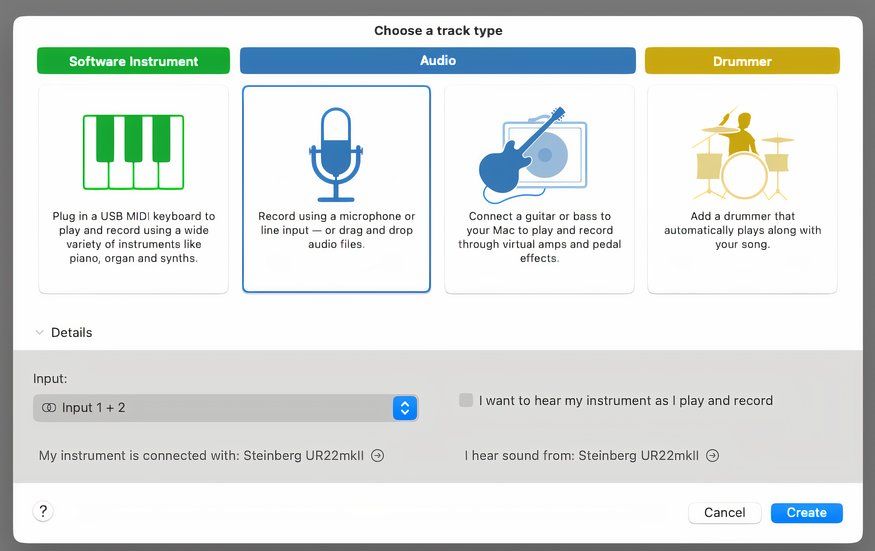
В GarageBand укажите тип аудиодорожки для микрофона или линейного входа, затем в выпадающем меню выберите Вход 1 + 2 для стереозаписи.
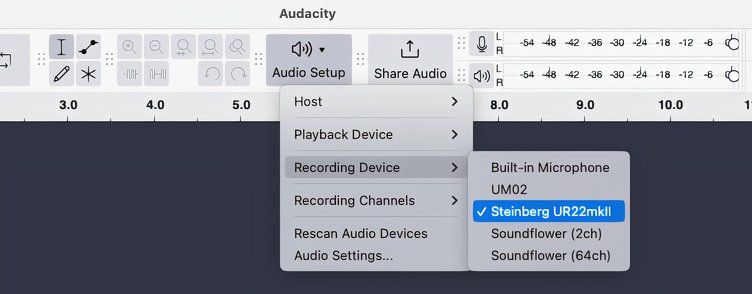
В Audacity нажмите кнопку Настройка аудио на панели инструментов, наведите курсор на Устройство записи и выберите ваш вход.
Добавление стереодорожки
В GarageBand нажмите Создать, и в окне аранжировки появится стереодорожка. В Audacity щёлкните правой кнопкой по окну аранжировки и выберите Добавить стереодорожку.
2. Запись музыки в DAW
Процесс записи одинаков для одной дорожки, фрагмента лекций или целой стороны кассеты/пластинки. Перед началом каждой записи проверяйте уровни, чтобы минимизировать искажения.
Проверка уровней записи
Включите источник звука и следите за индикаторами уровня в DAW.
- В GarageBand индикатор в правом верхнем углу показывает текущие уровни. Держите регулятор громкости около нулевой позиции и избегайте «клиппинга».
- Клиппинг — это искажение, когда индикатор достигает правой грани; индикатор может подсветиться оранжевым или красным. Если клиппинг появляется, снизьте уровень на проигрывателе или аудиоинтерфейсе.
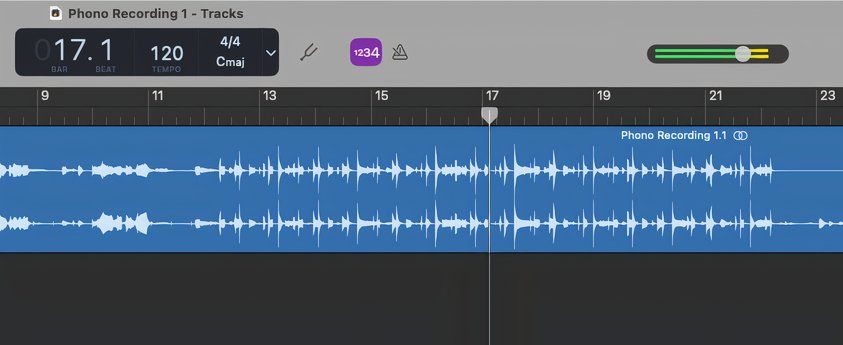
В Audacity индикатор в правом верхнем углу меняет цвет от зелёного к жёлтому и красному. Поддерживайте уровни приблизительно на −6 dB, чтобы оставить запас для пиков.
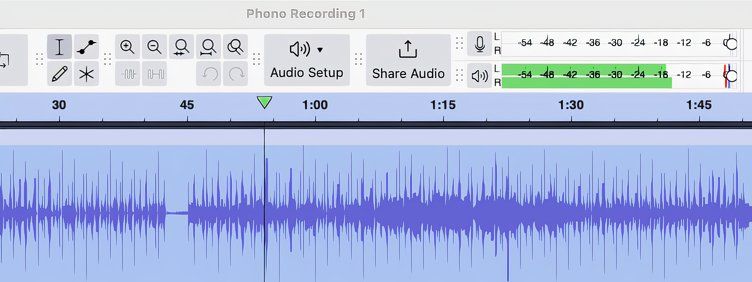
Совет: делайте тестовую запись 10–20 секунд и внимательно прослушайте на предмет искажений.
Запись звука
Нажмите красную кнопку Запись в верхней части окна GarageBand или Audacity и запустите воспроизведение на устройстве-источнике. Во время записи вы увидите две волны для стереосигнала. По окончании нажмите Стоп и сохраните проект.
Если слышите клиппинг — удалите дорожку, понизьте входной уровень и повторите запись.
3. Редактирование перед экспортом
До экспорта разделите однопотоковую запись на отдельные треки (песни), удалите пустые участки и примените базовую обработку для улучшения качества.
Разделение на треки
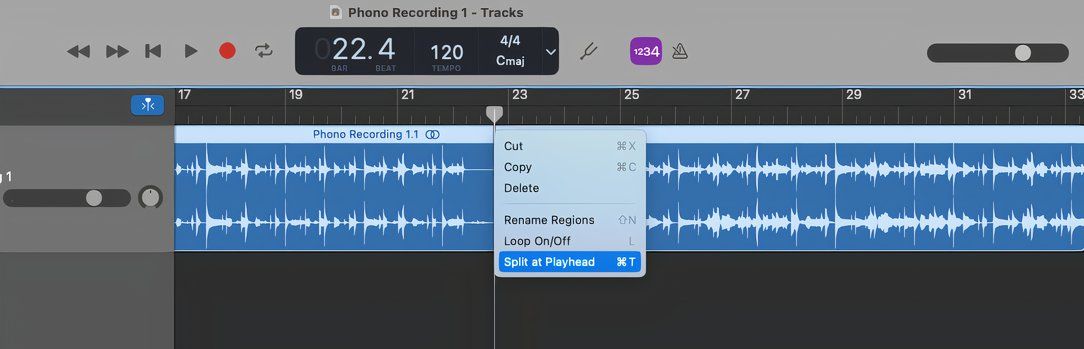
- В GarageBand перетащите курсор к концу песни (волна между треками сужается), щёлкните правой кнопкой и выберите Разрезать в позиции воспроизведения.
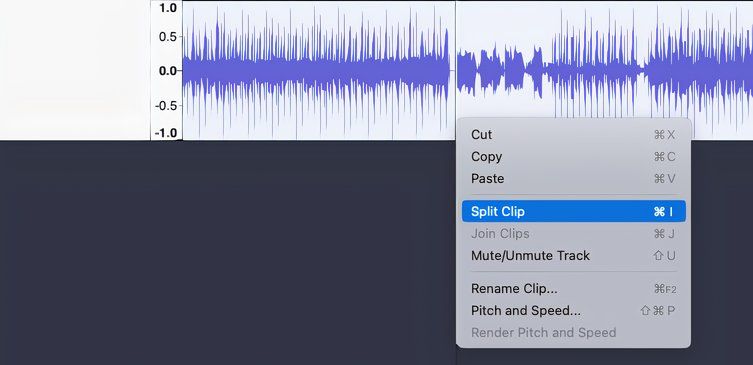
- В Audacity установите курсор в точке разделения, щёлкните правой кнопкой и выберите Разделить фрагмент.
Обрезка начала и конца
Увеличьте масштаб (zoom), чтобы увидеть границы волн и аккуратно перетащите маркеры начала и конца, убирая «мёртвое» пространство и статику между треками.
- В GarageBand используйте ползунок масштабирования в правом верхнем углу.
- В Audacity: Вид > Увеличить или иконка лупы.
Шумоподавление
Шумоподавление помогает уменьшить фоновый шум (фон, гул, треск), но злоупотреблять эффектом не стоит — можно потерять детали записи.
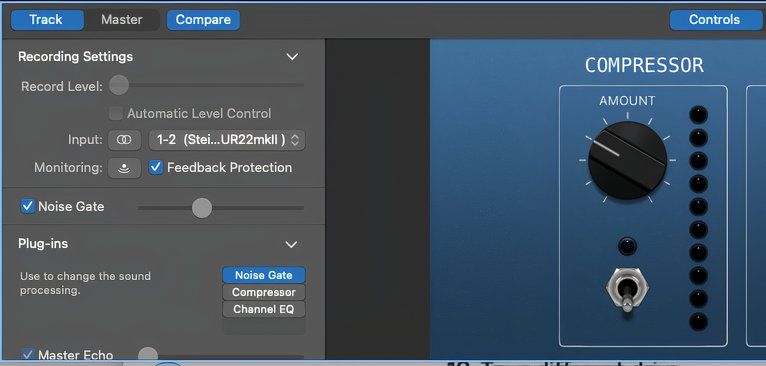
- В GarageBand нажмите B, чтобы открыть Smart Controls. Внизу окна трека активируйте опцию Шумовой гейт и перемещайте ползунок для регулировки.
- В Audacity: выделите фрагмент, содержащий только шум (пару секунд тишины с фоновым шумом), затем зайдите в Эффект > Удаление шума и исправления > Удаление шума, нажмите «Получить профиль шума», затем выделите всю дорожку и снова примените эффект с умеренными параметрами.
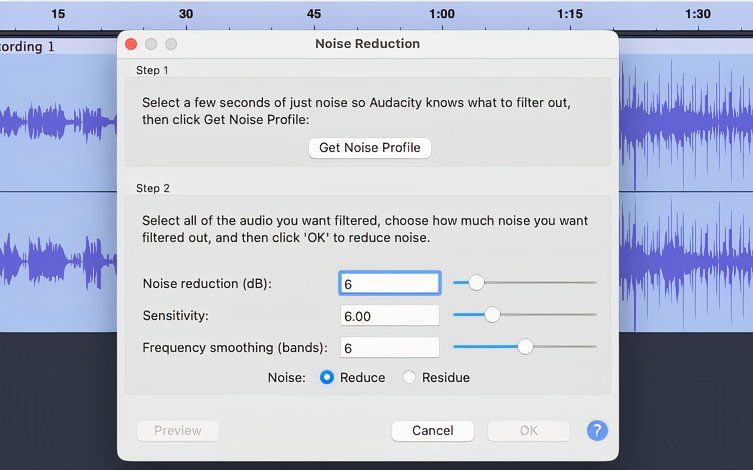
Совет: выполняйте шумоподавление в конце обработки, но перед финальной нормализацией или эквализацией.
4. Экспорт цифровых аудиофайлов
Перед экспортом убедитесь, что каждый трек назван корректно — это упростит последующую организацию и создание плейлистов.
Нормализация для максимального уровня
Нормализация увеличивает или уменьшает общий уровень дорожки, чтобы достичь заданного пикового уровня.
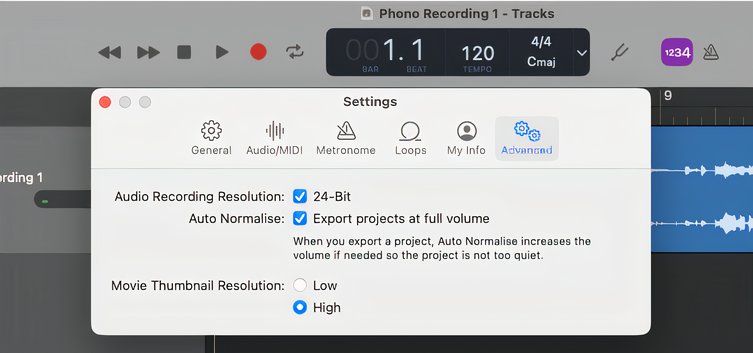
- В GarageBand откройте GarageBand > Настройки, на вкладке Дополнительно поставьте галочку Авто-нормализация для экспорта проектов на максимальном уровне без обрезки.
- В Audacity выберите дорожку, затем Эффект > Громкость и компрессия > Нормализация и примените.
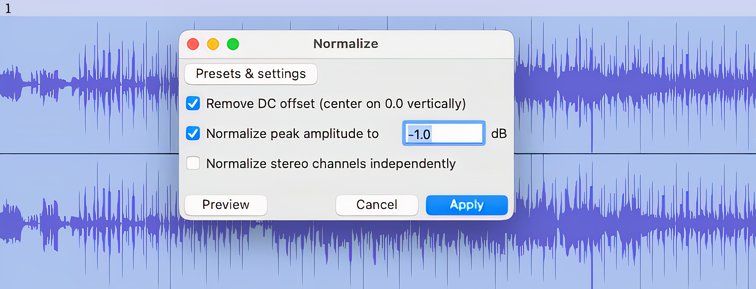
Важно: нормализация поднимает общую громкость, но не устраняет пики и не восстанавливает потерянную динамику. Для контроля динамики используйте компрессор вдумчиво.
Экспорт аудио
- В GarageBand: Обмен > Экспорт песни на диск, выберите формат (например, WAV, AIFF, MP3) и качество в кбит/с (кбит/с). Нажмите Экспорт и укажите папку.
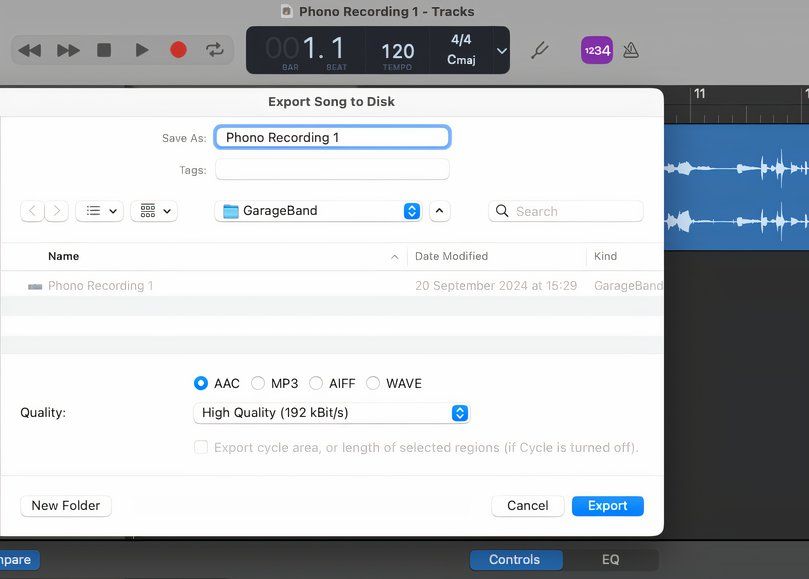
- В Audacity: Файл > Экспорт аудио, выберите место сохранения, формат и частоту дискретизации. При необходимости обрежьте пустые участки и нажмите Экспорт.
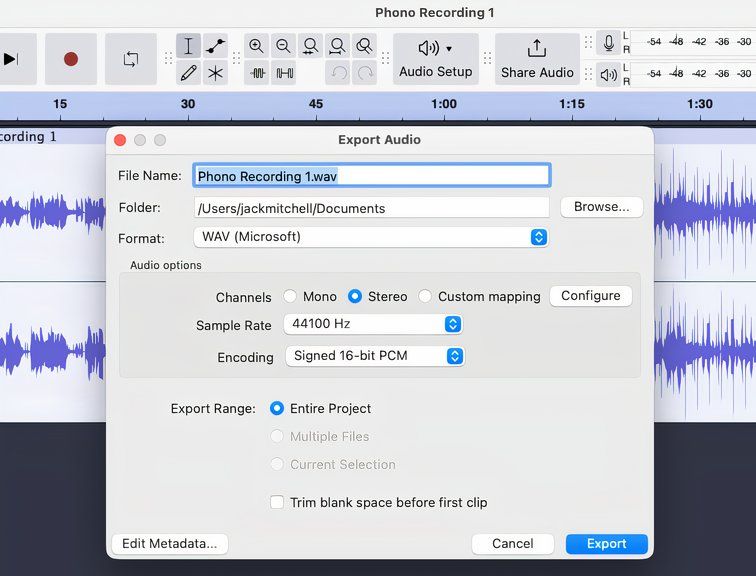
Совет по форматам: для архивного хранения используйте несжатый WAV или lossless (FLAC), для портативного прослушивания — MP3 или AAC с битрейтом не ниже 192–256 кбит/с.
Факто-бокс: ключевые параметры
- Частота дискретизации: 44,1 кГц (стандарт CD), 48 кГц (видео/совместимость), 96 кГц (архив/высокое качество).
- Глубина бит: 16 бит (CD), 24 бит (лучше при студийной записи и для последующей обработки).
- Цель уровней при записи: примерно −6 dB средний запас для пиков; не допускайте клиппинга.
- Форматы хранения: WAV/AIFF (без сжатия), FLAC (без потерь), MP3/AAC (с потерями).
Когда метод не работает
- Запись источника сильно повреждена: глубокие царапины на пластинке, развязанные ленты, механические повреждения — тогда DIY-оцифровка может не дать удовлетворительного результата.
- Если нужно профессиональное восстановление (реставрация звука, трансфер с повреждённых лент), лучше обратиться в специализированную студию реставрации.
- Если исходник защищён аппаратной защитой или DRM (редкие случаи физических носителей) — придётся искать легальные пути восстановления прав или цифровых копий.
Альтернативные подходы
- USB-проигрыватель винила или USB-кассетная дека: простое решение «всё в одном» для начинающих, часто с встроенным оцифровщиком и ПО.
- Внешний аудиоинтерфейс с хорошими предусилителями: оптимален для высокого качества записи с минимальным шумом.
- Платные программы: iZotope RX (реставрация), Adobe Audition (дополнительные инструменты редактирования).
- Профессиональные услуги: студии оцифровки и реставрации, если важен максимальный результат.
Руководство: пошаговый SOP для домашней оцифровки
- Подготовьте оборудование: очистите пластинку, проверьте ленту и головки, подключите кабели.
- Подключите источник к звуковой карте или интерфейсу; выберите правильный вход (линейный или микрофонный с соответствующим предусилением).
- Откройте DAW и создайте проект; установите частоту дискретизации и глубину (мин. 44,1 кГц / 16 бит, рекомендуем 48 кГц / 24 бит для архива).
- Проведите тестовую запись 10–20 c, проверьте уровни и отсутствие клиппинга.
- Запишите материал полностью, отметив метки треков (вручную или по паузам).
- Разделите запись на отдельные треки, обрежьте пустые фрагменты.
- Примените минимальное шумоподавление и, при необходимости, лёгкую эквализацию.
- Нормализуйте (или примените мастер-компрессор аккуратно), проверьте на предмет артефактов.
- Присвойте файлам осмысленные имена и метаданные (исполнитель, название, год, комментарии).
- Экспортируйте в выбранных форматах и создайте резервные копии (локально и в облаке).
Критерии приёмки
- Нет слышимых искажений (клиппинга) на пиках.
- Отсутствует длительный фон или гул после шумоподавления.
- Треки правильно подрезаны без обрезанных атак нот в начале или усечённых концов.
- Файлы сохранены в требуемом формате и снабжены базовыми метаданными.
Чек-листы для ролей
Чек-лист для домашнего пользователя:
- Очистить проигрыватель/пластинку/головки.
- Подключить кабели и выбрать вход.
- Сделать тестовую запись.
- Записать материал и разбить треки.
- Экспортировать в MP3/FLAC для личного пользования.
Чек-лист для хранителя архива:
- Использовать 24 бит / 48–96 кГц для записи.
- Применять профессиональные интерфейсы и предусилители.
- Сохранять архив в FLAC или WAV без потерь.
- Создать резервные копии и документировать происхождение носителя.
Ментальные модели и эвристики
- Правило «-6 dB»: держите уровни записи с запасом около −6 dB, чтобы избежать клиппинга и оставить место для обработки.
- Шум/сигнал: если применяете шумоподавление, сначала оцените, сколько полезного сигнала вы потеряете; лучше несколько итераций с меньшей интенсивностью, чем сильное подавление сразу.
- Архив vs прослушивание: выбирайте более высокий битрейт и отсутствие сжатия для архива, сжатие с потерями — для повседневного прослушивания.
Мероприятие по принятию решения (Mermaid)
flowchart TD
  A[Тип источника] --> B{Винил?}
  A --> C{Кассета/лента?}
  B -- Да --> D[USB-проигрыватель или линейный выход]
  B -- Нет --> E[Использовать внешний интерфейс]
  C -- Да --> F[Проверить состояние ленты]
  F --> G{Сильно повреждена?}
  G -- Да --> H[Рассмотреть профессиональную реставрацию]
  G -- Нет --> I[Записать через интерфейс]
  D --> I
  E --> I
  I --> J[Обрезать и обработать шум]
  J --> K[Экспорт и архивирование]
Шаблон имен файлов и метаданные
Рекомендуемый формат имени: YYYY-Исполнитель-Название-трек-номер. Формат метаданных: исполнитель, название альбома, год, жанр, комментарий (источник: винил/кассета), копирайт.
Пример: 1984-TheBand-AlbumName-01-FirstSong.wav
Совместимость и советы по миграции
- Если планируете дальнейшую обработку в других DAW, сохраняйте промежуточные проекты в несжатом формате (WAV) и экспортируйте копии в FLAC для долгосрочного хранения.
- При переезде на другую платформу (Windows ↔ macOS) проверяйте кодировку метаданных и совместимость форматов.
Безопасность и приватность
Если в оцифровываемом материале содержится личная или конфиденциальная информация (например, устные записи лекций), убедитесь, что резервные копии хранятся в защищённом месте и доступны только уполномоченным лицам.
Заключение
Оцифровка аналоговой музыки несложна и даёт большие преимущества: удобство воспроизведения, защита от физического износа и возможность реставрации. GarageBand и Audacity позволяют выполнить базовые и продвинутые операции бесплатно; при высоких требованиях к качеству стоит рассмотреть оборудование лучше и/или профессиональную помощь.
Важно: всегда начинайте с тестовой записи, сохраняйте оригиналы и делайте резервные копии.
Короткое объявление: Оцифруйте свою коллекцию — сохраните музыку на десятилетия вперёд: простой рабочий процесс, бесплатные инструменты и рекомендации для сохранности и качества.
1‑line glossary:
- DAW — цифровая аудиостанция, программа для записи и редактирования звука.

Похожие материалы

Несколько аккаунтов Skype: Multi Skype Launcher

Журнал для работы: повысить продуктивность

Персональные звуки уведомлений на Android

Скачивание шоу Hulu для офлайн‑просмотра

Microsoft Start: персонализированная новостная лента
