
Детокс iPhone: сократите время и станьте продуктивнее
Зачем делать детокс и как понять степень проблемы
Мы живём в цифровую эпоху: значительная часть работы, общения и развлечений проходит через смартфон. Это удобно, но бывает и вредно — постоянные пуши, автозапуск приложений и привычка «проверить на секунду» разрывают рабочие потоки и снижают способность к длительной концентрации.
Простое правило для самодиагностики: если вы проводите за телефоном регулярно более 2–3 часов в день и замечаете снижение продуктивности, пора вводить ограничения. Если около часа — хватит мягких мер; если больше — нужен структурированный план.
Важно: цель не в том, чтобы полностью отказаться от телефона, а в том, чтобы вернуть контроль над вниманием и временем.
Как начать: проверить экранное время
Перед тем как менять настройки, посмотрите реальные данные и определите ключевые драйверы трафика времени.
Путь на iPhone: Настройки > Экранное время
В разделе отображается статистика за последние семь дней, список приложений по времени использования и категории. Там же находятся инструменты: Время простоя, Ограничения программ, Всегда разрешено и Ограничения контента и конфиденциальности.
Запишите ответ на вопросы:
- Какие 3 приложения съедают больше всего времени?
- В какие часы дня вы чаще всего «залипаете»?
- Большая часть времени — чтение, лайки, видео или мессенджеры?
Это даст направление для настроек и мер.
Быстрые тактические решения (доступные сразу)
Ниже — набор практических шагов, которые можно применить по отдельности или в комбинации.
Сделайте приложения труднодоступными
Если удаление кажется слишком радикальным, уменьшите доступность:
- Поместите отвлекающие приложения в одну папку на дальнем экране.
- Отключите подсказки Siri и результаты поиска для них. Путь: Настройки > Siri и Поиск — отключить подсказки в поиске, затем в списке приложений отключить подсказки Siri и «Показывать приложение».
Эффект: приложение перестаёт быть на виду и его сложнее открыть импульсивно.
Удалите редко используемые приложения
Раз в неделю просматривайте список установленных программ и удаляйте те, которые вы не используете чаще раза на месяц. Меньше иконок — меньше визуальных триггеров.
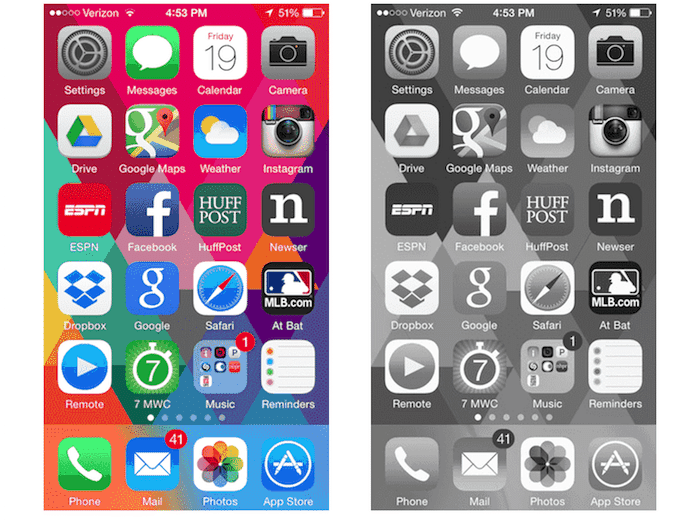
Включите монохромный режим
Цвета стимулируют внимание. Переведите экран в оттенки серого:
Путь: Настройки > Основные > Универсальный доступ > Адаптация дисплея > Цветовые фильтры — выбрать Оттенки серого.
Можно назначить ярлык для быстрого включения (тройное нажатие кнопки Домой или боковой кнопки в зависимости от модели).
Отключите уведомления, кроме важных
Уведомления — главный триггер для срыва концентрации. Отключите уведомления для всех приложений, кроме тех, что действительно важны: звонки, сообщения, почта от живых клиентов и пр.
Путь: Настройки > Уведомления — в списке приложений выключите ненужные уведомления.
Альтернатива: оставить уведомления, но отключить баннеры и звуки, чтобы снизить частоту прерываний.
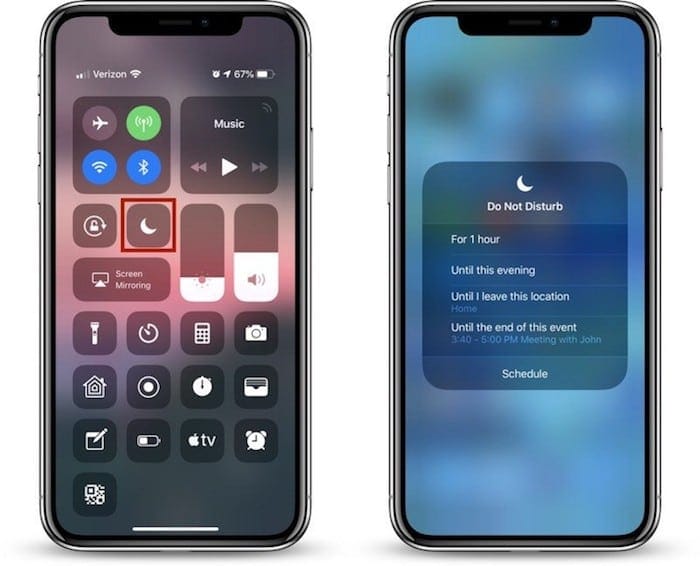
Активнее используйте «Не беспокоить»
Режим «Не беспокоить» удобен для рабочих сессий и ночи. Включайте вручную или по расписанию.
Путь: Настройки > Не беспокоить или Центр управления — включение и быстрое переключение.
Жёсткие ограничения: Время простоя и лимиты приложений
iOS предлагает встроенные механизмы, которые действительно сокращают использование телефона, если соблюдать их.
Время простоя
Позволяет задать период, когда доступны только разрешённые приложения. Включение полезно на ночь или в период длительной концентрации.
Путь: Настройки > Экранное время > Время простоя — задать расписание и выбрать «Всегда разрешено» приложения, которые остаются доступными.
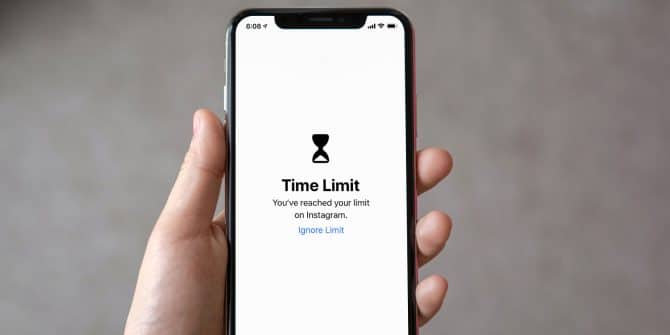
Если приложение блокируется, оно будет затемнено и рядом появится значок песочных часов; для продолжения потребуется игнорировать лимит.
Ограничения программ
Позволяют задать суточные лимиты по категориям или отдельным приложениям. Подходят, если вы хотите, чтобы соцсети или игры были доступны, но недолго.
Путь: Настройки > Экранное время > Ограничения программ — выбрать категорию или приложение, задать лимит.
Совет: начинайте с реалистичных лимитов и постепенно уменьшайте.
Мини-методология 4 шагов для детокса
- Анализ: 3–7 дней мониторинга Экранного времени. Выделите главные триггеры.
- Базовые правила: убрать уведомления, поместить приложения в папку, включить «Не беспокоить» на рабочие сессии.
- Технические барьеры: установить Время простоя и Ограничения программ.
- Привычки: планировать периоды без телефона, использовать технику Помодоро и рефлексировать каждую неделю.
Роль‑ориентированные чек‑листы
Для удобства — краткие списки по ролям. Выберите свой профиль и выполните пункты.
Чек‑лист для студента:
- Убрать уведомления мессенджеров во время занятий.
- Включать Время простоя на время занятий и подготовки к экзаменам.
- Оставить доступ к учебным приложениям и календарю.
Чек‑лист для офисного сотрудника:
- Настроить «Не беспокоить» на фокусные 90‑минутные сессии.
- Оставить уведомления от менеджера и почты по работе.
- Перевести соцсети в папку и включить Ограничения программ на 30–60 минут в день.
Чек‑лист для родителя:
- Разрешить только звонки и мессенджеры членов семьи в Время простоя.
- Использовать семейный доступ, если нужно контролировать устройство ребёнка.
- Установить вечерний режим без телефона 1–2 часа перед сном.
Когда предложенные меры не сработают (контрпримеры)
- Если основной источник работы — соцсеть или мессенджер, то полное блокирование затруднит выполнение обязанностей. Решение: давать исключения рабочим контактам.
- При тяжёлой зависимости или сопутствующем расстройстве внимания потребуется помощь специалиста или терапия.
- Если телефон является единственным способом общения в экстренных ситуациях, тщательно настраивайте список «Всегда разрешено».
Принятие и критерии приёмки
Критерии приёмки успешной минимизации экранного времени:
- Снижение общего экранного времени на 25–50% относительно базовой недели (контрольное наблюдение).
- Увеличение беспрерывных рабочих блоков до 45–90 минут без отвлечений.
- Субъективное улучшение уровня концентрации и уменьшение стресса, фиксируемое в дневнике 2–4 недели.
Если эти условия достигнуты, метод можно считать рабочим для вашей ситуации.
Риски и меры по снижению
Риски:
- Пропуск важных сообщений — смягчение: оставить уведомления для контактов из списка «Всегда разрешено».
- Чувство упущенной выгоды и тревога — смягчение: установите конкретные «провалы» для проверки телефона (например, 10 минут в 2‑3 момента дня).
- Сопротивление коллег/друзей — смягчение: объясните временные рамки и укажите альтернативные каналы связи для срочных вопросов.
Принципы поддержки новых привычек
- Мелкие изменения лучше внезапных радикальных: сначала убрать уведомления, затем переходите к тайм‑лимитам.
- Стабильность: поддерживайте ограничения не менее 21 дня, чтобы закрепить новую привычку.
- Отслеживание: раз в неделю смотрите статистику Экранного времени и корректируйте правила.
Решение в виде схемы (быстрое дерево решений)
flowchart TD
  A[Проблема с экранным временем?] -->|Нет| B[Поддерживать привычки]
  A -->|Да| C[Проверить Экранное время]
  C --> D{Основной виновник}
  D -->|Соцсети/Развлечения| E[Сделать папку, ограничить, включить оттенки серого]
  D -->|Уведомления| F[Отключить уведомления, использовать Не беспокоить]
  D -->|Рабочие мессенджеры| G[Оставить в «Всегда разрешено», ограничить личное]
  E --> H[Ввести Ограничения программ]
  F --> H
  G --> H
  H --> I[Отслеживать и корректировать через неделю]
Тесты, чтобы понять, что изменения работают
- Попробуйте неделю с включённым Временем простоя и выключенными уведомлениями. Оцените количество прерываний.
- Проверьте, увеличились ли непрерывные рабочие блоки: целевой показатель 45–90 минут.
- Взвешивайте субъективное ощущение стресса и продуктивности в дневнике.
Руководство по откату и экстренным случаям
Если через день или два новые настройки мешают работе, можно временно отключить Ограничения программ и пересмотреть список «Всегда разрешено». Всегда тестируйте изменения в период, когда нет критичных дедлайнов.
Еженедельный SOP для поддержания контроля
- Понедельник: просмотреть статистику Экранного времени, установить цели на неделю.
- Среда: проверить, не требуется ли корректировка Ограничений программ.
- Пятница: проанализировать самые «вредные» приложения; удалить или перенастроить.
- Ежемесячно: рефлексия — что стало лучше, что осталось проблемным.
Заключение
Детокс iPhone — это сочетание настроек и привычек. Технические барьеры (отключение уведомлений, Время простоя, Ограничения программ, оттенки серого) дают немедленный эффект, но для устойчивого результата важно менять поведение: планировать периоды без телефона, фиксировать успехи и корректировать подход по результатам наблюдений.
Следуя предложенному мини‑методу и чек‑листам, вы сможете вернуть контроль над вниманием, сократить бессмысленное пролистывание и повысить продуктивность без драматичных жертв.
Ключевые действия на сегодня:
- Откройте Настройки > Экранное время и посмотрите статистику.
- Выключите уведомления для всех ненужных приложений.
- Включите Время простоя на ночной период и на длинные рабочие сессии.
- Попробуйте режим Оттенки серого для снижения привлекательности интерфейса.
Примечание: если простые шаги не помогают, рассмотрите консультацию специалиста по привычкам или психотерапевта.

Похожие материалы

Несколько аккаунтов Skype: Multi Skype Launcher

Журнал для работы: повысить продуктивность

Персональные звуки уведомлений на Android

Скачивание шоу Hulu для офлайн‑просмотра

Microsoft Start: персонализированная новостная лента
