
Как определить и изменить шаблон, прикреплённый к документу Word
Быстрая навигация
- Шаги для определения и смены шаблона
- Что будет происходить со стилями и макросами
- Варианты, приёмы и устранение неполадок
Зачем это нужно
Шаблон управляет набором стилей, автотекста, макросов и пользовательских панелей инструментов, которые доступны документу. Прикрепление другого шаблона позволяет быстро применить другой набор стилей и инструментов без создания нового документа.
Шаги — определить и изменить шаблон (пошагово)
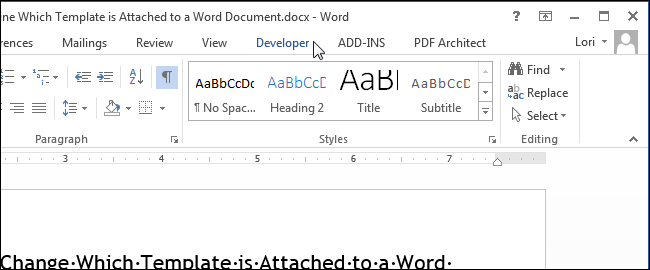
- Включите вкладку “Разработчик” (Developer) в ленте, если она ещё не видна. (Файл → Параметры → Настроить ленту → отметьте “Разработчик”).
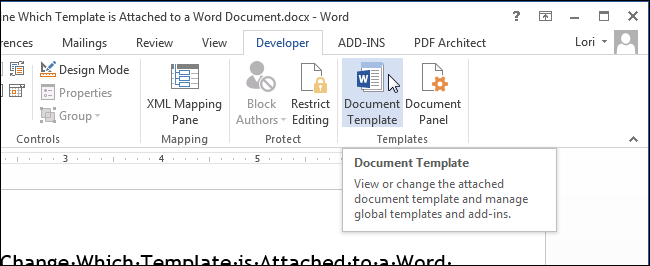
- На вкладке «Разработчик» в группе «Шаблоны» нажмите кнопку “Шаблон документа” (в англ. версии — “Document Template”).
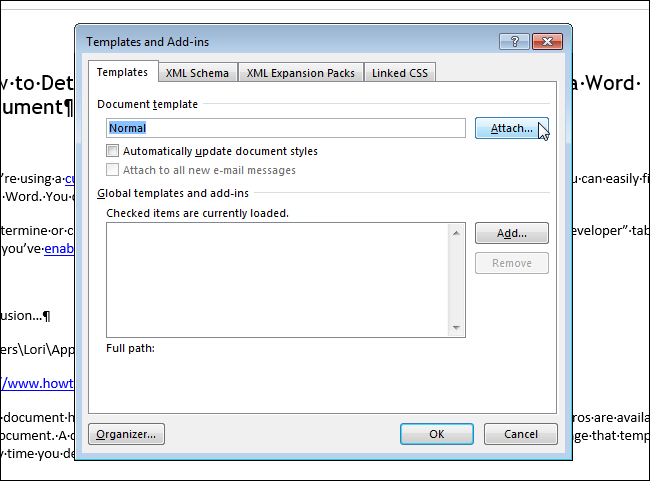
- Откроется диалог «Шаблоны и надстройки». В поле «Шаблон документа» будет показано имя или путь к текущему прикреплённому шаблону. Чтобы прикрепить другой шаблон, нажмите “Прикрепить”.
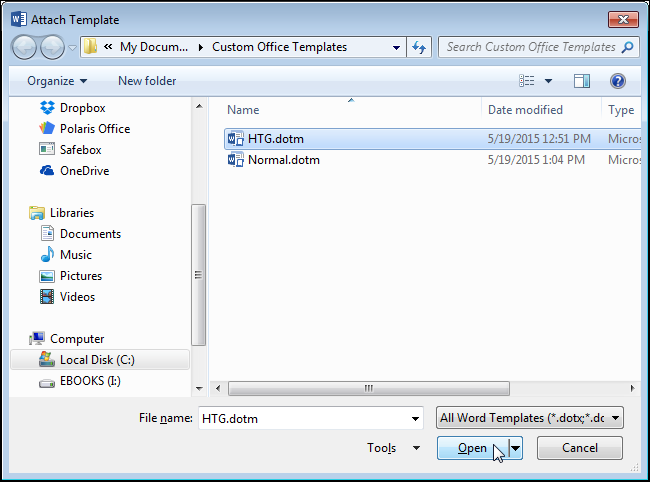
- В диалоге «Прикрепить шаблон» по умолчанию откроется папка для пользовательских шаблонов. Выберите файл шаблона (.dotx, .dotm или .dot) или перейдите в другую папку и нажмите “Открыть”.
- В поле «Шаблон документа» отобразится полный путь к выбранному файлу. Если вы хотите, чтобы стили документа немедленно обновились в соответствии с прикреплённым шаблоном, установите флажок «Автоматически обновлять стили документа». Нажмите “OK” для применения изменений и закрытия диалога.
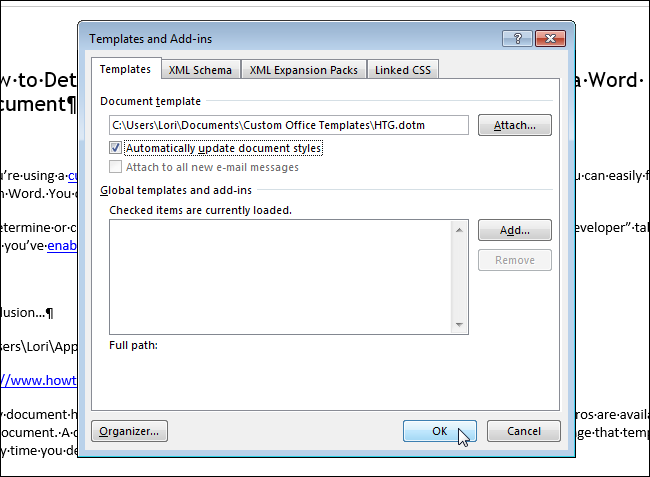
- После подтверждения стили документа изменятся, чтобы отразить набор стилей из нового шаблона; также станут доступны макросы и пользовательские панели инструментов, если шаблон их содержит (.dotm для макросов).
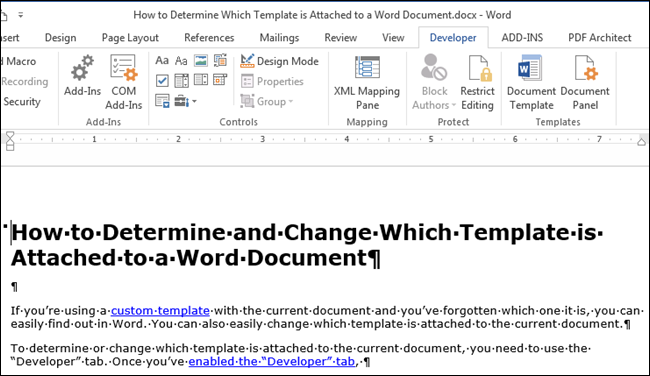
Важно: прикрепление шаблона не копирует текст или графику из файла шаблона в ваш документ — это лишь подключение набора стилей и ресурсов. Текст/макеты добавляются только при создании нового документа на основе шаблона.
Что увидите при закрытии Word
При закрытии Word может появиться диалог, предлагающий сохранить изменения в шаблоне, который вы прикрепили. Сообщение обычно говорит, что вы изменили стили в шаблоне. Выберите “Сохранить”, если хотите записать эти изменения в файл шаблона; “Не сохранять” — оставить шаблон без изменений; “Отмена” — вернуться к документу и не закрывать Word.

Примечание: окно может появиться даже если вы явно не меняли шаблон — Word регистрирует изменение стилей документа как изменение для прикреплённого шаблона. Если вы не хотите менять шаблон — нажмите “Не сохранять”.
Как «открепить» шаблон
Нельзя оставить документ без шаблона — вместо этого прикрепите стандартный шаблон Normal (обычно Normal.dotm). Это фактически вернёт документ к базовым стилям Word.
Альтернативные способы и сценарии применения
- Быстрое применение шаблона: создайте новый документ на основе нужного шаблона (Файл → Создать → Веб-шаблоны/Личные шаблоны) — содержимое шаблона появится в новом документе.
- Массовая замена шаблонов: администраторы могут использовать групповые скрипты или политики развёртывания для замены шаблонов у пользователей.
- Программный способ: можно автоматизировать смену прикреплённого шаблона через VBA (менее удобно для пользователей, но полезно для пакетной обработки).
Когда этот метод не сработает или ограничен
- Если у вас нет прав на чтение/запись в папке с пользовательскими шаблонами, Word не сможет открыть шаблон или сохранить изменения в нём.
- Если шаблон повреждён или отсутствуют ожидаемые стили, документ может выглядеть некорректно после прикрепления.
- Макросы из .dotm будут доступны только если включено выполнение макросов и политика безопасности это позволяет.
Быстрый чеклист по ролям
Для автора документа:
- Включите вкладку «Разработчик».
- Откройте «Шаблоны и надстройки» и посмотрите поле «Шаблон документа».
- Прикрепите нужный шаблон и по необходимости включите «Автоматически обновлять стили документа». Проверяйте визуально стили перед сохранением.
Для администратора/ИТ:
- Проверьте права доступа к каталогу шаблонов.
- Разместите корпоративные шаблоны в общем сетевом расположении и документируйте их пути.
- При необходимости автоматизируйте прикрепление шаблонов через скрипты или групповые политики.
Устранение неполадок (коротко)
- Если шаблон не появляется: убедитесь, что расширение файла поддерживается (.dotx, .dotm, .dot) и у вас есть права доступа.
- Если стили не изменяются после прикрепления: проверьте, стоит ли флажок «Автоматически обновлять стили документа»; если нет — включите и повторите.
- Если Word просит сохранить изменения в шаблоне без видимых правок: нажмите “Не сохранять”, если не хотите изменять шаблон.
Краткая методология (минимальные шаги)
- Включить «Разработчик». 2. Открыть «Шаблоны и надстройки». 3. Посмотреть путь в поле «Шаблон документа». 4. Нажать “Прикрепить” и выбрать нужный файл. 5. Включить обновление стилей при необходимости.
1‑строчный глоссарий
- Шаблон: файл (.dotx/.dotm/.dot), задающий стили и макросы для документа.
- Normal.dotm: стандартный пользовательский шаблон Word.
- .dotm: шаблон с макросами; .dotx: шаблон без макросов.
Критерии приёмки
- Вы можете показать путь к текущему шаблону в диалоге «Шаблоны и надстройки».
- После прикрепления шаблона и подтверждения стили документа визуально изменяются в соответствии с новым шаблоном.
- Если выбран флажок «Автоматически обновлять стили документа», изменения применяются без дополнительного ручного импорта стилей.
Короткое резюме
Прикрепление шаблона к документу Word — быстрый способ сменить набор стилей и добавить доступные макросы/панели. Делается это через вкладку «Разработчик» → «Шаблон документа» → «Прикрепить». Для отката используйте Normal.dotm. При возникновении проблем проверьте права доступа к файлам и включение опции автоматического обновления стилей.
Важно: не добавляется текст из шаблона в существующий документ — это происходит только при создании нового документа на основе шаблона.

Похожие материалы

Несколько аккаунтов Skype: Multi Skype Launcher

Журнал для работы: повысить продуктивность

Персональные звуки уведомлений на Android

Скачивание шоу Hulu для офлайн‑просмотра

Microsoft Start: персонализированная новостная лента
