
Windows 10/8.1 не видит домашнюю сеть — как найти и исправить

Как правило проблема обнаружения домашней сети в Windows 10 или 8.1 вызвана одной из следующих групп причин: локальный беспроводной адаптер выключен или некорректно работает, роутер не отвечает или «вне досягаемости», конфликт каналов/помехи, программное обеспечение мониторинга или устаревшие драйверы/настройки в системе. Ниже — подробная инструкция с диагностикой, альтернативами и готовым планом действий.
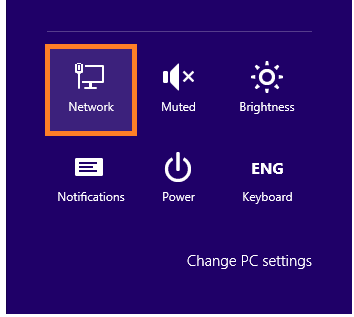
Быстрая проверка перед глубоким разбором
- Убедитесь, что Wi‑Fi адаптер включён аппаратным переключателем или программно в списке сетевых адаптеров. На многих ноутбуках есть отдельная кнопка или сочетание клавиш.
- Проверьте, видят ли сеть другие устройства (смартфон, планшет). Если видят — проблема на ПК. Если не видят — проблема с роутером/провайдером.
- Подключайтесь к сети с правильным SSID и паролем; если сеть скрыта — используйте ручной ввод SSID.
Пошаговый план устранения
1. Перезагрузите компьютер
- Сохраните работу и полностью перезагрузите Windows (Не «спящий режим», а именно перезагрузка).
- После перезагрузки проверьте список доступных сетей в Центре уведомлений или Параметрах сети.
Почему это помогает: перезагрузка закрывает зависшие процессы, восстанавливает службы сети и может восстановить корректную работу адаптера.
2. Перезагрузите роутер
- Отключите роутер от питания на 20–30 секунд.
- Подключите питание снова и дождитесь полной инициализации (обычно ~30–60 секунд, пока индикаторы стабильно горят).
- Повторите попытку подключения.
Примечание: если у вас отдельный модем и роутер — перезагрузите оба устройства в правильной последовательности: модем, затем роутер.
3. Проверьте расстояние и физические препятствия
- Переместите ноутбук ближе к роутеру и проверьте появление сети. Плотные стены, металлические изделия, аквариумы и бытовая техника сильно ослабляют сигнал.
- Если сеть появляется рядом с роутером, но пропадает в обычном месте работы — рассмотрите усилитель сигнала (репитер), вторую точку доступа или перенос роутера.
Когда это не работает: если близко к роутеру сигнал есть, но подключение нестабильно, причина может быть в помехах или в самом адаптере.
4. Проверьте корректную работу роутера через другие устройства
- Подключитесь к Wi‑Fi с телефона или планшета.
- Если другие устройства не видят сеть — проблема на стороне роутера или провайдера.
Действия: сбросьте настройки роутера к заводским только если вы готовы заново настроить доступ (имейте под рукой логин/пароль провайдера и настройки PPPoE/PPtP, если требуются).
5. Ищите источники помех и меняйте канал
- Бытовая техника (микроволновки), Bluetooth‑девайсы, беспроводные телефоны и соседние сети могут создавать помехи.
- Войдите в веб‑интерфейс роутера и переключитесь на другой канал Wi‑Fi (особенно важно для 2.4 GHz). Для 5 GHz выбирайте менее загруженные каналы.
- Если роутер поддерживает режим «Auto» для выбора канала — включите его.
Совет: 2.4 GHz лучше пробивает стены, но там больше помех; 5 GHz быстрее, но короче радиус действия.
6. Отключите лишние устройства от роутера
Если на роутер одновременно подключено много устройств (особенно старые или «тяжёлые» по трафику), роутер может не выдавать новые соединения стабильно. Отключите ненужные устройства и проверьте снова.
7. Закройте программы мониторинга и анализа сети
Некоторые программы для мониторинга сети или режимы «мониторинга» беспроводной карты блокируют обычное подключение. Закройте такие утилиты (Wireshark, Kismet, некоторые утилиты для анализа трафика). После их закрытия перезагрузите компьютер и роутер.
8. Дополнительные ошибки соединения и их исправление
Если базовые шаги не помогли, переходите к системной диагностике Windows и настройкам адаптера.
Откройте Диспетчер устройств и найдите раздел Сетевые адаптеры. Если рядом с адаптером есть жёлтый восклицательный знак — обновите драйвер или переустановите его.
Команды в командной строке с правами администратора:
ipconfig /release ipconfig /renew ipconfig /flushdns
Эти команды обновляют IP‑адрес и очищают DNS‑кэш.
Выполните средство устранения неполадок: Параметры → Сеть и интернет → Состояние → Средство устранения неполадок сети.
Сброс сети: Параметры → Сеть и интернет → Сброс сети. Учтите, что это удалит все сетевые адаптеры и вернёт их к заводским настройкам; сохраните пароли и настройки заранее.
Отключите экономию энергии для беспроводного адаптера: Диспетчер устройств → Адаптер → Свойства → Управление электропитанием → снять галочку «Разрешить отключение этого устройства для экономии энергии».
Что ещё проверить у продвинутых пользователей
- Скрытый SSID: если SSID вашей сети скрыт (не отображается в списке), добавьте сеть вручную через Параметры → Сеть и интернет → Wi‑Fi → Управление известными сетями → Добавить сеть.
- Конфликты IP: статические IP на других устройствах могут вызывать конфликт. Попробуйте установить автоматическое получение IP (DHCP) на ПК и роутере или изменить диапазон DHCP.
- Безопасность: убедитесь, что используете WPA2 или WPA3; старые протоколы (WEP) могут быть несовместимы с современными системами.
Краткий план для тех, кто любит чек‑листы
Быстрая последовательность (выполнять по порядку):
- Перезагрузите ПК.
- Отключите/включите Wi‑Fi адаптер (аппаратно и в Windows).
- Перезагрузите роутер (питание 20–30 с).
- Проверьте видимость сети на смартфоне.
- Отключите программы мониторинга.
- Проверьте Диспетчер устройств и обновите драйверы.
- Выполните ipconfig /release и /renew.
- При необходимости — сброс сети в Windows.
Ролевые чек‑листы
Для домашнего пользователя:
- Проверьте, видят ли сеть телефон и планшет.
- Попробуйте подойти к роутеру.
- Перезагрузите роутер.
Для администратора домашней сети:
- Проверьте настройки DHCP и диапазон IP.
- Измените канал Wi‑Fi и при возможности включите 5 GHz.
- Обновите прошивку роутера.
Для IT‑техника:
- Проведите полную проверку драйверов и журналов системы (Event Viewer).
- Проверьте ARP/NAT таблицы роутера и возможные блоки MAC‑адресов.
- Выполните трассировку сети и мониторинг пакетов при необходимости.
Готовый SOP‑плейбук для устранения проблемы
- Спросите, видят ли другие устройства сеть.
- Если нет — перезагружаете и проверяете роутер/провайдера.
- Если да — работаете с ПК: перезагрузка → обновление драйверов → проверка настроек адаптера → сброс сети.
- Если после всех шагов проблема сохраняется — подготовьте лог ошибок Windows и снимки настроек роутера, предложите временное провайдерское подключение или замену оборудования.
Модель принятия решения (Mermaid)
flowchart TD
  A[Начало: ПК не видит сеть] --> B{Другие устройства видят сеть?}
  B -- Да --> C[Проверить адаптер на ПК]
  B -- Нет --> D[Перезагрузить роутер и проверить провайдера]
  C --> E{Адаптер включён и драйвер OK?}
  E -- Нет --> F[Включить адаптер/обновить драйвер]
  E -- Да --> G[Отключить мониторинг и помехи; сменить канал]
  G --> H{Проблема решена?}
  H -- Да --> I[Готово]
  H -- Нет --> J[Сброс сети / обратиться в поддержку]
Критерии приёмки
- ПК отображает SSID домашней сети в списке доступных сетей.
- Устройство успешно подключается и получает IP‑адрес без конфликта.
- Подключение стабильно в течение минимум 10 минут без самопроизвольных отключений.
Когда предложенные шаги не сработают — альтернативные подходы
- Подключитесь кабелем Ethernet напрямую к роутеру — если сеть доступна по кабелю, проблема точно в Wi‑Fi‑подсистеме.
- Используйте внешний USB Wi‑Fi адаптер — это обходной путь при проблемах с внутренней картой.
- Обновите прошивку роутера или временно замените роутер на заведомо рабочую модель для проверки аппаратной части.
Полезные термины в одну строку
- SSID — имя беспроводной сети.
- DHCP — служба автоматической раздачи IP‑адресов.
- 2.4 GHz / 5 GHz — частоты Wi‑Fi: 2.4 GHz лучше проходит через стены, 5 GHz даёт большую скорость.
Безопасность и профилактика
- Меняйте пароль администратора роутера после первой настройки.
- Используйте WPA2 или WPA3; отключите WEP.
- Делайте регулярные обновления прошивки роутера и драйверов адаптера.
Частые вопросы
Почему ноутбук не видит сеть, если телефон видит?
Чаще всего это проблема драйвера, настроек адаптера или активных программ мониторинга на ПК. Проверьте Диспетчер устройств и обновите драйвер.
Что делать, если сеть скрыта?
Добавьте сеть вручную через «Управление известными сетями» и укажите SSID, тип безопасности и пароль.
Можно ли сбросить роутер без потери настроек провайдера?
Сброс к заводским настройкам удалит все локальные параметры; если доступ к интернету требует специфической конфигурации, сохраните её заранее или имейте доступ к данным провайдера.
Краткая сводка
Если Windows 10/8.1 не видит домашнюю сеть, начните с базовых действий: перезагрузка ПК и роутера, проверка видимости на других устройствах и включён ли адаптер. Если базовые шаги не помогают — перейдите к обновлению драйверов, сбросу сети и проверке помех. При необходимости используйте внешний адаптер или замените роутер.
Если вы выполнили все шаги и проблема сохраняется, опишите в комментарии модель ПК/ноутбука, модель роутера и вывеску ошибок (скриншоты), и мы поможем с дальнейшей диагностикой.

Похожие материалы

Несколько аккаунтов Skype: Multi Skype Launcher

Журнал для работы: повысить продуктивность

Персональные звуки уведомлений на Android

Скачивание шоу Hulu для офлайн‑просмотра

Microsoft Start: персонализированная новостная лента
