
Как удалить вредоносное ПО с Mac
Важно: ни одно средство не гарантирует 100% обнаружения. Действуйте последовательно: сканирование, удаление, проверка автозапуска, резервное копирование.
Что такое вредоносное ПО?
Вредоносное ПО (malware) — это любое программное обеспечение, которое нарушает работу компьютера или действует вразрез с желаниями пользователя. Типичные категории: вирусы, черви, трояны, вымогатели (ransomware), шпионское ПО, рекламное ПО и программы, потенциально нежелательные для пользователя (PUP).
Короткое определение терминов:
- Вирус: программа, которая копирует себя в другие файлы.
- Троян: маскируется под полезное приложение, но выполняет вредоносные действия.
- PUP: возможно полезная, но навязчивая или скрытно устанавливаться программа (например, панели инструментов для браузера).
Важно понимать: не все замедления системы — результат вредоносного ПО. Полные диски, большое число фоновых приложений или устаревшие аппаратные средства тоже замедляют работу macOS.
Установка Malwarebytes
- Перейдите на официальный сайт разработчика и скачайте установщик Malwarebytes для macOS (файл будет называться Malwarebytes-Mac-3.x.y.zzz.pkg).

- Откройте папку «Загрузки» (или ту папку, куда вы сохранили файл) и найдите файл “Malwarebytes-Mac-3.x.y.zzz.pkg”.
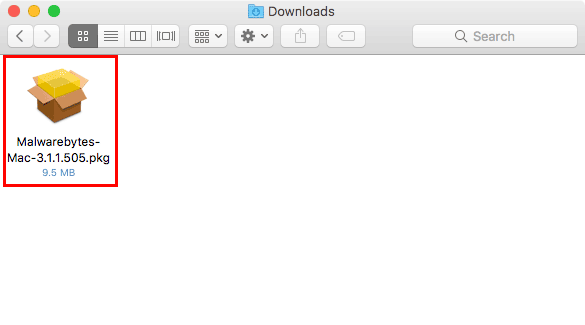
Дважды кликните по файлу, чтобы запустить установщик.
Следуйте инструкциям инсталлятора, предоставляя разрешения macOS, если будет запрошено. В macOS Catalina и более поздних версиях возможно потребуется разрешить доступ к диску и системным расширениям.
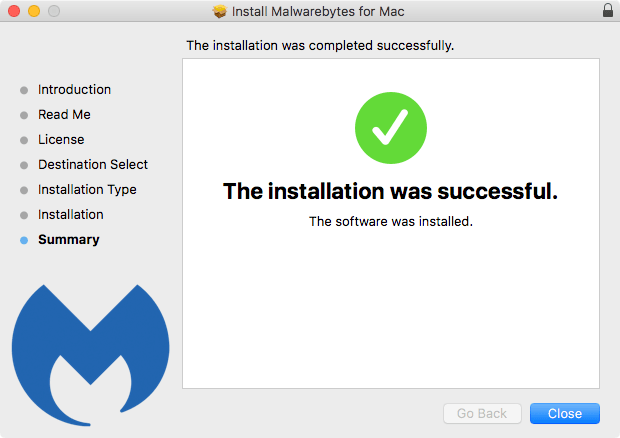
Совет: при установке внимательно читайте диалоги и отказывайтесь от дополнительных предложений, которые не относятся к основной программе.
Запуск Malwarebytes
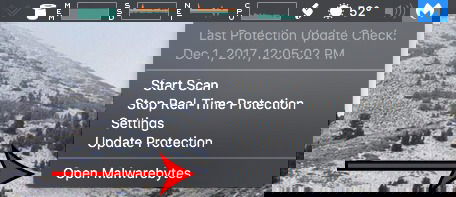
- Найдите иконку Malwarebytes в строке меню (в верхней части экрана, рядом с часами).

Кликните по иконке, чтобы открыть выпадающее меню.
Выберите команду «Запустить проверку» (Start Scan). Это начнёт сканирование системы на наличие вредоносного ПО, PUP и других угроз.
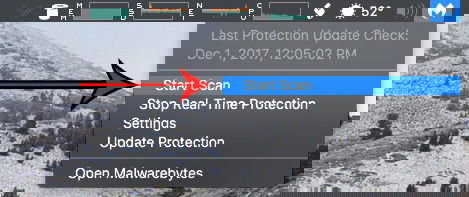
- Сканирование может занять время. Во время выполнения прогресс-индикатор иногда недоступен, но вы увидите в меню кнопку «Остановить проверку» (Stop Scan), если процесс запущен.

Удаление вредоносного ПО с Mac с помощью Malwarebytes
- После завершения сканирования Malwarebytes покажет окно с результатами. Если окно не появилось автоматически — откройте приложение (Open Malwarebytes) и перейдите на вкладку «Сканирование» (Scan).
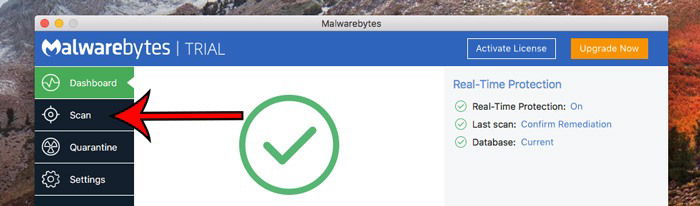
- В окне подтверждения удаления («Confirm Threats Remediation») проверьте список отмеченных элементов. Оставьте только те записи, которые явно выглядят вредоносными или нежелательными, затем нажмите «Подтвердить» (Confirm).
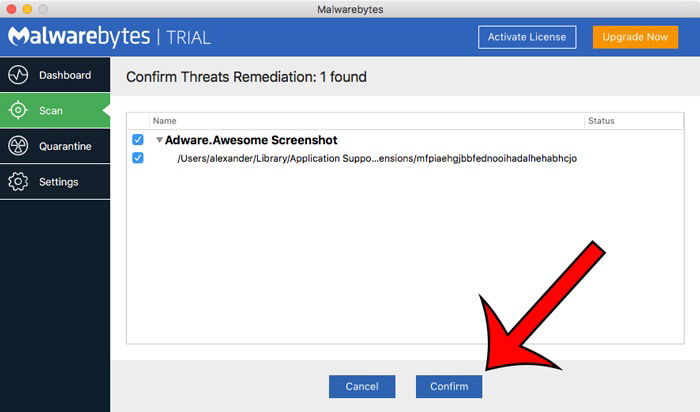
- После подтверждения Malwarebytes удалит выбранные файлы и уведомит вас об окончании операции.
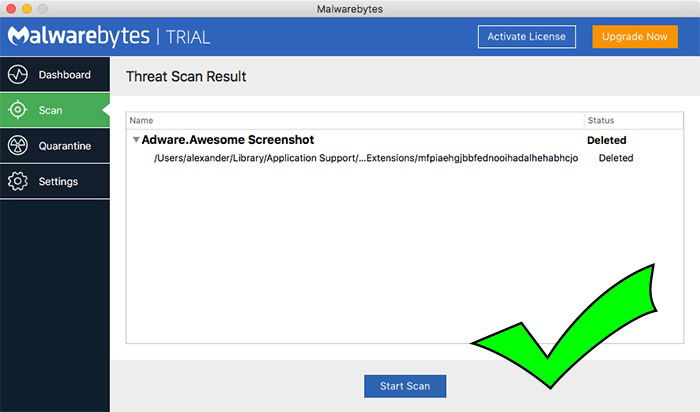
Совет: иногда требуется перезагрузить Mac, чтобы завершить удаление системных расширений или фоновых процессов.
Что делать, если сканирование не помогает
- Проверьте элементы автозапуска: Системные настройки → Пользователи и группы → Объекты входа. Удалите неизвестные или подозрительные элементы.
- Удалите расширения браузера и сбросьте настройки браузера (Chrome, Safari, Firefox). Плагины/панели инструментов часто являются PUP.
- Проверьте /Library/LaunchAgents, /Library/LaunchDaemons и ~/Library/LaunchAgents на наличие подозрительных plist-файлов и удалите их только если вы уверены в назначении файла.
- Запустите сканирование в безопасном режиме (Safe Mode): перезагрузите Mac и удерживайте клавишу Shift — это отключит сторонние расширения и поможет удалить стойкие файлы.
Важно: при удалении файлов вручную сохраняйте резервную копию на внешнем диске.
Альтернативные подходы и инструменты
- Бесплатные и платные антивирусы: Avast, Bitdefender, Sophos — разные инструменты могут находить разные угрозы.
- Приём «чистая переустановка»: если вы не можете удалить вредоносное ПО, восстановите систему из резервной копии, сделанной до заражения, или выполните чистую установку macOS.
- Профессиональная помощь: если критические данные под угрозой или система управляется в корпоративной сети, обратитесь к специалистам по информационной безопасности.
Мини-методология: шаги для безопасного восстановления (шаблон)
- Отключите интернет (если вы подозреваете вымогательское ПО).
- Создайте полную резервную копию текущих данных на внешний диск.
- Просканируйте систему надежными инструментами (Malwarebytes + второй сканер).
- Удалите обнаруженные угрозы и перезагрузите Mac.
- Проверьте автозапуск, расширения браузера, системные агенты.
- При необходимости восстановите из резервной копии до заражения или выполните переустановку macOS.
Чек-лист для ролей
Администратор:
- Проверить журналы системы (Console) на необычные ошибки.
- Проанализировать сетевой трафик и подключенные внешние устройства.
- Ограничить доступ и сменить пароли пользователей.
Обычный пользователь:
- Удалить неизвестные приложения через «Программы» (Applications).
- Сбросить пароли в случае подозрения компрометации.
- Обновить macOS и приложения до последних версий.
Решение: быстрый сценарий действий (диаграмма)
flowchart TD
  A[Подозрение на инфекцию] --> B{Есть резервная копия до заражения?}
  B -- Да --> C[Отключить интернет и восстановить из резервной копии]
  B -- Нет --> D[Сканирование Malwarebytes]
  D --> E{Угрозы найдены?}
  E -- Да --> F[Удалить, перезагрузить, проверить автозапуск]
  E -- Нет --> G[Проверить автозапуск и расширения браузера]
  F --> H{Проблема решена?}
  H -- Да --> I[Мониторинг и профилактика]
  H -- Нет --> J[Профессиональная помощь или чистая установка]
Риски и меры предосторожности
- Риск удаления нужных файлов: всегда делайте резервную копию перед ручными удалениями.
- Риск повторного заражения: обновляйте ПО, избегайте сомнительных загрузок и фишинговых сайтов.
- Конфиденциальность: при подозрении на утечку данных смените пароли и уведомьте соответствующие службы.
Критерии приёмки
- Сканер не находит угроз.
- Вручную нет неизвестных элементов автозапуска.
- Система работает без необычных всплывающих окон и перенаправлений браузера.
- Нет подозрительной активности в сетевом трафике.
Глоссарий (по одной строке)
- PUP — потенциально нежелательная программа, не всегда явно вредоносна.
- Autostart — набор программ, запускающихся автоматически при входе в систему.
- Safe Mode — безопасный режим macOS для устранения проблем с драйверами и расширениями.
Заключение
Malwarebytes — удобный и понятный инструмент для первичной проверки и удаления вредоносного ПО на Mac. В случае сложных или упорных заражений используйте комбинацию автоматических сканеров, ручной проверки автозагрузки и — при необходимости — восстановление из резервной копии или чистую установку системы. Регулярные обновления и осторожность при скачивании программ значительно снижают риск повторного заражения.
Резюме:
- Сканируйте регулярно и держите резервные копии.
- Удаляйте только подтверждённые угрозы или консультируйтесь со специалистом.
- Следите за автозапуском и расширениями браузера.

Похожие материалы

Несколько аккаунтов Skype: Multi Skype Launcher

Журнал для работы: повысить продуктивность

Персональные звуки уведомлений на Android

Скачивание шоу Hulu для офлайн‑просмотра

Microsoft Start: персонализированная новостная лента
