
Дизайн дома со Sweet Home 3D — быстрый старт
Sweet Home 3D — простая бесплатная программа для быстрого проектирования планировки и расстановки мебели. Установите версию для вашей ОС, импортируйте план или создайте стены вручную, затем перетаскивайте мебель из библиотеки и просматривайте результат в 3D.
Sweet Home 3D — это инструмент для дома и квартиры, который позволяет визуализировать планировку и расстановку мебели без глубоких технических знаний. В статье описаны установка, интерфейс, базовые приёмы работы, советы и практические чек-листы, чтобы вы могли быстро получить рабочую планировку.
Краткий обзор (что это и для кого)
- Для кого: владельцы жилья, деловые пользователи, начинающие дизайнеры интерьеров, желающие быстро увидеть планировку.
- Что делает: создаёт 2D-план, даёт интерактивную 3D-предпросмотр и позволяет импортировать дополнительные модели мебели.
- Ограничения: базовая библиотека, требуется Java для десктоп-версии.
Важно: для работы настольной версии требуется установленная Java на компьютере.
Установка
Sweet Home 3D доступен для Windows, macOS и Linux; есть также онлайн-версия, работающая в браузере.
Зайдите на официальный сайт Sweet Home 3D и скачайте установщик для вашей ОС или используйте корпоративные репозитории вашей системы.
Для Ubuntu-подобных дистрибутивов можно установить из терминала:
sudo apt-get install sweethome3dЕсли установка не проходит, проверьте версию Java в системе и права пользователя для установки ПО.
Интерфейс
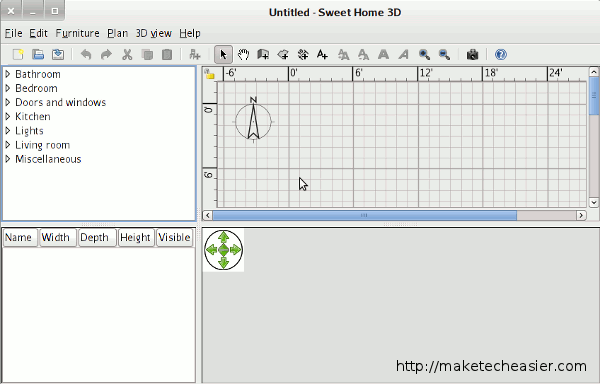
При запуске вы увидите пустое рабочее пространство, разделённое на четыре панели:
- Верхняя левая панель — библиотека 3D-моделей мебели и предметов.
- Верхняя правая — рабочая область плана (2D), где вы рисуете стены и размещаете объекты.
- Нижняя левая — описание и параметры выделенного объекта (размеры, высота, угол).
- Нижняя правая — 3D-превью, где показан объёмный вид вашего проекта; вращайте и приближайте мышью.
Работа с предметами
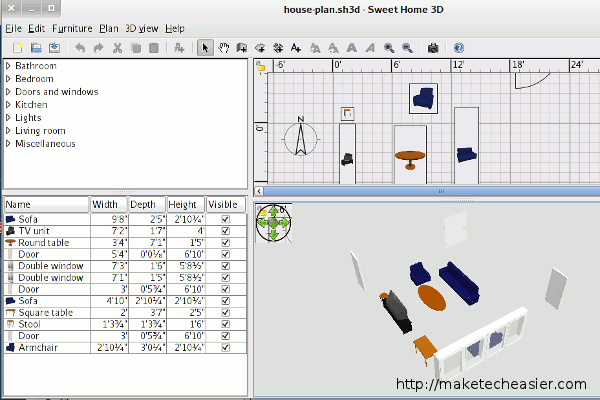
Перетащите объект из библиотеки в план, затем используйте маркеры по углам для редактирования:
- Верхний левый маркер — поворот объекта.
- Верхний правый — изменяет положение по высоте (уровень).
- Нижний левый — изменение высоты предмета.
- Нижний правый — масштабирование/изменение размеров.
Вы можете менять угол обзора в 3D-просмотре, захватив сцену мышью и поворачивая её, или использовать колесо прокрутки для приближения.
Первый проект: от плана к 3D
- Если у вас есть цифровой чертёж (скрин или скан), импортируйте фон: меню Plan -> Import background image. Это ускорит воспроизведение существующей планировки.
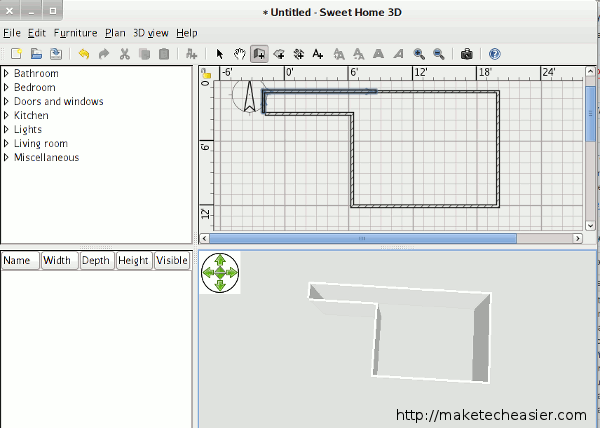
- Если плана нет — создайте стены: Plan -> Create Walls и рисуйте комнаты по периметру.
- Добавьте двери и окна из соответствующих элементов.
- Перетаскивайте мебель, выравнивайте и проверяйте проходы и расстояния в 3D.
Советы по точности
- Включите привязку к сетке для ровного расположения стен и мебели.
- Для точных размеров задавайте параметры вручную в панели свойств объекта.
- Экспортируйте план в SVG, если нужно доработать в векторном редакторе.
Библиотеки 3D-моделей
Десктоп-версия имеет ограниченную встроенную библиотеку. Чтобы расширить набор объектов, импортируйте дополнительные библиотеки: Furniture -> Import Furniture Library. В сети доступны коллекции в формате, совместимом с Sweet Home 3D.
После завершения проекта его можно сохранить (.sh3d) для дальнейшего редактирования, распечатать план или экспортировать в PDF/SVG.
Когда Sweet Home 3D не подходит
- Для детального архитектурного проектирования с точными инженерными расчётами. Sweet Home 3D — не САПР.
- Для сложных 3D-визуализаций и фотореалистичного рендера (ограниченные возможности рендера).
- Когда нужна командная работа и контроль версий — нет встроенных инструментов для совместной работы как в специализированных облачных решениях.
Альтернативы и дополняющие инструменты
- SketchUp — более гибкий для 3D-моделирования, есть бесплатная веб-версия.
- Floorplanner — онлайн-инструмент для планировок с простым интерфейсом.
- Blender — для продвинутой визуализации и фотореалистичных рендеров (крутая кривая обучения).
Выбор зависит от цели: быстрый эскиз — Sweet Home 3D, детальная модель и визуализация — SketchUp/Blender.
Мини-методология: как быстро получить рабочую планировку (5 шагов)
- Подготовьте план: импортируйте скан или начните с чистого листа.
- Нарисуйте стены и закрепите размеры комнат.
- Добавьте двери и окна, проверьте открывание.
- Расставьте крупную мебель и обеспечьте проходы минимум 60–90 см (эмпирическое правило для свободного перемещения).
- Просмотрите в 3D, скорректируйте высоты и освещение, экспортируйте результат.
Роль‑ориентированные чек-листы
Чек-лист для владельца жилья:
- Импортировать план или предусмотреть реальные размеры.
- Выставить основные зоны: кухня, гостиная, спальные места.
- Проверить проходы и зоны хранения.
Чек-лист для дизайнера:
- Настроить высоты потолков и уровни пола.
- Подобрать точные модели мебели или импортировать свои.
- Проверить освещение и визуальные перспективы в 3D.
Критерии приёмки
- Все комнаты нанесены с реальными размерами.
- Проходы и доступ к мебели соответствуют задачам хозяев.
- Экспортированы файлы для дальнейшей работы (SVG/PDF/.sh3d).
Советы по быстрому прототипированию
- Начните с грубой расстановки: сначала крупная мебель, затем мелкая.
- Используйте слои или отдельные файлы для вариантов планировки.
- Сохраняйте версии часто, чтобы вернуться к предыдущим решениям.
1‑строчный глоссарий
- Фон плана — изображение, импортируемое как основа для обвода стен.
- .sh3d — собственный формат проекта Sweet Home 3D.
- SVG — векторный формат экспорта плана.
Совместимость и требования
- Требуется Java для десктоп-версии — убедитесь, что Java установлена и обновлена.
- Онлайн-версия работает в современных браузерах, но может не поддерживать все возможности десктопа.
Заключение
Sweet Home 3D — хороший инструмент для быстрого получения визуальных вариантов планировки без сложной подготовки. Он идеален для эскизов, проверки расположения мебели и первичных переговоров с подрядчиками.
Ключевые шаги: установить приложение или открыть веб-версию, импортировать план или создать стены, разместить мебель и просмотреть в 3D. При необходимости расширяйте библиотеку моделей и экспортируйте план для дальнейшей работы.
Image credit: BigStockPhoto

Похожие материалы

Несколько аккаунтов Skype: Multi Skype Launcher

Журнал для работы: повысить продуктивность

Персональные звуки уведомлений на Android

Скачивание шоу Hulu для офлайн‑просмотра

Microsoft Start: персонализированная новостная лента
