
Печать на футболках в домашних условиях: полный пошаговый гид
О чём эта статья
Эта инструкция объясняет, какие материалы и инструменты нужны, как подготовить изображение, как правильно напечатать и перенести картинку на футболку, а также как устранять типичные проблемы. В конце — альтернативные способы печати, чек-листы, критерии приёмки и простая методика тестирования качества результата.
Основные материалы и инструменты
- 100% хлопковая футболка (локальная замена: плотный хлопковый трикотаж)
- Термотрансферная бумага для футболок (для светлой или тёмной ткани)
- Струйный принтер совместимый с выбранной бумагой
- Плоский утюг с регулировкой температуры
- Ножницы
- Программное обеспечение для редактирования изображений (Photoshop, Illustrator, GIMP, Inkscape)
- Сильная ровная поверхность (жёсткий стол, картон вместо гладильной доски)
Важно: используйте именно тот тип термотрансферной бумаги, что указан как совместимый со струйными принтерами. Бумага для лазерных принтеров несовместима и может повредить устройство.
Факт-бокс: ключевые числа и рекомендации
- Время предварительного прогрева утюга: 5–8 минут.
- Время прижатия (рекомендации): страница A4 — 180 с, половина A4 — 90 с, четверть A4 — 30 с.
- Ожидание высыхания отпечатка перед переносом: 5–10 минут.
- Полезный запас при обрезке: 0,6–1,3 см вокруг дизайна.
- Температурный ориентир: используйте самую горячую рабочую температуру утюга (обычно «лен» или «хлопок»); при сомнениях протестируйте на белой бумаге.
1. Подготовка дизайна
Кратко: работайте с изображением в высоком разрешении; при векторной графике масштабирование не ухудшает качество.
Подробно:
- Если вы создаёте дизайн с нуля, используйте векторные программы (Illustrator, Inkscape). Вектор сохраняет чёткие контуры при любом размере.
- Для растровых картинок выбирайте файлы с высоким DPI (минимум 300 dpi для печати формата до A4). Если изображение низкого разрешения, увеличьте его только при помощи алгоритмов улучшения в редакторе.
- При необходимости зеркальте изображение перед печатью, если используете термотрансфер для светлой ткани (см. раздел Печать и зеркалирование).
- Сохраняйте цветовую модель в RGB, если печатаете на домашнем струйном принтере; принтер сам конвертирует в CMYK.
Короткое определение: DPI — «точек на дюйм», параметр, влияющий на резкость отпечатка.
2. Подготовка футболки
- Выбирайте плотную, ровную ткань с плотным переплетением. Хлопок 100% — лучший вариант для первого опыта.
- Если футболка новая — обязательно постирайте её без кондиционера. Это позволит усадке произойти до переноса изображения.
- Проверьте ярлыки по уходу за изделием, чтобы знать состав ткани и рекомендуемые температуры стирки.
Важно: гладильная доска слишком мягкая для хорошего прессования. Используйте твёрдую поверхность: стол с толстым листом картона сверху работает лучше.
3. Выбор правильной термотрансферной бумаги
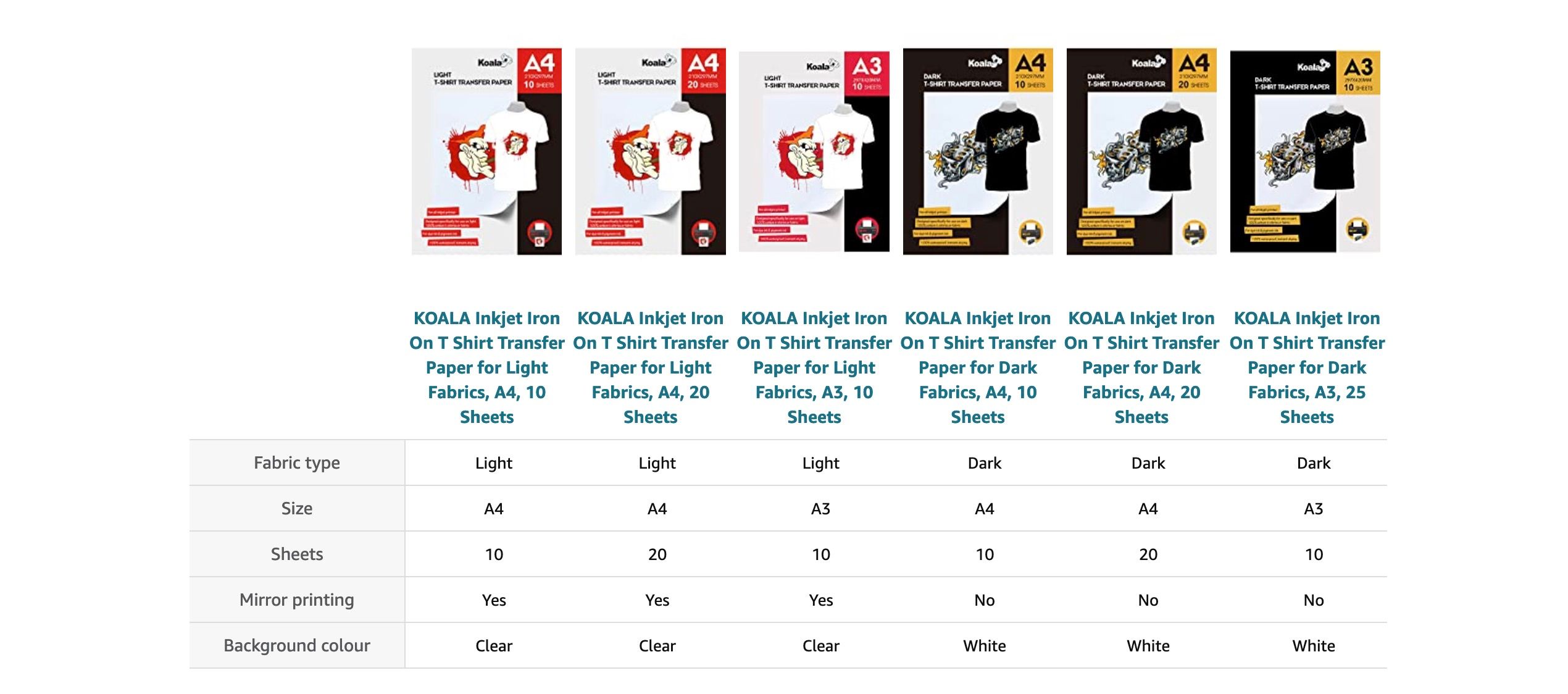
- Существуют два основных типа: для светлой ткани и для тёмной ткани. Для светлой бумаги изображение печатается зеркально; для тёмной — печать обычно нормальная, но часто включает белую подложку.
- Убедитесь, что бумага рассчитана на струйные принтеры. На упаковке это обычно указано явно.
- Для массовой работы рассмотрите бумаги разных брендов и протестируйте по одиночным образцам, чтобы сравнить насыщенность цветов и стойкость после стирки.
Совет: если в описании продукта указан список совместимых моделей принтеров, сверяйтесь с ним.
4. Тестовая печать и настройка качества
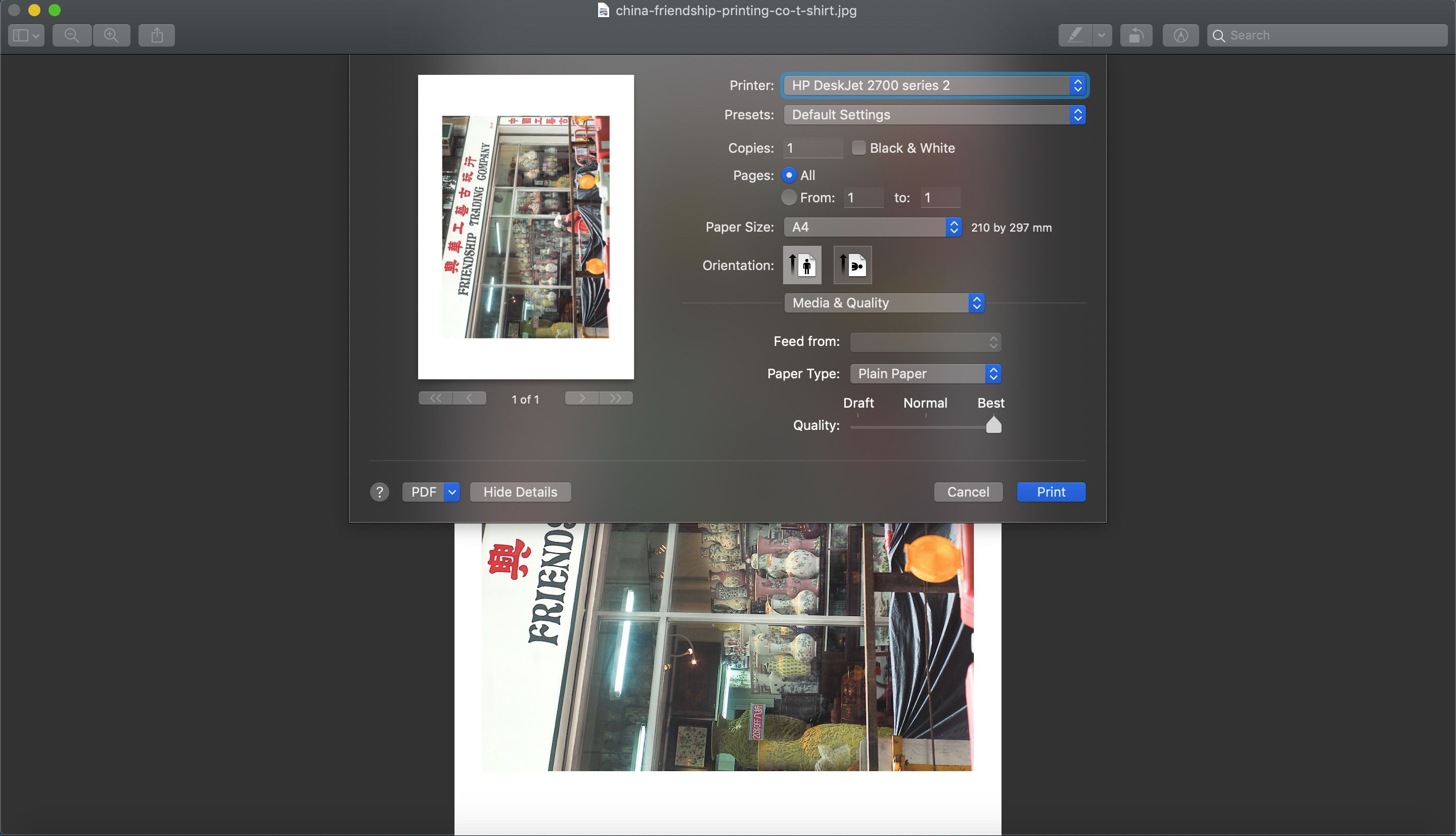
- Сначала распечатайте тест на обычной бумаге. Это экономит ресурс термотрансферной бумаги и помогает проверить ориентацию, размер и цвет.
- В macOS в Preview: выберите Файл > Печать, затем Показать детали. В настройках качества выберите Media & Quality и подберите Draft/Normal/Best. Для наилучшего результата — Best.
- Также можно увеличить DPI в настройках принтера или при экспорте изображения, чтобы повысить резкость.
Совет: если цвета кажутся блеклыми, попробуйте профиль печати и настройку яркости/контрастности в редакторе.
5. Печать и зеркалирование
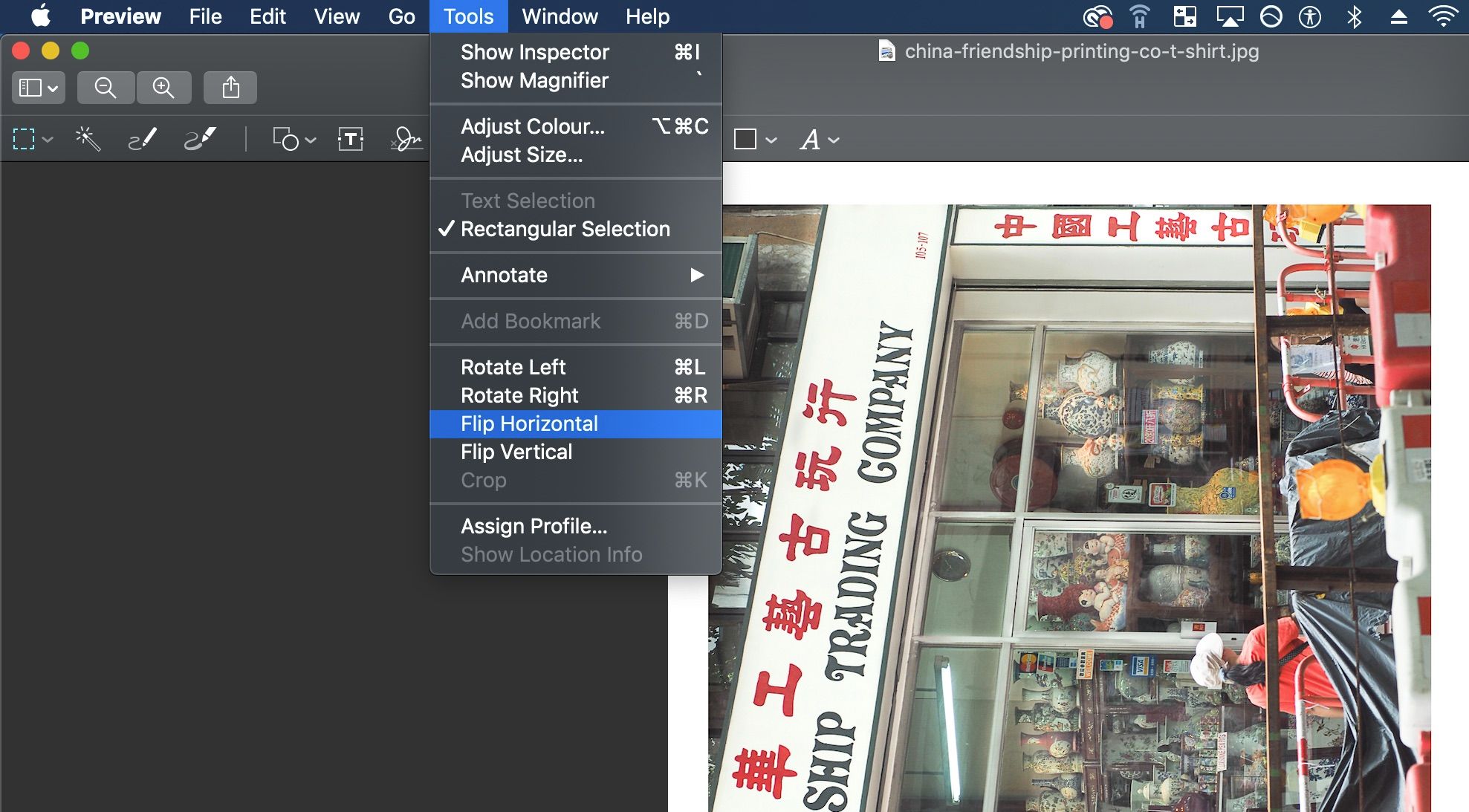
- Для бумаги под светлую ткань обязательно зеркалируйте изображение.
- В Preview для macOS: Инструменты > Повернуть по горизонтали. В Windows можно зеркалить через редактор или драйвер принтера.
- Помните о том, какой стороной вставлять лист в принтер: обычно печать идёт на белое покрытие бумаги.
- После печати не трогайте печатную поверхность пальцами и дайте красителю подсохнуть 5–10 минут.
Критическая проверка: убедитесь, что изображение не смещено от края, и что важные элементы не обрезаны.
6. Перенос утюгом
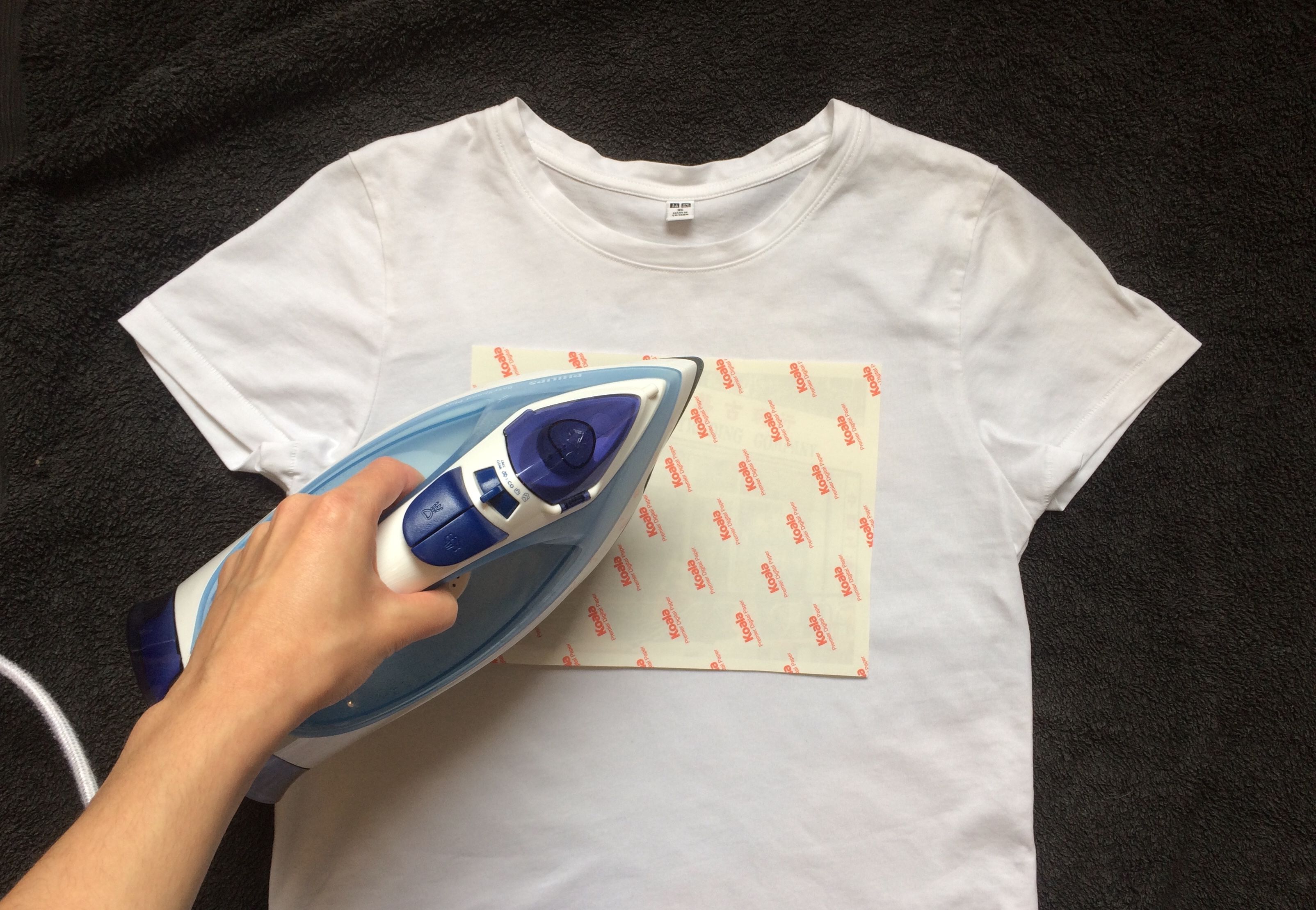
Подготовка поверхности:
- Подложите плотный картон или деревянную плиту на стол. Положите на него футболку и расправьте.
- Подложка должна быть абсолютно ровной и твёрдой.
Процесс:
- Разрежьте лишнее вокруг рисунка, оставив запас 0,6–1,3 см.
- Совместите дизайн с местом на футболке. Положите лицевой стороной вниз (если требовалось зеркалирование).
- Нагрейте утюг 5–8 минут на максимум рабочего режима (лен/хлопок). Не используйте пар.
- Прижмите утюг с сильным нажимом и проглаживайте равномерно по всей площади дизайна.
Ориентиры по времени (примерные):
- Полная страница A4: 180 секунд интенсивного давления.
- Половина A4: 90 секунд.
- Четверть A4: 30 секунд.
После этого снимите утюг и дайте пластику/клеевому слою полностью остыть ~10 минут.
7. Завершение переноса
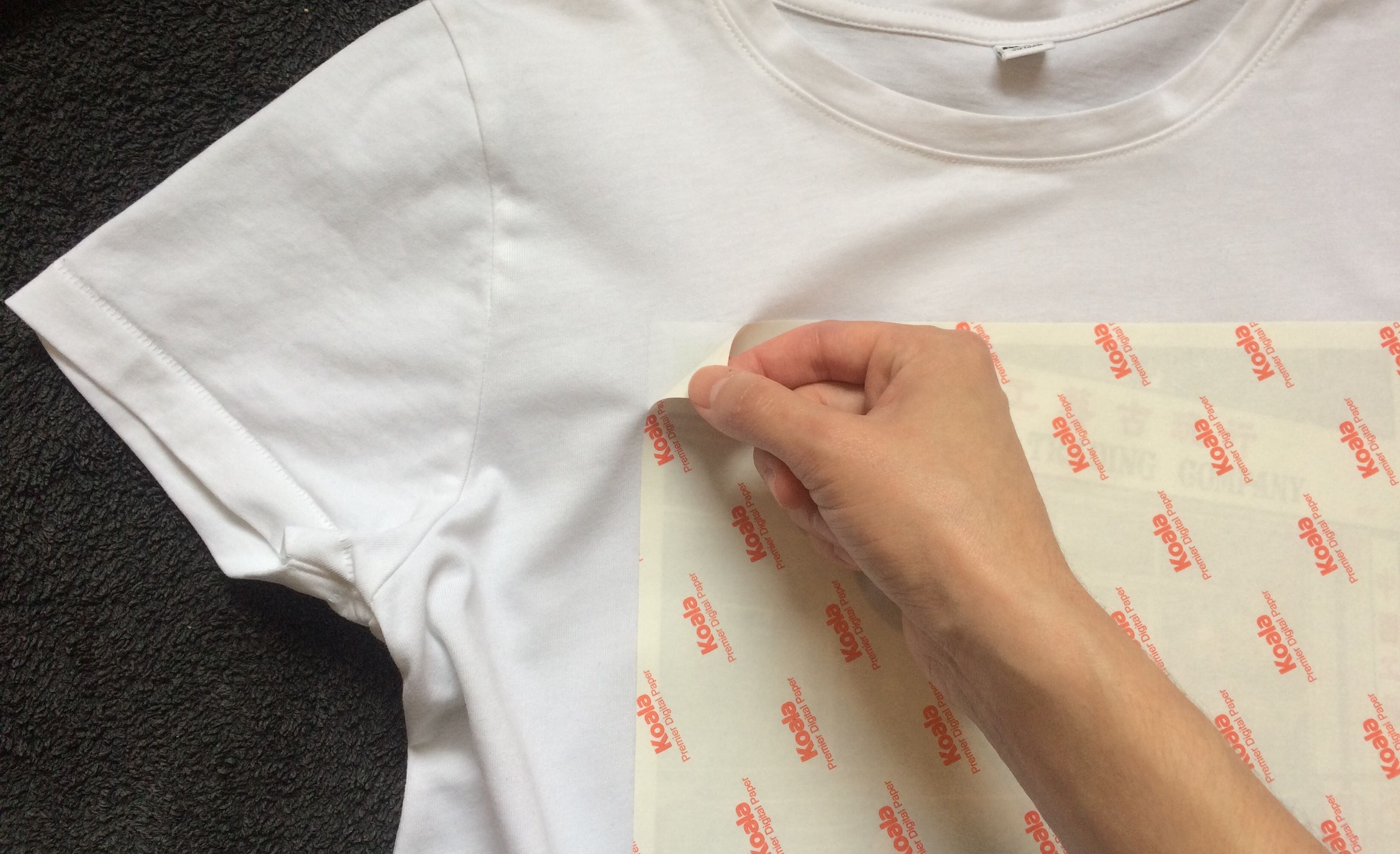
- Аккуратно загните ткань у края дизайна и плавно снимите подложку одним ровным движением.
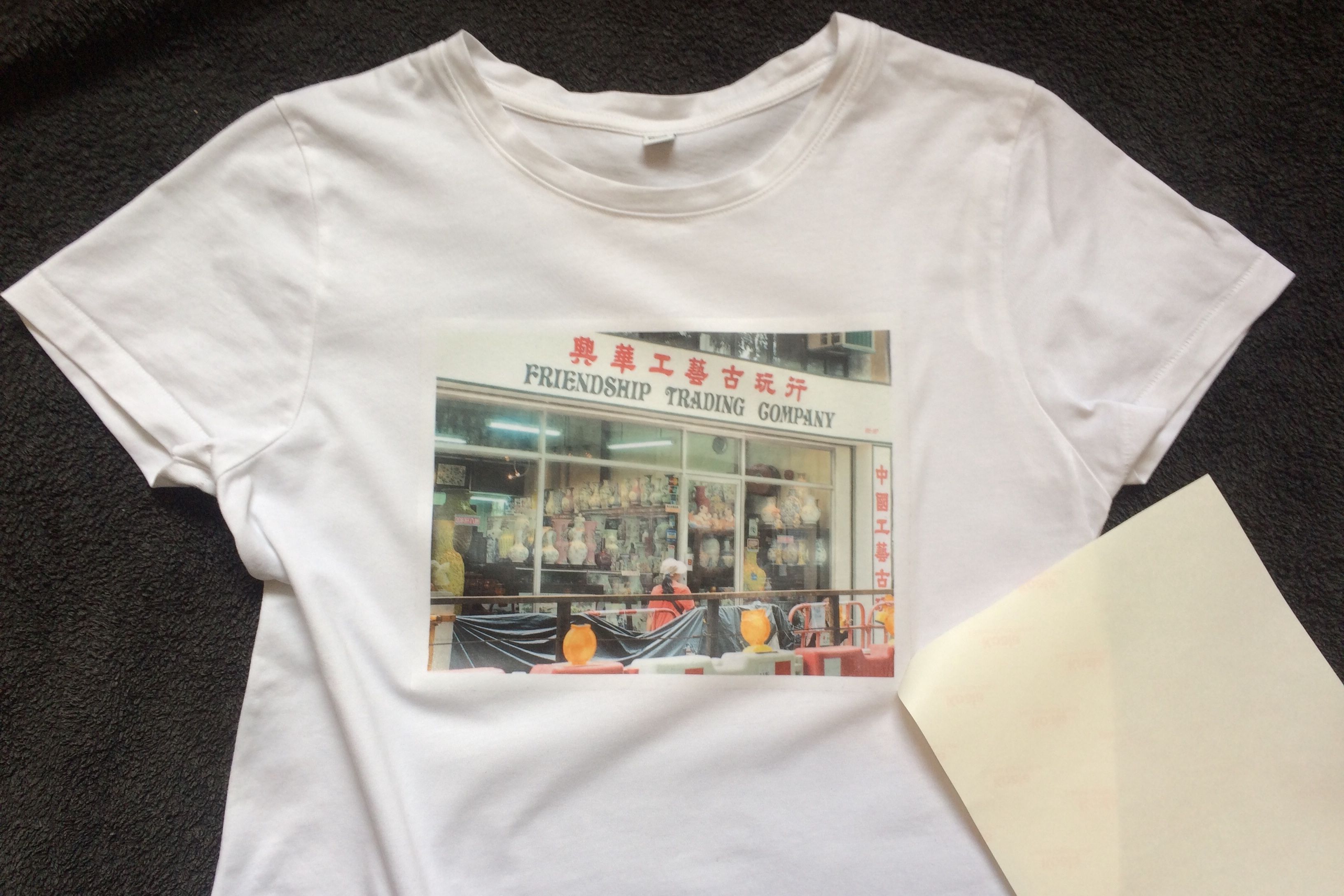
- Если края не приклеились, накройте изображение вощёной бумагой и прогладьте ещё раз: A4 — дополнительно 60 с, половина — 30 с, четверть — 15 с.
- Дайте снова остыть и проверьте сцепление.
Критерии приёмки:
- Изображение ровно приклеено без пузырей.
- Края не отслаиваются при лёгком растяжении ткани.
- Цвета соответствуют тестовому отпечатку.
Уход и первая стирка
- Перед первой стиркой дождитесь полного остывания и отдохновения печати 24 часа при высоком качестве клея.
- Первую стирку проводите: вывернув футболку наизнанку, отдельно от других вещей, в холодной воде.
- Сушите на воздухе, не в барабанной сушилке.
Совет: избегайте отбеливателей и агрессивных химикатов.
Типичные ошибки и способы их исправления
- Печать бледная или размытая — увеличьте DPI и выберите «Best» в настройках качества.
- Изображение отходит по краям — повысите давление или увеличьте температурное время на 15–30 секунд; убедитесь, что поверхность твёрдая.
- Пузырь под плёнкой — аккуратно сделайте проколы иглой и прогладьте сверху вощёной бумагой.
- Желтоватый отпечаток после прогрева — возможно, утюг слишком горячий или бумага реагирует на температуру; протестируйте на белом листе бумаги и опустите температуру на одну ступень.
Когда метод не подойдёт
- Для крупных тиражей лучше использовать термопресс или профессиональные технологии (DTG, шелкография) — они дают более стабильный результат и дешевле при больших объёмах.
- Для очень тёмных тканей или тканей со смешанными волокнами (полиэстер/хлопок) термотрансфер может держаться хуже; рассмотрите винил или прямую печать по ткани.
- Для тонких, деликатных или особо ценных изделий этот способ рискован из-за возможности деформации ткани.
Альтернативные подходы
- Термопресс: даёт более равномерное давление и температуру. Рекомендуется для полу/профессиональной работы.
- Плоттерная резка винила (HTV): устойчив к стиркам и подходит для одноцветных логотипов.
- DTG (direct-to-garment): прямая печать на ткани — лучший выбор для фотографий и больших тиражей.
Сравнение в двух строках: термотрансфер — дешёво и просто; термопресс — стабильно для небольших серий; DTG/шелкография — выгодно для больших тиражей.
Методика тестирования и критерии качества
Мини-методология для проверки процесса перед массовым изготовлением:
- Подготовьте три теста: маленький логотип, цветной рисунок и фотографию.
- Распечатайте на обычной бумаге и на термотрансферной — проверьте зеркалирование и размер.
- Перенесите на старую футболку и вымойте после 24 часов: анализируйте выцветание, трещины, отслоение.
- Критерии приёмки: отсутствие трещин при растяжении, устойчивость цвета к холодной стирке, отсутствие пузырей.
Чек-листы по ролям
Для хоббиста:
- Проверить совместимость бумаги и принтера.
- Сделать пробную печать на обычной бумаге.
- Прогреть утюг и подготовить твёрдую поверхность.
Для преподавателя мастер-класса:
- Подготовить комплект материалов для каждого ученика.
- Демонстрационный образец и шпаргалка с настройками принтера.
- Запасные принадлежности (бумага, иглы, вощёная бумага).
Для малого бизнеса:
- Вести журнал партий и результатов стирки для контроля качества.
- Стандартизировать время и температуру переноса.
- Тестировать поставщиков бумаги и красок.
Пошаговый стандарт операции (SOP)
- Подготовьте дизайн в 300 dpi или векторе.
- Нарежьте бумагу по размеру рисунка, оставив запас 0,6–1,3 см.
- Распечатайте тест на обычной бумаге.
- Настройте принтер на Best (максимальное качество) и печатайте на термотрансферной бумаге.
- Дайте высохнуть 5–10 минут.
- Подготовьте твёрдую поверхность и нагрейте утюг 5–8 минут.
- Перенесите изображение по временам из раздела Перенос утюгом.
- Остудите 10 минут, снимите подложку и при необходимости досушите.
- Выполните тестовую стирку через сутки.
Дополнительные советы по улучшению качества
- Используйте оригинальные картриджи или качественные совместимые чернила — они дают более насыщенный цвет.
- Для гладких градиентов применяйте мягкое сглаживание в редакторе.
- Если требуется прозрачность фона на тёмной ткани, используйте специальные бумаги с белой подложкой.
Ментальные модели при выборе метода печати
- Модель покрытия: если нужен тонкий слой — термотрансфер для светлых тканей; если требуется высокая стойкость — винил или DTG.
- Модель объёма: чем больше тираж, тем быстрее окупается профессиональная технология.
- Модель риска: для ценных изделий избегайте домашнего утюга.
Безопасность и экологические заметки
- Работайте в проветриваемом помещении: при нагреве бумаги возможны запахи.
- Осторожно обращайтесь с горячим утюгом и нагретой поверхностью.
- Выбрасывайте использованную подложку в соответствии с локальными правилами — некоторые бумаги не подлежат переработке.
Заключение
Домашняя печать на футболках — доступный способ создавать персонализированную одежду и сувениры. Метод подходит для одиночных изделий, подарков и тестирования дизайнов перед более масштабной печатью. Следуйте процедуре: дизайн → тест → печать → перенос → финальная проверка, и вы получите аккуратные результаты при минимальных затратах.
Короткое резюме:
- Выбирайте правильную бумагу и совместимый принтер.
- Проверяйте качество изображения на тестовой бумаге.
- Используйте твёрдую поверхность и сильное давление при проглаживании.
- Тестируйте стирку и фиксируйте настройки для повторяемости.
Важно: если вы планируете продавать изделия, протестируйте долговечность печати на нескольких циклах стирки и опишите рекомендации по уходу для покупателей.
1‑строчный глоссарий:
- Термотрансферная бумага — специальная бумага с покрытием, позволяющая перенести печать на ткань при нагреве.
- DPI — количество точек на дюйм, параметр разрешения изображения.
Предложение для анонса: попробуйте сделать одну футболку в качестве теста на выходных — это недорого, быстро и даёт много радости при позитивном результате.

Похожие материалы

Несколько аккаунтов Skype: Multi Skype Launcher

Журнал для работы: повысить продуктивность

Персональные звуки уведомлений на Android

Скачивание шоу Hulu для офлайн‑просмотра

Microsoft Start: персонализированная новостная лента
