
Создание рассылки в Google Docs
Почему стоит рассмотреть Google Docs для рассылки
Google Docs — это веб‑редактор текста в составе Google Workspace, который умеет совместную правку в реальном времени и хранение в облаке. Если ваша рассылка в основном состоит из текста и изображений, Google Docs выполняет задачу быстрее и дешевле, чем некоторые платные редакторы. Основные преимущества:
- Бесплатный доступ (для личного аккаунта) и простая совместная работа.
- Быстрая подготовка макета с использованием шаблонов.
- Лёгкая копия содержимого в Gmail при отправке.
- Возможность использовать надстройки (add‑ons) для слияния данных и персонализации.
Краткое определение: рассылка — это письмо, отправляемое группе адресатов с новостями, акциями или важной информацией по теме/организации.
Быстрый обзор: когда Google Docs подходит, а когда нет
- Подходит, когда нужен простой, читаемый макет с изображениями и CTA (призывами к действию).
- Не подходит для сильно адаптивных HTML‑макетов или сложных трекинговых сценариев; в таких случаях лучше использовать специализированные сервисы рассылок.
Шаг за шагом: создание рассылки в Google Docs
1. Выбор шаблона или чистого документа
- Откройте Google Docs.
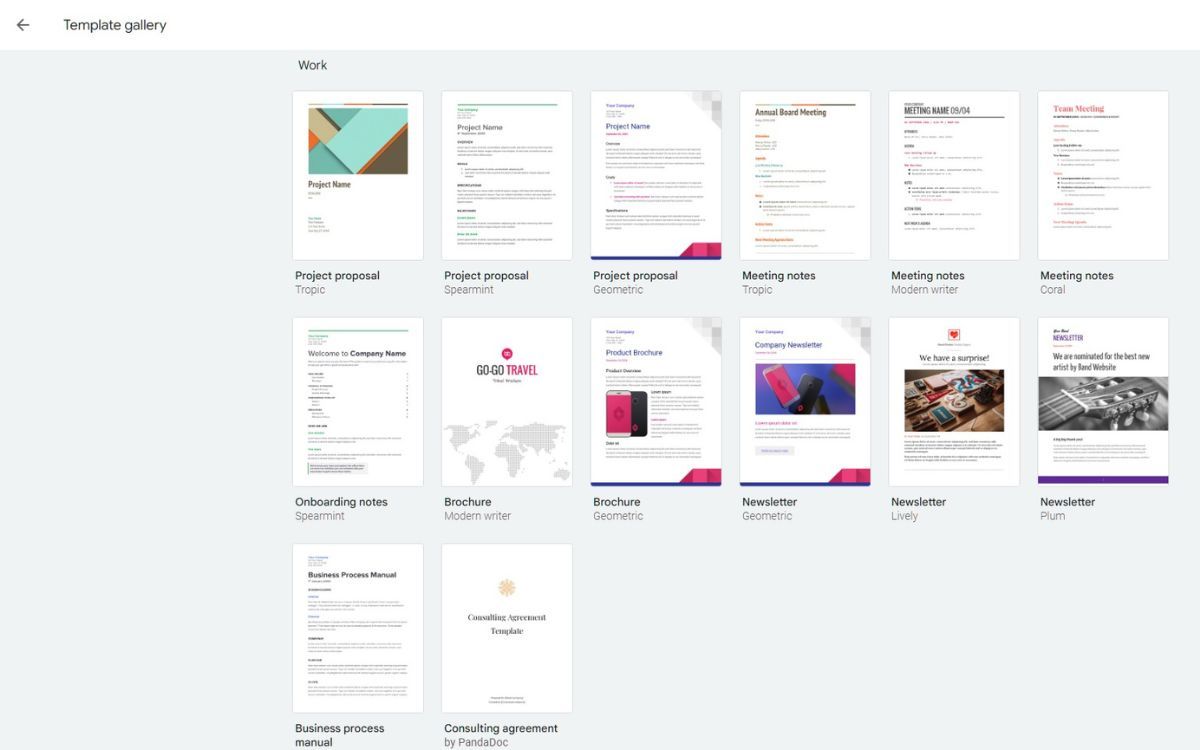
- Нажмите Template Gallery (Галерея шаблонов) и в разделе “Work” найдите шаблон “Newsletter” или выполните поиск по слову “newsletter”. В галерее обычно несколько вариантов.
- Альтернатива: в Google Диске нажмите “New” → наведите курсор на «Google Docs» → “From a template”; откроется та же галерея.
Если встроенных шаблонов недостаточно, можно загрузить сторонние шаблоны (многие сайты предлагают бесплатные шаблоны для Google Docs). Используйте шаблон как основу, чтобы не тратить время на верстку.
2. Настройка содержимого и дизайна
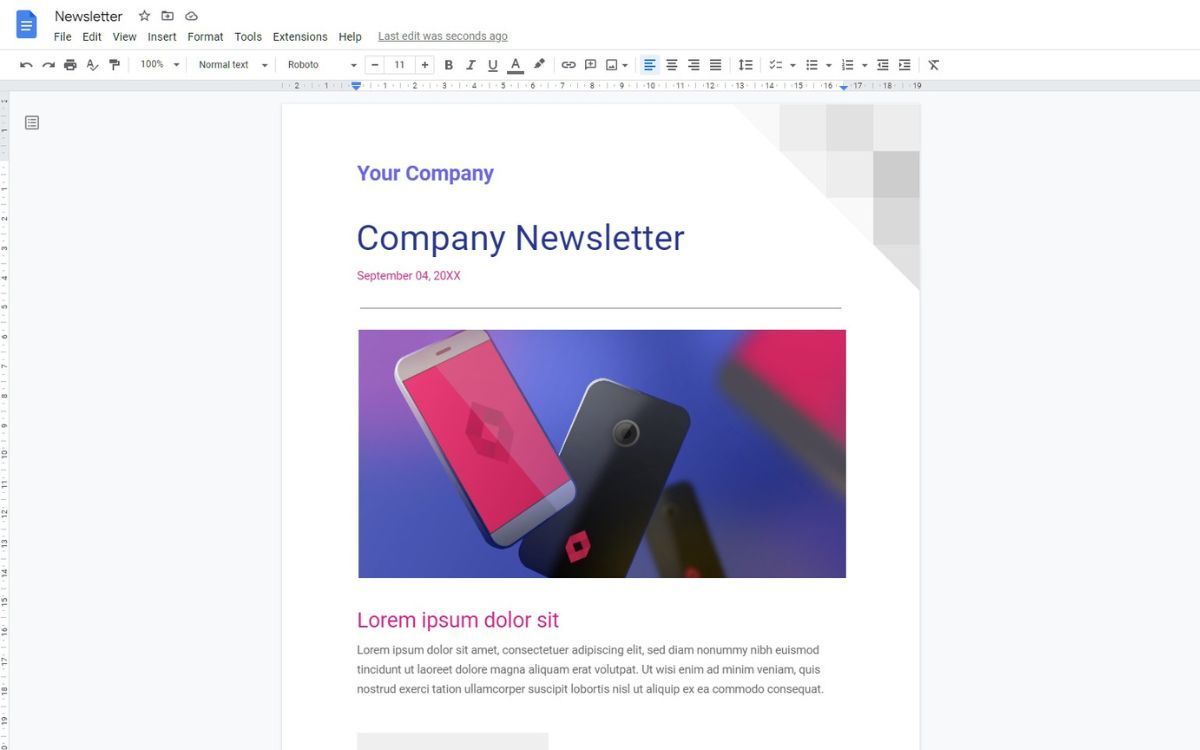
- Замените заголовки и основной текст на свои. Используйте короткие абзацы (2–4 строки).
- Подберите 1–2 акцентных цвета и не более двух шрифтов (заголовки + основной текст).
- Добавьте изображения: вставляйте оптимизированные файлы (JPEG/PNG) и используйте подписи, если нужно.
- Призыв к действию (CTA) оформляйте как заметную кнопку или жирную ссылку.
Совет по мультимедиа: анимированные GIF могут оживить письмо, но учитывайте размер и профессиональный тон.
3. Персонализация через надстройки
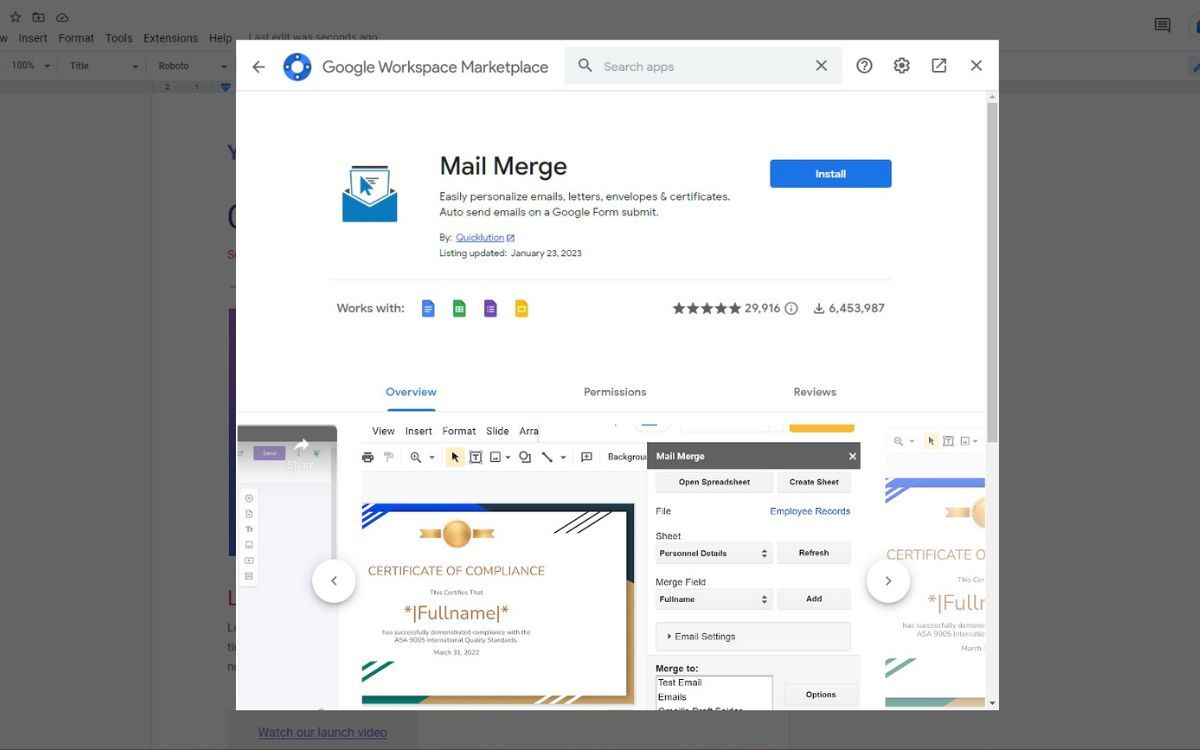
Для персонализации (обращение по имени, уникальные ссылки) можно использовать надстройки. В Google Docs: Add‑ons → Get add‑ons → найдите “Mail Merge” и установите понравившуюся надстройку. Некоторые надстройки бесплатны для базовых функций.
Примечание: названия надстроек и функциональность могут меняться; перед установкой проверьте рейтинг и разрешения.
4. Подготовка к копированию в Gmail
Чтобы отправить рассылку как письмо Gmail:
- В документе нажмите Ctrl + A (выделить всё), затем Ctrl + C (копировать).
- Откройте Gmail, нажмите Compose (Создать) и вставьте содержимое в тело письма (Ctrl + V).
- Убедитесь, что форматирование сохранилось: шрифты, изображения и ссылки.
- Добавьте тему письма и список получателей.
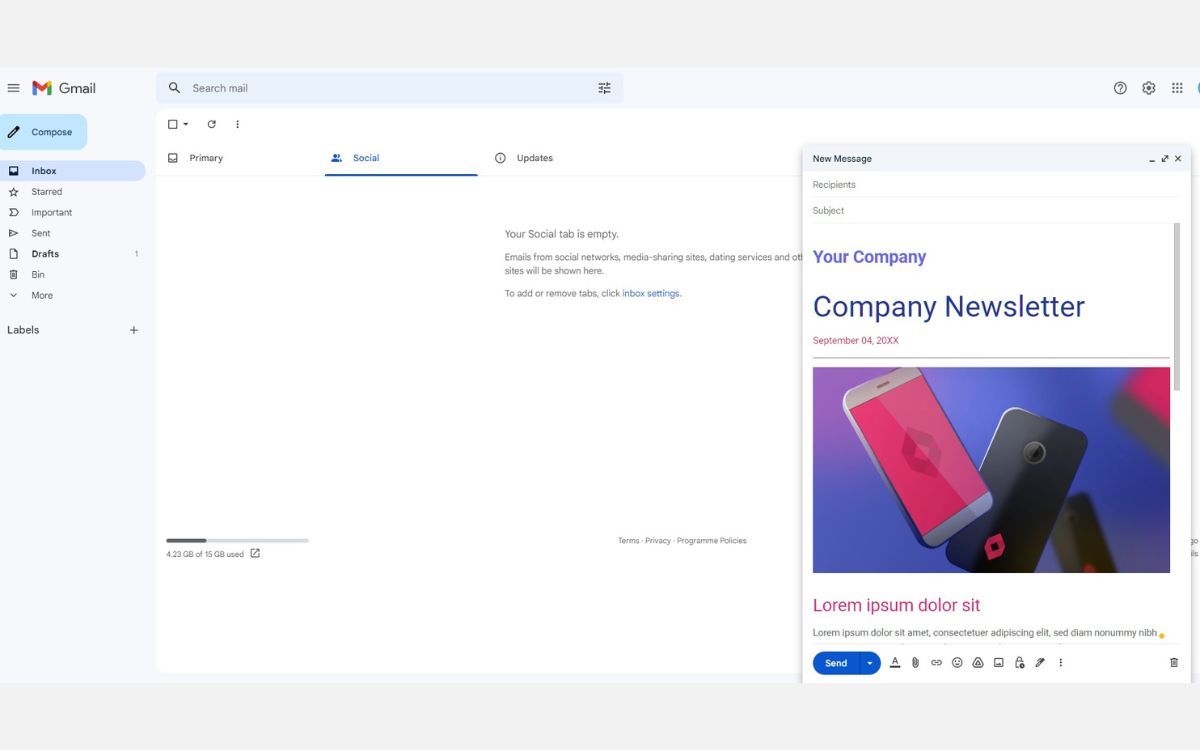
Важно: при массовой рассылке через Gmail стандартные ограничения почтовых сервисов и правила антимаркетинга будут применяться. Для больших списков используйте почтовые платформы или почтовые рассылки через специализированные сервисы.
Практические советы по содержанию и оформлению
- Заголовок и тема: сделайте их короткими и обещающими пользу читателю.
- Короткие абзацы: один основной месседж на абзац.
- Активный стиль: призывайте к действию чётко и прямо.
- Видимость ссылок: добавляйте явные CTA вроде “Получить скидку” или “Читать статью”.
- Мобильная проверка: предварительно посмотрите письмо на телефоне — многие читают с мобильных устройств.
Короткая подборка примеров тем:
- “Недельная подборка: скидки и новости”
- “Что нового в продукте — март 2026”
- “Эксклюзивное предложение для подписчиков”
Чек‑лист перед отправкой
- Заголовок читается за 3–5 секунд.
- Отформатированы заголовки и подзаголовки.
- Все изображения оптимизированы и загружены корректно.
- Рабочие ссылки и CTA проверены.
- Проверка на мобильных экранах пройдена.
- Персонализация (если нужна) протестирована на 2–3 адресах.
- Соблюдены правила конфиденциальности и согласия подписчиков.
Ролевые чек‑листы (кто за что отвечает)
Автор/Копирайтер:
- Подготовил заголовки и основной текст.
- Указал ключевые сообщения и CTA.
Дизайнер:
- Подобрал изображения и цветовую палитру.
- Проверил визуальную иерархию и контраст.
Менеджер рассылки:
- Проверил список получателей и согласия.
- Настроил надстройки для персонализации или экспортировал контент в сервис рассылок.
Альтернативные подходы и когда их использовать
- Специализированный сервис рассылок (Mailchimp, Sendinblue и др.): используйте, если нужна аналитика, A/B‑тестирование, отслеживание открытий и кликов, управление большими базами.
- HTML‑редактор рассылок: необходим при сложной адаптивной верстке и согласовании бренда.
- PDF‑вложение: если вы хотите, чтобы письмо выглядело одинаково у всех получателей, вложите PDF, но это снижает интерактивность.
Мини‑методика тестирования перед рассылкой
- Проведите тестовую отправку на 3–5 адресов (включая Gmail, Outlook и мобильный почтовый клиент).
- Проверьте: отображение картинок, ссылки, читаемость на мобильных экранах, скорость загрузки.
- Исправьте найденные проблемы и повторите тестирование.
Небольшая карта принятия решения (Mermaid)
flowchart TD
  A[Начать: есть контент?] --> B{Нужна персонализация?}
  B -- Да --> C[Использовать надстройку Mail Merge]
  B -- Нет --> D{Большой список '>500'?}
  D -- Да --> E[Использовать сервис рассылки]
  D -- Нет --> F[Копировать в Gmail из Google Docs]
  C --> F
  E --> G[Отправить из сервиса]
  F --> G
Советы по доступности и производительности
- Добавляйте альтернативный текст (alt) к изображениям, чтобы люди с ограничениями зрения понимали содержание.
- Следите за размером писем: большие изображения замедляют загрузку.
- Для весомых акций используйте ссылки на веб‑страницы, а не длинные изображения текста.
Проблемы и способы их решения
Проблема: форматирование ломается при вставке в Gmail.
- Решение: выделите и вставьте по частям (сначала заголовок и текст, затем изображения) или используйте «Paste as plain text», а затем заново примените форматирование в Gmail.
Проблема: рассылка блокируется фильтрами спама.
- Решение: проверьте тексты на «спамоподобные» выражения, используйте проверенные домены отправителя и добавьте ясный CTA и ссылку на отписку.
Соображения по приватности и согласиям
Перед массовой рассылкой убедитесь, что у вас есть согласие подписчиков на получение писем. Храните контактные данные безопасно и давайте возможность быстро отписаться.
Критерии приёмки
- Тема и Preheader корректны и информативны.
- В тексте нет битых ссылок; изображения отображаются.
- Письмо читается на мобильном устройстве.
- Персонализация (если есть) работает корректно.
- Список рассылки содержит только подписчиков с явным согласием.
Быстрые шаблоны фраз и CTA
- Заголовки: “Еженедельные новости”, “Что нового в сервисе”, “Специальное предложение для вас”
- CTA: “Узнать больше”, “Получить скидку”, “Зарегистрироваться сейчас”
Краткая памятка по совместной работе
- Используйте комментарии и предложенные правки (Suggesting mode) для согласования текста в команде.
- Разрешения: “Can comment” — для ревью; “Can edit” — для тех, кто вносит финальные правки.
Заключение
Создание рассылки в Google Docs — быстрый и доступный способ подготовить информативное письмо с минимальными затратами. Для небольших рассылок и командной работы это удобный инструмент: шаблоны, совместная правка и простая отправка через Gmail. Если вам нужна сложная аналитика, A/B‑тесты или управление большими списками, стоит рассмотреть специализированные сервисы рассылок.
Важно: всегда тестируйте финальную версию на нескольких почтовых клиентах и проверьте соответствие требованиям приватности.
Краткое резюме:
- Google Docs подходит для простых и средних по сложности рассылок.
- Используйте шаблоны, проверяйте на мобильных устройствах и персонализируйте через надстройки.
- Для масштабных задач переходите на специализированные платформы.
Важное: перед отправкой убедитесь в наличии согласия у подписчиков и в правильной работе ссылок.

Похожие материалы

Несколько аккаунтов Skype: Multi Skype Launcher

Журнал для работы: повысить продуктивность

Персональные звуки уведомлений на Android

Скачивание шоу Hulu для офлайн‑просмотра

Microsoft Start: персонализированная новостная лента
