
Как создать рассылку в Canva — пошаговое руководство

Важно: все примеры подходят как для бесплатной версии Canva, так и для Canva Pro. Некоторые элементы и шаблоны могут быть платными.
Зачем нужны регулярные рассылки
Рассылки помогают удерживать внимание аудитории, повышают вовлечённость и служат каналом для анонсов, акций и историй бренда. Хорошая рассылка информативна и оформлена так, чтобы читатель быстро понял ценность и сделал нужное действие.
Ключевые цели рассылки:
- уведомления о продукте и новости компании;
- привлечение трафика на сайт или в магазин;
- повышение узнаваемости бренда через истории и визуальный стиль;
- удержание аудитории через регулярность и полезность.
Кому подойдёт этот гид
- новичкам, которые хотят сделать первую рассылку;
- маркетологам и контент-менеджерам, желающим ускорить дизайн-процесс;
- дизайнерам, которым нужно быстро согласовать шаблон с командой;
- техническим специалистам, отвечающим за экспорт и встраивание.
1. Выберите шаблон рассылки
Откройте Canva и в строке поиска введите «email newsletter» или просто «newsletter». Первый запрос даёт более широкий выбор шаблонов, оптимизированных для почтовых рассылок. Также можно начать с пустого холста — в этом случае Canva автоматически подгонит размеры, но вам придётся добавить все элементы вручную.
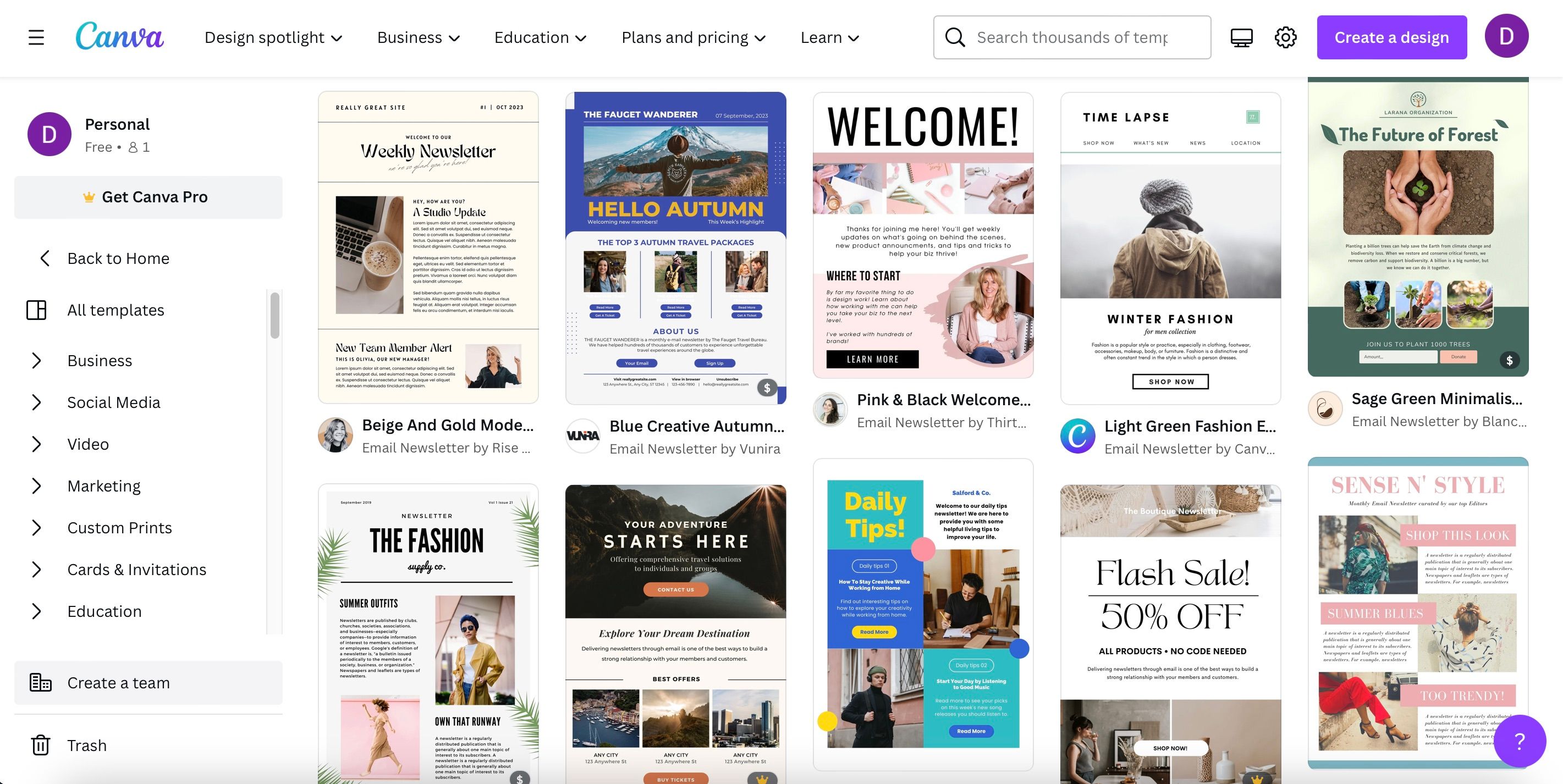
Отметки в шаблонах:
- значок короны — шаблон доступен только в Canva Pro;
- значок доллара — платный элемент для покупки;
- без значков — бесплатный для использования.
Совет: выберите шаблон, близкий к вашему стилю, чтобы менять лишь цвета и контент, а не всю верстку.
2. Настройте элементы шаблона
Canva позволяет добавлять и настраивать разные элементы: изображения, видео, аудио, формы и графику. Переходите в вкладку Элементы и ищите нужные блоки по ключевым словам.
Примеры добавляемых объектов:
- изображения и фотобанки;
- векторные графики и значки;
- логотипы и иконки соцсетей;
- видео и анимация (для динамических рассылок).
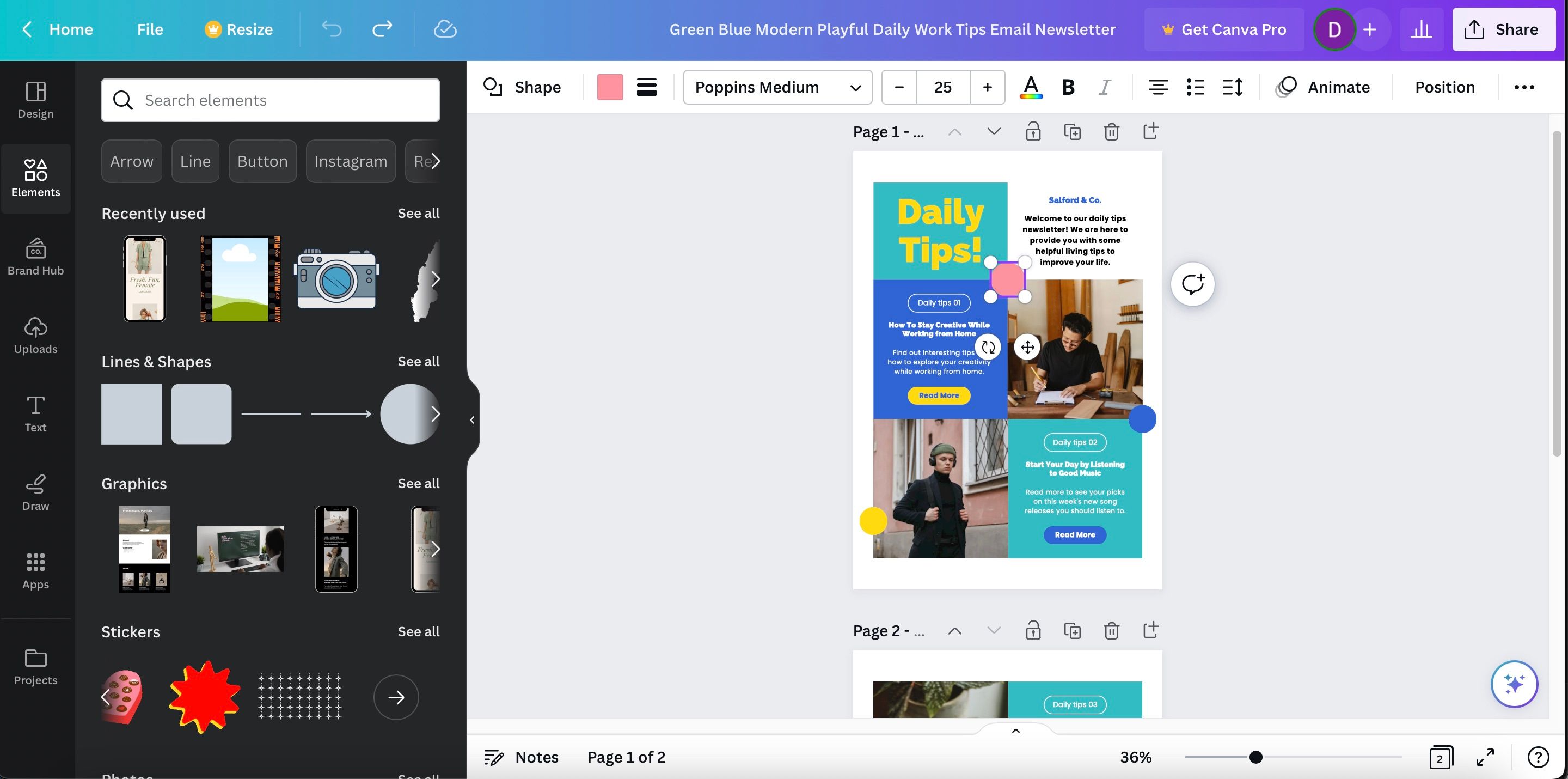
Чтобы отредактировать существующий элемент, просто выберите его на холсте и используйте панель свойств. Для изображений доступны кадрирование, фильтры, прозрачность и базовые коррекции цвета.
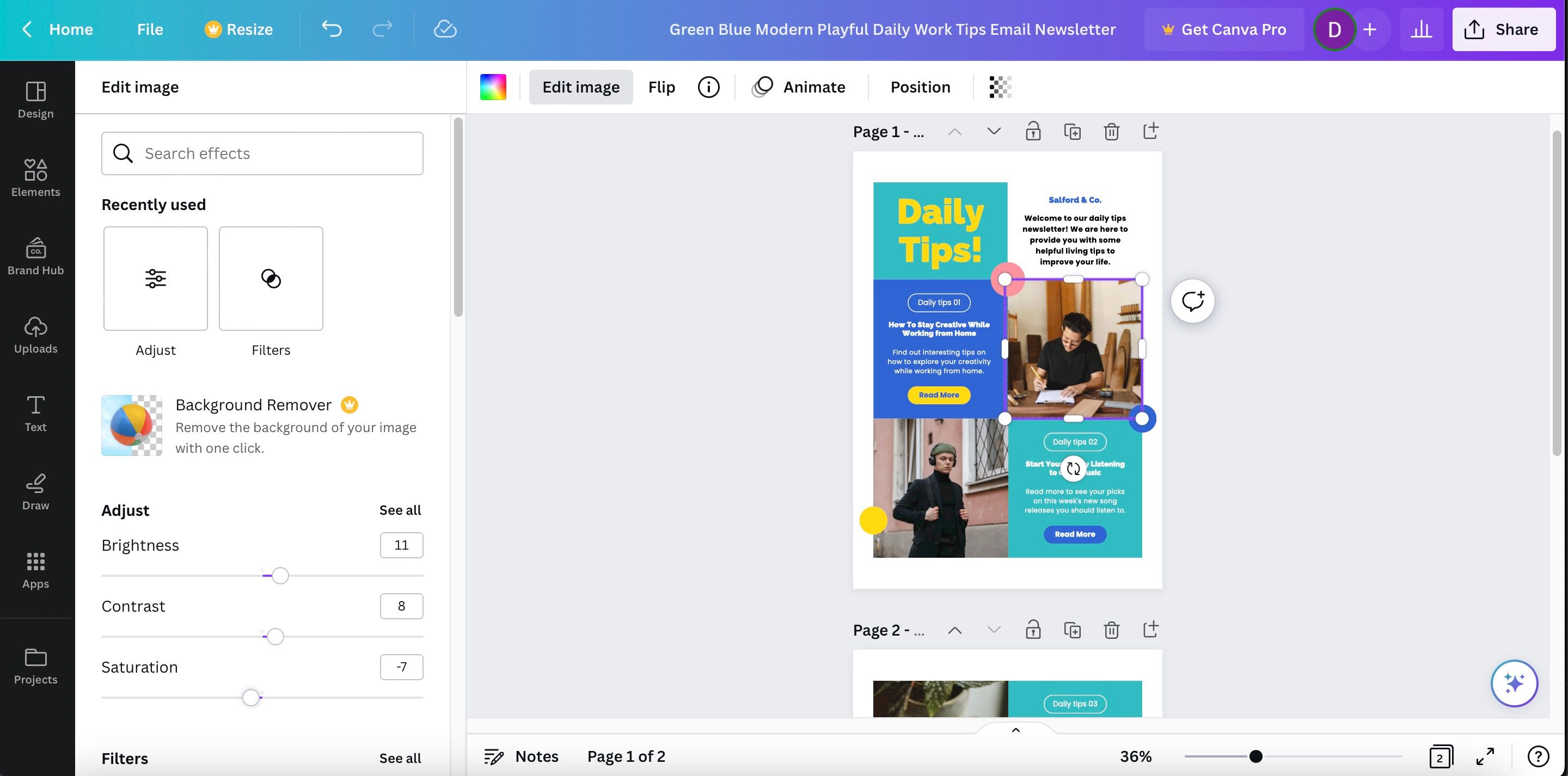
Примечание: платные элементы можно заменить бесплатными аналогами — используйте фильтры поиска по лицензии.
3. Измените шрифты и типографику
Типографика — ключ к читаемости и тону сообщения. Каждый шаблон содержит предустановленные шрифты для заголовков и основного текста. Если хотите изменить их:
- Нажмите на текстовый блок.
- В панели свойств откройте список шрифтов.
- Выберите новый шрифт, размер и межстрочный интервал.
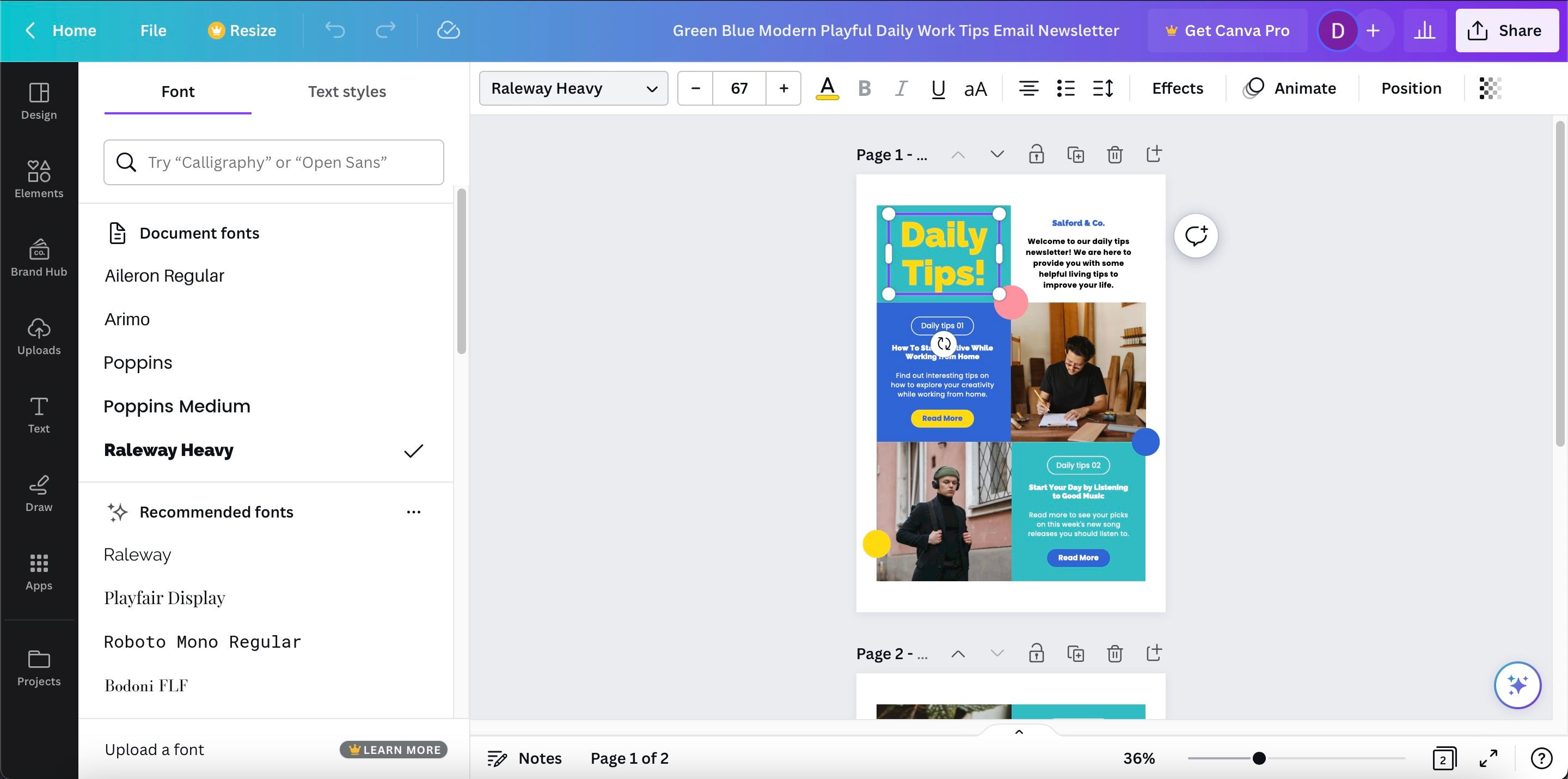
Совет по доступности: используйте контрастный цвет текста и фон, размер основного текста не менее 14 px для удобного чтения на экранах, заголовки выделяйте жирностью или размером.
4. Добавьте гиперссылки в текст
В рассылке важно проставлять ссылки на страницы, товары и социальные сети. В Canva это делается просто:
- Выделите текст.
- Нажмите Ctrl + K (Windows) или Command + K (macOS).
- В поле «Введите ссылку или выполните поиск» вставьте URL и нажмите Enter.
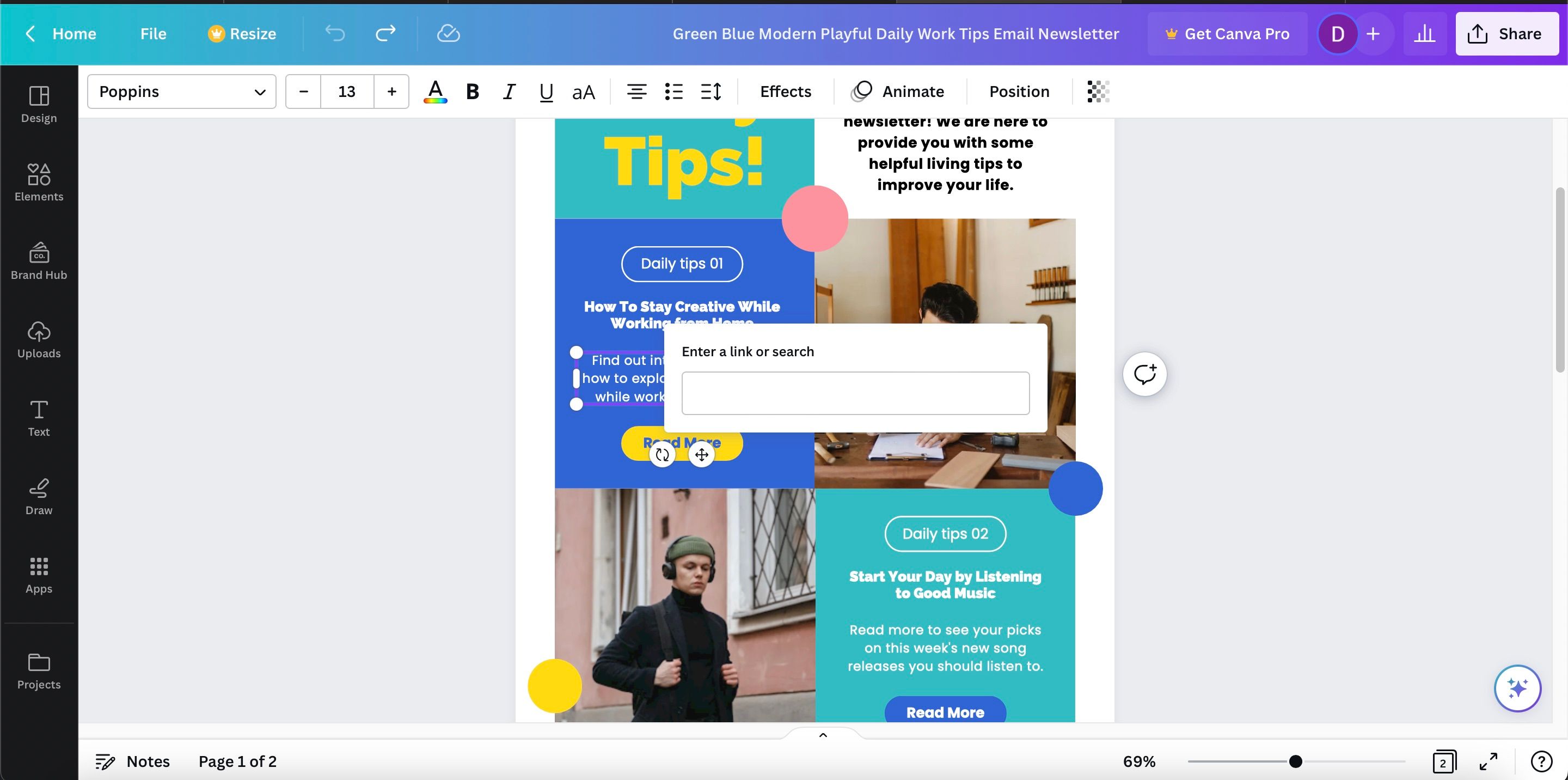
Совет: для отслеживания кампаний используйте метки UTM в ссылках (создавайте и применяйте консистентную схему).
5. Измените цвета и фон
Цвета задают настроение и соответствие бренду. Для изменения фона выберите фоновый элемент и нажмите на образец цвета в панели. В открывшемся окне выберите желаемый цвет или введите HEX-код вашего бренда.
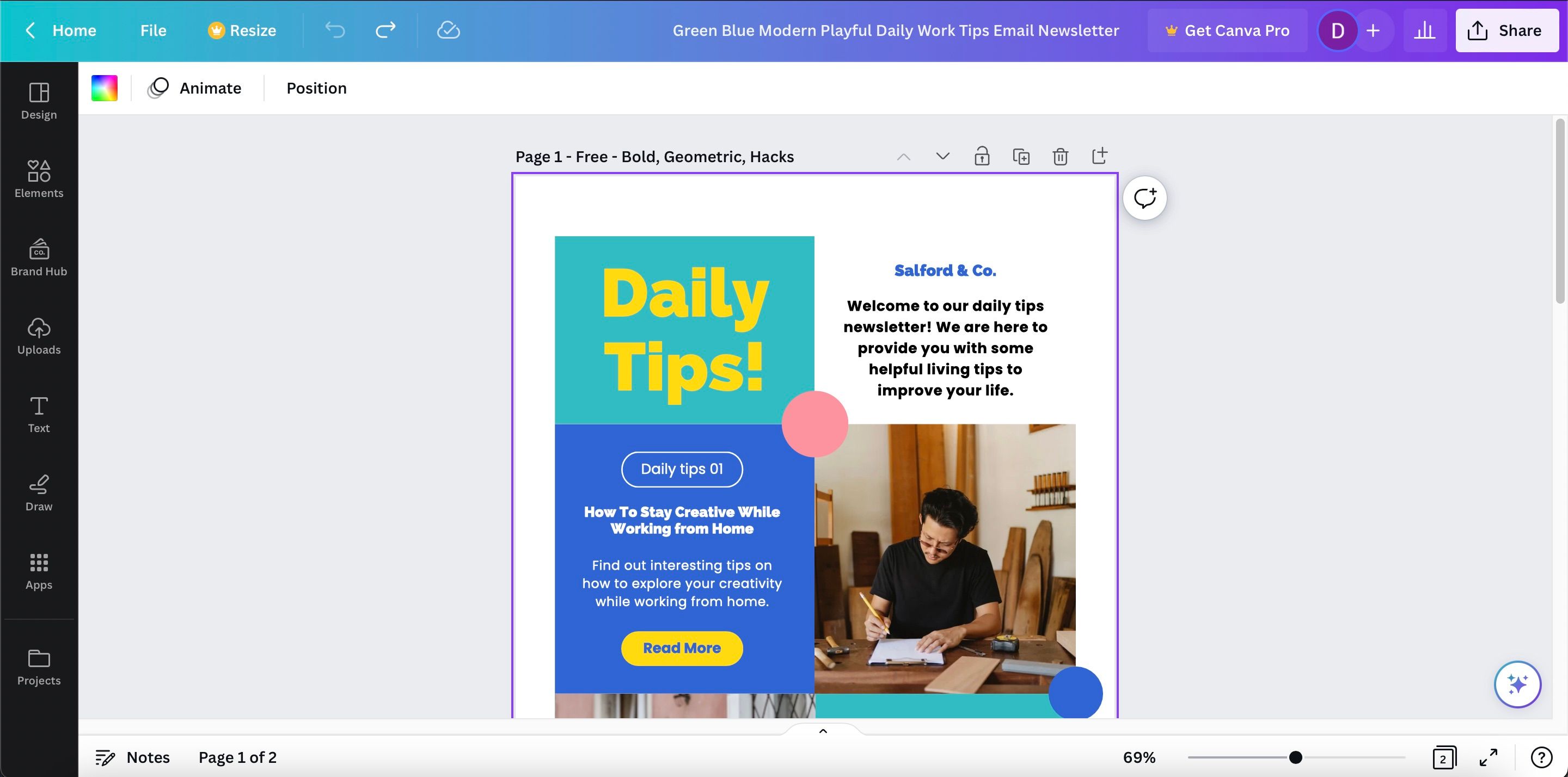
Важно: проверяйте контраст текста на тёмных/светлых фонах и тестируйте отображение на мобильных устройствах.
6. Настройте анимации (по желанию)
Если вы готовите динамическую рассылку для публикации в виде GIF или короткого видео, используйте вкладку Анимация страницы. Выберите эффект и при необходимости примените к одной странице или ко всем сразу.
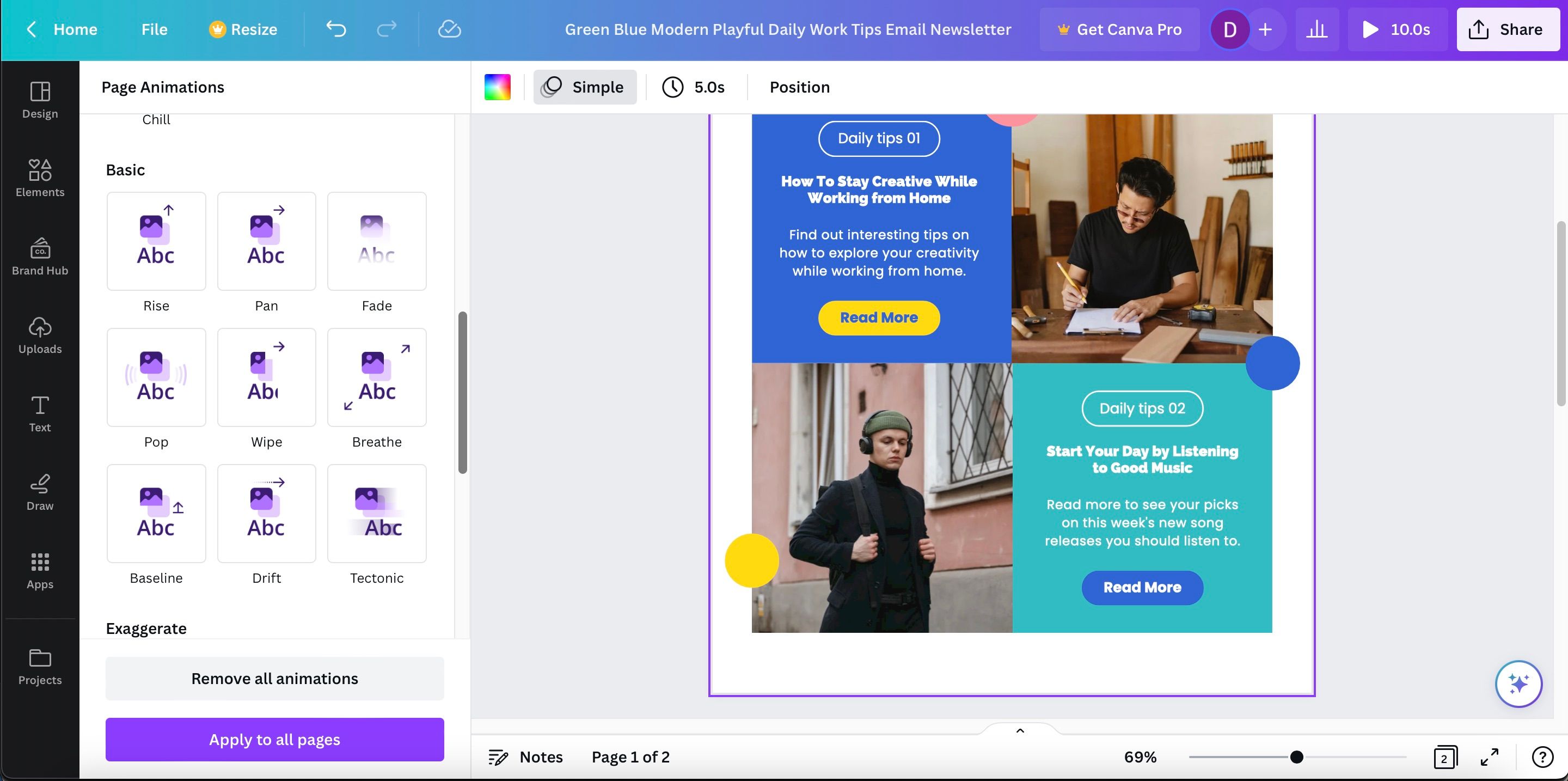
Совет: анимации хорошо работают в социальных публикациях и встраиваемых лэндингах, но в большинстве почтовых клиентов анимированные GIF будут проигрываться с ограничениями.
7. Экспорт рассылки и выбор формата
Когда дизайн готов, нажмите Поделиться в правом верхнем углу. В разделе «Тип файла» выберите формат:
- MP4 или GIF — если в рассылке есть анимация;
- PDF — для статичных вложений с высокого качества и возможности печати;
- JPEG/PNG — для изображений или если рассылка будет встраиваться как картинка.
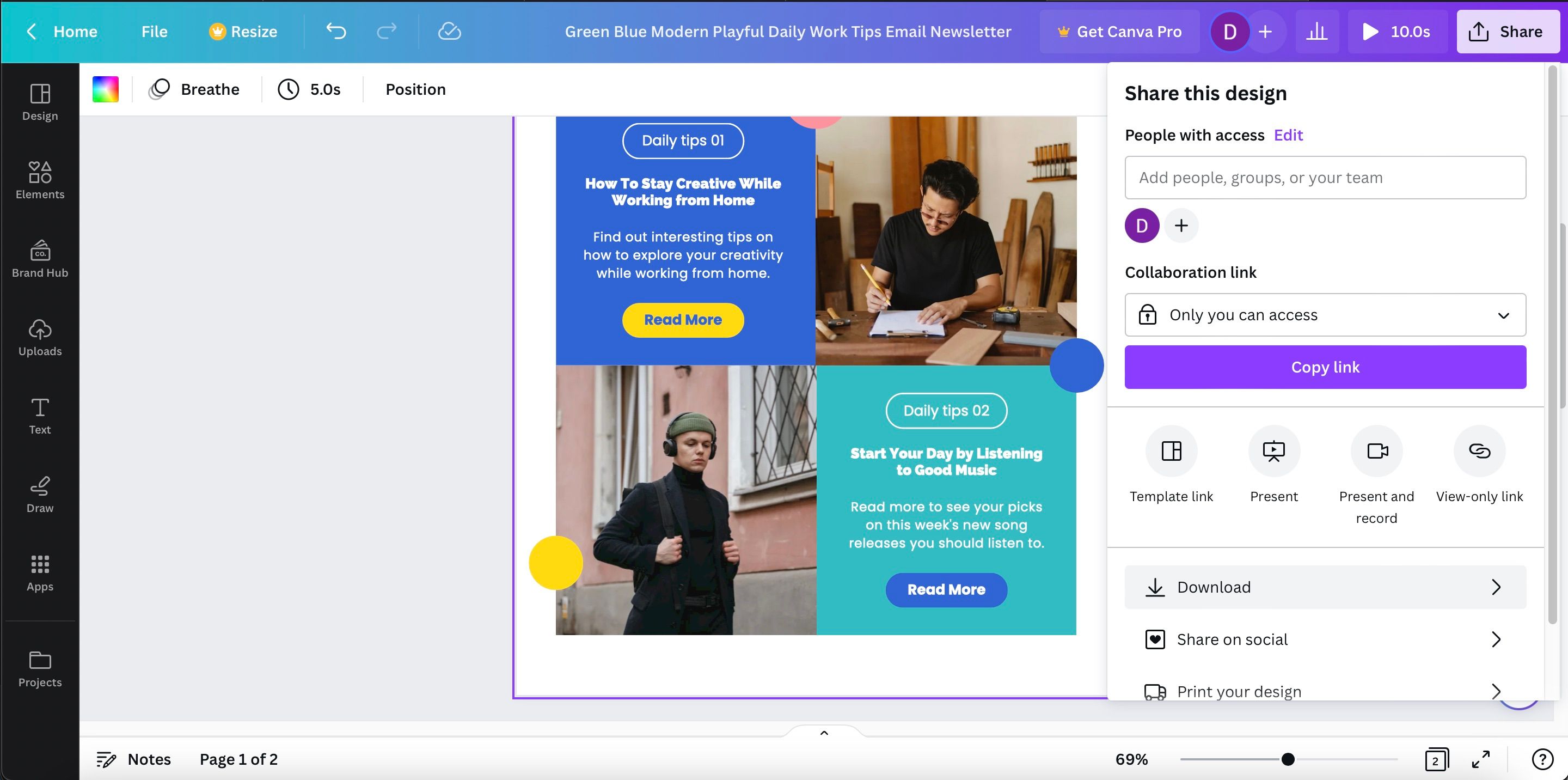
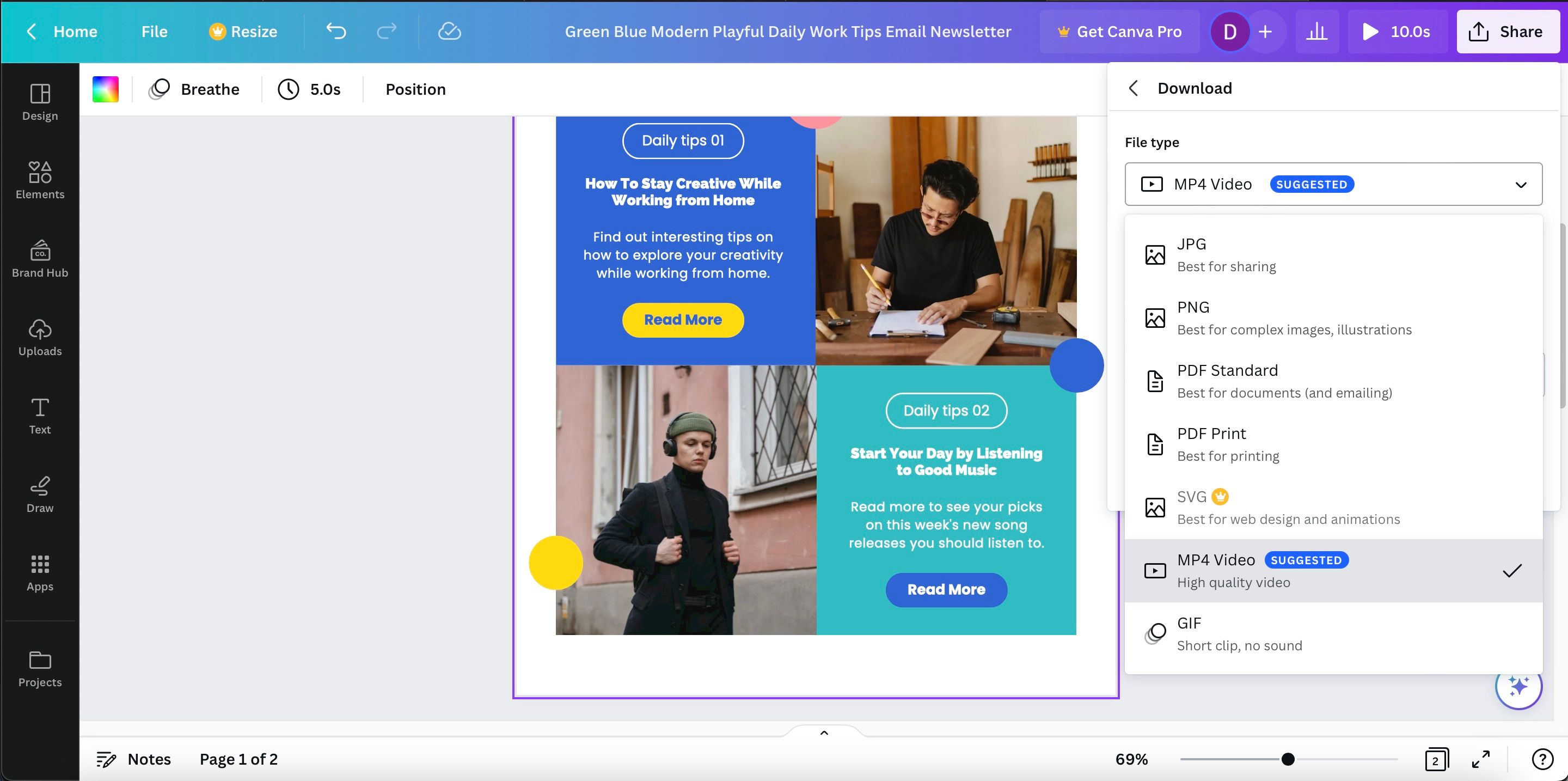
Нажмите Скачать, чтобы сохранить файл.
Совет по отправке: для массовых рассылок лучше экспортировать отдельные элементы (изображения, кнопки) и собирать письмо в почтовой платформе (Mailchimp, SendGrid, UniSender и т. п.) — так вы сохраните ссылочную структуру и адаптивность.
Как встроить дизайн из Canva в почтовую платформу
- Экспортируйте дизайн в нужном формате (обычно PNG или JPEG для картинок, HTML при использовании встроенной функции или экспорт в виде изображения + текст).
- Создайте шаблон в вашей почтовой платформе.
- Загрузите изображения и вставьте их в блоки шаблона.
- Добавьте живые ссылки (не встроенные в картинку) для отслеживания и кликабельности.
Примечание: некоторые платформы поддерживают импорт HTML. При использовании HTML-экспорта проверяйте код на адаптивность.
Частые ошибки и когда подход с Canva не сработает
- использование единого изображения вместо текстовых блоков снижает кликабельность;
- слишком мелкий шрифт и низкая контрастность ухудшают чтение;
- если вам нужен полностью адаптивный HTML-шаблон с динамическим контентом (персонализация на уровне базы данных), Canva-изображения не заменят работу разработчика.
Альтернативы: специализированные редакторы писем (Stripo, BeeFree), собственные адаптивные HTML-шаблоны или интеграции с ESP через API.
Мини-методология: как организовать процесс создания рассылки
- Цель — определите одну ключевую цель для письма.
- Контент — соберите тексты и изображения.
- Дизайн — выберите шаблон и адаптируйте стиль.
- Тестирование — проверьте на разных почтовых клиентах и мобильных устройствах.
- Отправка — сегментация и рассылка.
- Анализ — метрики: открытие, клики, отказы.
Дерево решений: какой формат экспортировать
flowchart TD
  A[Нужна анимация?] -->|Да| B[GIF или MP4]
  A -->|Нет| C[Статическая рассылка]
  C --> D[Для вложения в письмо: PDF]
  C --> E[Для вставки в шаблон: PNG/JPEG]
  B --> F[Публикация в соцсетях или встраивание]
  D --> G[Если нужен текст — собирать отдельными блоками в ESP]
  E --> G
Чеклист перед отправкой
- Проверена орфография и стиль;
- Все ссылки работают и имеют метки UTM;
- Изображения оптимизированы по размеру (для быстрой загрузки);
- Проверено отображение на мобильных и в популярных почтовых клиентах;
- Кнопки и CTA кликабельны и имеют понятный текст;
- Согласованы юридические и подписные элементы (отписка, контактные данные).
Ролевые чеклисты
Для дизайнера:
- Согласовать верстку с брендом;
- Подготовить изображения в нужных размерах;
- Проверить контраст и читаемость шрифтов.
Для контент-менеджера:
- Подготовить тексты и заголовки;
- Проверить ссылки и UTM-метки;
- Согласовать тему письма и прехедер.
Для маркетолога/аналитика:
- Настроить сегментацию и время отправки;
- Определить KPI и план A/B-тестирования;
- Проверить трекинг и событие открытия/клика.
Критерии приёмки
- Письмо открывается и корректно отображается в Gmail, Outlook и на мобильных устройствах.
- Все ключевые ссылки работают и ведут на корректные страницы.
- Время загрузки письма не превышает приемлемых значений (быстрая прокрутка).
- CTA кликабелен и ведёт на релевантную посадочную страницу.
1‑строчный глоссарий
- ESP — платформа отправки почтовых рассылок (email service provider);
- UTM — метки для отслеживания кампаний;
- CTA — призыв к действию (кнопка/ссылка).
Советы по безопасности и конфиденциальности
- Не вставляйте в рассылку персональные данные без явного согласия;
- Соблюдайте требования местных законов о рассылках и конфиденциальности (например, правила согласия на получение писем);
- Убедитесь, что ссылки не ведут на сторонние ресурсы с сомнительной репутацией.
Итог
Canva — удобный инструмент для быстрого создания визуально привлекательной рассылки. Он отлично подходит для прототипов, маркетинговых писем и простых шаблонов. Для продвинутых сценариев (глубокая персонализация, динамический контент, сложная адаптивная верстка) сочетайте Canva с инструментами ESP или привлекайте разработчиков.
Краткие рекомендации:
- Используйте шаблоны как основу, а не как окончательный продукт;
- Всегда тестируйте отображение на реальных клиентах почты;
- Разделяйте изображение и кликабельный текст/кнопки в письме для лучшей аналитики и доступности.
И напоследок: начните с лёгкого — сделайте простую рассылку в Canva и отправьте тестовую версию на несколько адресов. Итерации и обратная связь помогут улучшить формат и конверсию.

Похожие материалы

Несколько аккаунтов Skype: Multi Skype Launcher

Журнал для работы: повысить продуктивность

Персональные звуки уведомлений на Android

Скачивание шоу Hulu для офлайн‑просмотра

Microsoft Start: персонализированная новостная лента
