
Как развернуть Windows 11 на нескольких компьютерах одновременно

В крупной организации или в небольшом офисе часто возникает задача: установить или обновить до Windows 11 сразу много компьютеров. Существует несколько подходов — от облачных инструментов до локального клонирования. Ниже — практическое руководство, чеклисты, сценарии и рекомендации, которые помогут выбрать и реализовать оптимальный способ развертывания.
Ключевые варианты и когда их выбирать
- Microsoft Intune — оптимален, если у вас уже есть Microsoft 365/Azure AD и устройство зарегистрировано в MDM. Позволяет автоматизировать обновления и таргетировать группы.
- Windows Autopilot — лучший выбор для новых устройств, которые будут зарегистрированы в Azure AD и автоматически конфигурироваться при первой загрузке.
- Microsoft Deployment Toolkit (MDT) + WDS/PXE — подходит для локальных сетей, где нужны настраиваемые образы, драйверы и массовая развертка по сети.
- Клонирование образов / USB-установки / сторонние инструменты — удобны в офлайн-сценариях или при ограниченном доступе к сети.
Важно: перед развертыванием проверьте лицензионные требования и минимальные аппаратные требования для Windows 11.
Введение: что учесть перед развёртыванием
Коротко: оцените инфраструктуру, суммарное время простоя, совместимость приложений и драйверов, резервное копирование данных и план отката.
- Совместимость оборудования: TPM 2.0, Secure Boot, поддерживаемый процессор и достаточный объём хранилища.
- Лицензии и подписки: для некоторых способов нужны лицензии (см. секцию Intune ниже).
- Сети и пропускная способность: сетевая загрузка образов может нагрузить сеть; планируйте окна развертывания.
- Пилот: всегда сначала тестируйте на небольшой группе (5–10 устройств).
- Резервные копии: убедитесь, что важные данные сохранены вне устройства.
Вариант 1 — Microsoft Intune (рекомендуется для управляемых устройств)
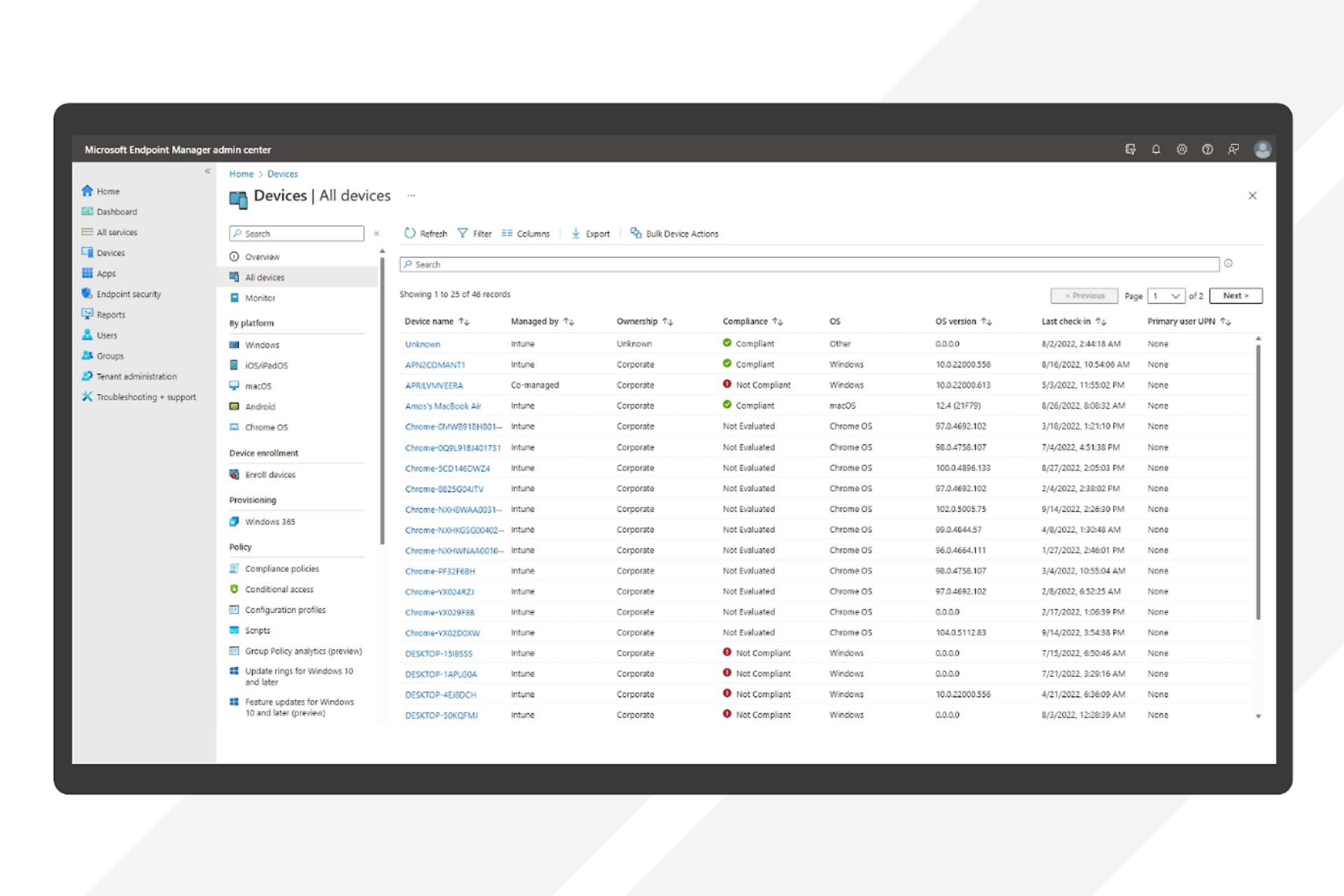
Microsoft Intune позволяет централизованно развернуть обновление до Windows 11 через механизм Feature updates. Это автоматический и управляемый способ, если устройства зарегистрированы в Intune и соответствуют требованиям.
Требования
- Подписка: одна из следующих — Windows 10/11 Enterprise E3/E5, Education A3/A5, Microsoft 365 Business Premium или VDA per user.
- Устройства: Windows 10 с поддерживаемой сборкой, зарегистрированные в Intune MDM и присоединённые к Azure AD или Hybrid AD.
- Аппаратные требования Windows 11 у устройств (TPM 2.0, Secure Boot и т.д.).
Шаги в Microsoft Intune
- Войдите в Microsoft Endpoint Admin center (портал Intune).
- Перейдите в Devices → Feature updates for Windows 10 and later.
- Нажмите Create profile и задайте параметры обновления до Windows 11.
- Во вкладке Deployment Settings укажите имя политики, например Upgrade to Windows 11 using Feature update deployment.
- В разделе Feature deployment settings выберите Windows 11 как целевой выпуск.
- Во вкладке Assignments добавьте AAD-группы, которые должны получить обновление.
- Нажмите +Add groups, выберите нужные группы и подтвердите.
- Нажмите Next и затем Review + Create → Create.
- Проверьте профиль в списке Feature Updates.
- На клиенте потребуется перезагрузка для установки обновления: используйте механизм рестартов в Intune или согласуйте окно обслуживания.
Рекомендации по развёртыванию через Intune
- Развертывайте по кольцам: Pilot → Broad → All. Начните с 5–10 тестовых устройств.
- Настройте окна обслуживания и уведомления для пользователей.
- Отслеживайте состояние через отчёты Intune и решайте отбрасываемые ошибки (нехватка места, несовместимые драйверы).
- Если есть критические приложения, протестируйте их совместимость заранее.
Чеклист роли: администратор Intune
- Проверить подписки и права доступа.
- Убедиться, что устройства зарегистрированы и соответствуют требованиям.
- Создать и протестировать профиль Feature update на пилоте.
- Настроить мониторинг и оповещения.
- Подготовить план отката для проблемных устройств.
Вариант 2 — Microsoft Deployment Toolkit (MDT)
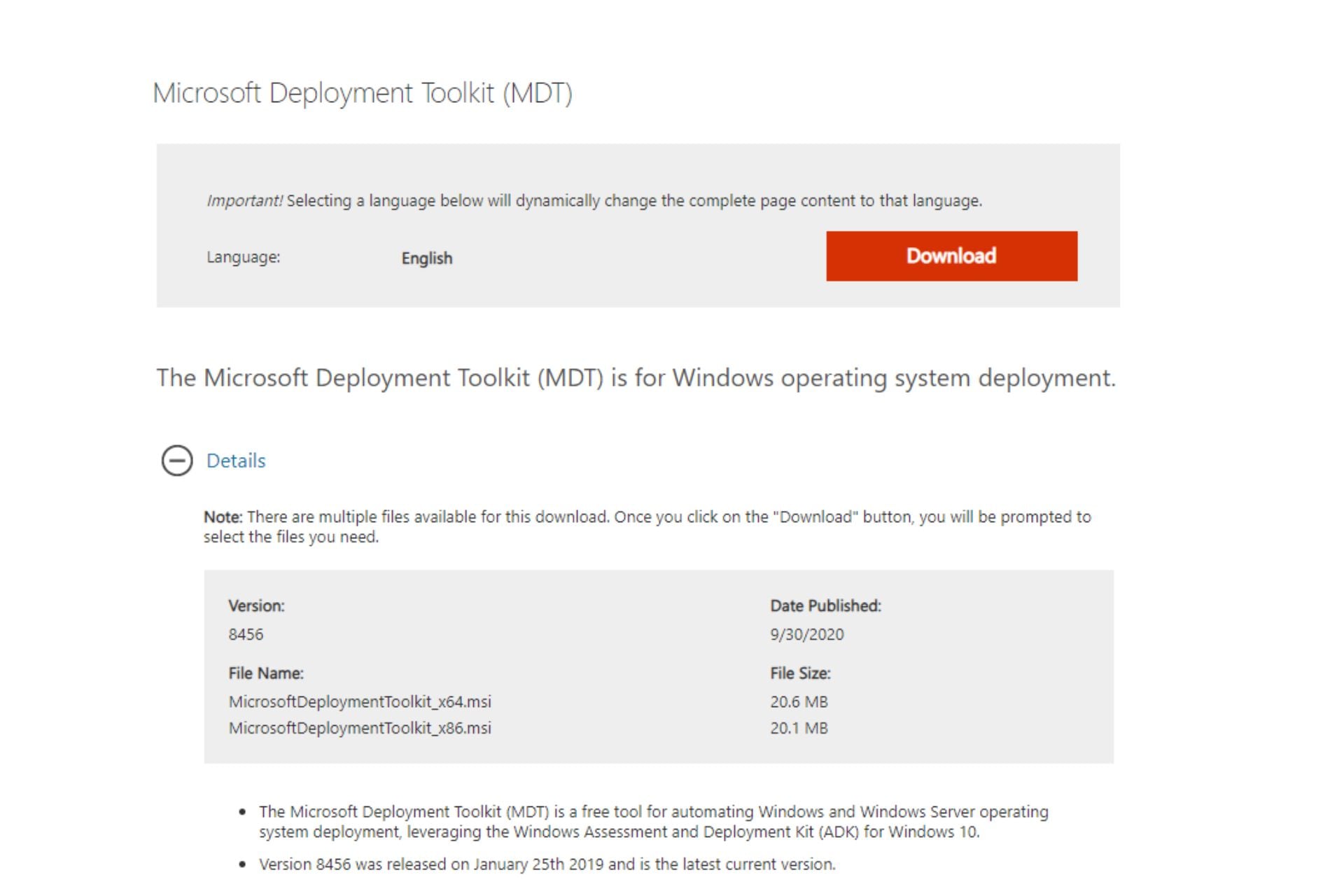
MDT — бесплатный инструмент для создания настраиваемых образов и массовой установки. Подходит, если вы хотите контролировать образ и предустановленные приложения.
Ключевые шаги в MDT
- Установите Deployment Share в Deployment Workbench.
- Создайте папку операционной системы Windows 11 и импортируйте файлы установки.
- Создайте задачу (Task Sequence) для установки Windows 11 и предустановки приложений.
- Сконфигурируйте драйверы, пакеты и unattend.xml для автоматизации.
- Постройте и «capture» эталонный образ при необходимости.
- Разверните образ через PXE/WDS или подготовленные USB.
Преимущества и ограничения
- Преимущества: полный контроль над образом, гибкость настройки, повторяемость.
- Ограничения: требует настройки инфраструктуры, время на создание образов и тесты.
Когда MDT лучше Intune
- Когда устройства не подключены к Azure AD или не управляются MDM.
- Когда нужно развернуть один унифицированный образ с предустановленными локальными приложениями.
Вариант 3 — WDS + PXE (сетевая установка)
Windows Deployment Services позволяет загружать установочные образы по сети через PXE. Хорошо работает в локальных сетях с централизованным управлением.
- Настройка WDS на сервере Windows Server.
- Добавление образов boot.wim и install.wim.
- Настройка DHCP и PXE-ответчика.
Плюсы: быстро для большого числа машин, можно комбинировать с MDT. Минусы: требует правильно настроенной сети и серверной инфраструктуры.
Вариант 4 — Autopilot (для новых устройств)
Windows Autopilot автоматизирует первичную настройку новых устройств, которые зарегистрированы в Azure AD и Intune.
- Идеально для новых ПК — минимальное вмешательство техников.
- Требует поставщика/процессов для регистрации устройств в Autopilot.
Вариант 5 — Клонирование образов и USB (офлайн)
Если устройства не подключены к сети или нужно максимально быстро развернуть небольшой парк, можно использовать клонирование образа (например, через сторонние утилиты клонирования или DISM + Sysprep):
Простейший набор команд для создания образа и развертывания (пример DISM/Sysprep):
# Подготовить эталонную систему
C:\Windows\System32\Sysprep\sysprep.exe /generalize /oobe /shutdown

# На другом компьютере: развернуть образ с помощью DISM
dism /Apply-Image /ImageFile:D:\Images\install.wim /Index:1 /ApplyDir:C:\
Плюсы: быстрое клонирование одного образа на несколько USB-накопителей. Минусы: возможно дубликатное SID, драйверные несовместимости, трудности с активацией и управлением.
План развёртывания для 50 компьютеров — мини-методология
- Аудит: список устройств, модель, конфигурация, статус TPM/Secure Boot, версия BIOS, критичные приложения.
- Выбор метода: Intune, MDT/WDS, Autopilot или офлайн.
- Подготовка образа/политики: собрать эталон, протестировать приложения, включить драйверы.
- Пилот: 5–10 устройств в рабочем сценарии на 1–2 дня.
- Анализ: собрать логи, исправить ошибки, уточнить график.
- Массовое развертывание: группа за группой, по кольцам, с мониторингом.
- Закрытие: посмотреть успешность, провести обучение пользователей, сохранить документацию.
Риск-матрица и меры снижения рисков
- Совместимость приложений — тестирование приложений на пилоте, план отката.
- Драйверы — собрать и включить OEM-драйверы в образ.
- Потеря данных — обязательные резервные копии пользовательских данных.
- Неполадки активации — проверить лицензионные требования и ключи.
- Сетевая перегрузка — планировать окна или использовать локальные зеркала образов.
Критерии приёмки
- Устройство загружается и доходит до рабочего стола в штатном режиме.
- Все критичные приложения запускаются и работают.
- Драйверы устройства корректны (звуок, сеть, графика).
- Устройство активировано и соответствует политикам безопасности.
План отката и инцидентный запуск
- Если обновление неудачно: вернуть образ из резервной копии или восстановить систему с созданного ранее образа.
- Для устройств в Intune: отозвать профиль и перевести устройство в исправленное состояние вручную.
- Для MDT/WDS: переустановить предыдущий образ с репозитория.
Сравнение подходов (кратко)
- Intune: автоматизация, управление, требует Azure/MDM.
- Autopilot: автоматизация для новых устройств, ограничен сценарием OOBE.
- MDT/WDS: гибкость образов, требует инфраструктуры.
- Клонирование/USB: быстро офлайн, мало управления.
Шаблон чеклиста перед массовым развёртыванием
- Собран список устройств и проверена совместимость.
- Сделан образ/политика и проверен на пилоте.
- Пользователи предупреждены о времени простоя.
- Созданы резервные копии данных.
- Настроен мониторинг и логирование.
- Готов план отката.
Однострочные определения
- Intune: облачный сервис управления устройствами и политиками.
- MDT: набор инструментов для создания и развёртывания образов Windows.
- WDS: служба Windows для сетевой установки через PXE.
- Autopilot: сервис для автоматической первичной настройки новых устройств.
- Sysprep: утилита Windows для подготовки образа к клонированию.
Частые проблемы и когда метод не сработает
- Устройства не поддерживают TPM или Secure Boot — обновление на Windows 11 невозможно даже с Intune.
- Отсутствие сетевого доступа или большой парк вне сети — Intune и Autopilot бесполезны, нужны офлайн-методы.
- Критичные устаревшие приложения — потребуют совместимости или контейнеризации.
Decision flowchart (Mermaid)
flowchart TD
  A[Есть Azure AD / Intune?] -->|Да| B{Это новые устройства?}
  A -->|Нет| C{Есть локальная сеть с сервером?}
  B -->|Да| D[Использовать Autopilot]
  B -->|Нет| E[Использовать Intune с кольцами]
  C -->|Да| F{Нужны кастомные образы?}
  C -->|Нет| G[Клонирование / USB]
  F -->|Да| H[MDT + WDS]
  F -->|Нет| I[WDS / PXE для простых образов]
Рекомендации по тестированию и приёмке
- Тестируйте образ на обратимых сценариях: восстановление данных, проверка приложений, время на восстановление.
- Зафиксируйте критерии приёмки для каждой группы устройств.
- Организуйте горячую линию поддержки на первые 48 часов после массового релиза.
Локальные и практические советы для администраторов
- Синхронизируйте BIOS/firmware перед обновлением до Windows 11.
- Используйте драйверные пакеты от OEM, если есть проблемы с оборудованием.
- Планируйте установку на ночь или в нерабочее время, чтобы минимизировать простой.
Заключение
Развёртывание Windows 11 на множестве компьютеров требует планирования и тестирования. Для управляемых сред лучший путь — Intune с поэтапным развертыванием. Для локальной инфраструктуры и кастомных образов — MDT + WDS. В офлайн‑сценариях пригодится клонирование и USB-методы. В любом случае начните с аудита, подготовьте пилот и план отката.
Короткая памятка: оцените инфраструктуру, выберите метод, выполните пилот, масштабируйте по кольцам, отслеживайте результаты и будьте готовы к откату.

Похожие материалы

Несколько аккаунтов Skype: Multi Skype Launcher

Журнал для работы: повысить продуктивность

Персональные звуки уведомлений на Android

Скачивание шоу Hulu для офлайн‑просмотра

Microsoft Start: персонализированная новостная лента
