
Как заблокировать доступ сайтов к буферу обмена в браузерах (Chrome, Opera, Firefox)
Зачем блокировать доступ к буферу обмена
Сайты могут запрашивать доступ к вашему буферу обмена (clipboard) для чтения или вставки текста. Это удобно для функционала (например, вставка кода или ссылок), но представляет угрозу конфиденциальности: веб-страница может прочитать пароли, одноразовые коды или другие конфиденциальные данные, если вы скопировали их ранее. Блокировка доступа снижает риск утечки данных и предотвращает нежелательные автоматические вставки.
Важно: браузеры ведут себя по-разному — часть из них запрашивает разрешение, часть может иметь штатные флаги или расширения, которые контролируют доступ к clipboard.
Как понять, что сайт обращается к буферу обмена
- Появилось всплывающее окно «Разрешить сайту получить доступ к буферу обмена?» — явный запрос разрешения.
- Необычное поведение при вставке: сайт вставляет или читает содержимое без вашего явного действия.
- В инструментах разработчика (Network) появляются запросы или события, связанные с clipboard.
- Журналы антивируса/расширений мониторинга указывают на активность, связанную с буфером обмена.
Совет: если вы ранее давали разрешение сайту, можно удалить его в настройках сайта и очистить историю буфера обмена/данные просмотра.
Быстрая методика (мини-методология)
- Откройте сайт, которому хотите запретить доступ.
- Нажмите на значок замка слева от адресной строки.
- Откройте «Настройки сайта» и найдите «Буфер обмена» / Clipboard.
- Установите «Блокировать» для доступа к clipboard.
- Повторите для других сайтов или используйте глобальные настройки/расширения.
Эта методика работает в большинстве Chromium-браузеров; для Firefox используется конфигурация about:config.
Как отключить доступ к буферу обмена в Google Chrome
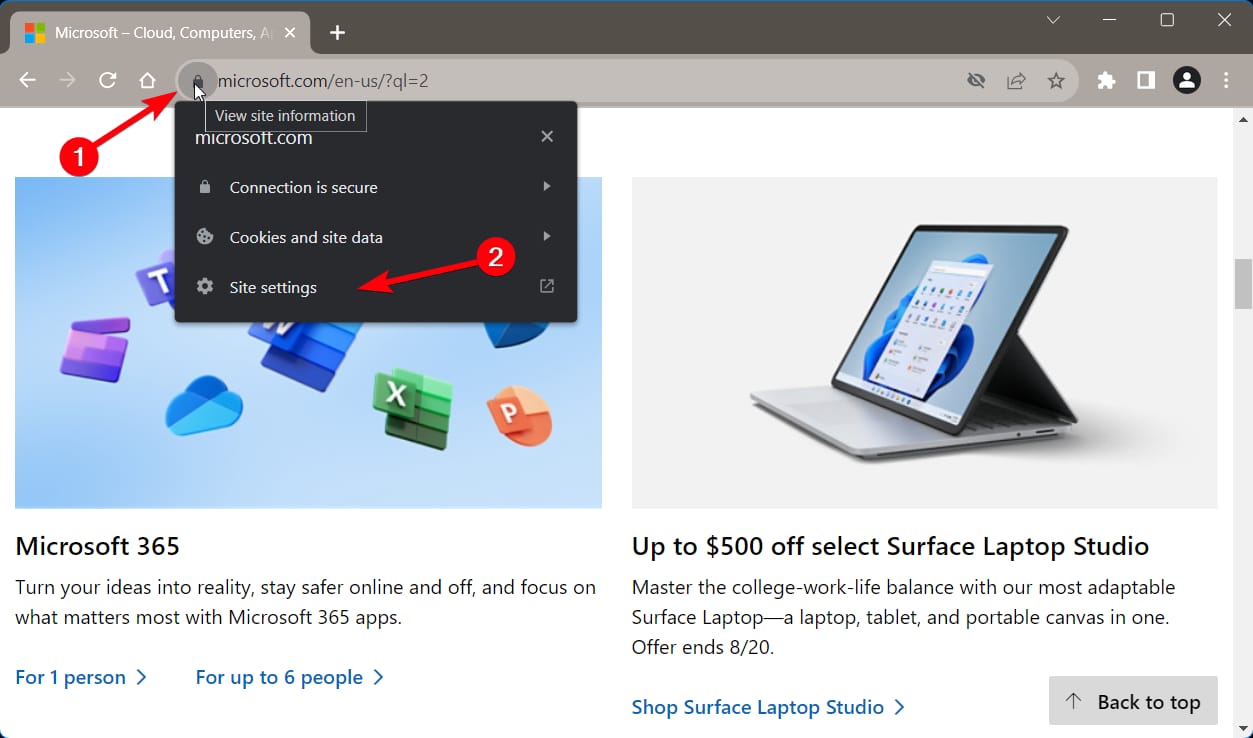
- Откройте Chrome и перейдите на любой сайт.
- В адресной строке нажмите на значок замка.
- Нажмите «Настройки сайта».
- Прокрутите список настроек до пункта «Буфер обмена».
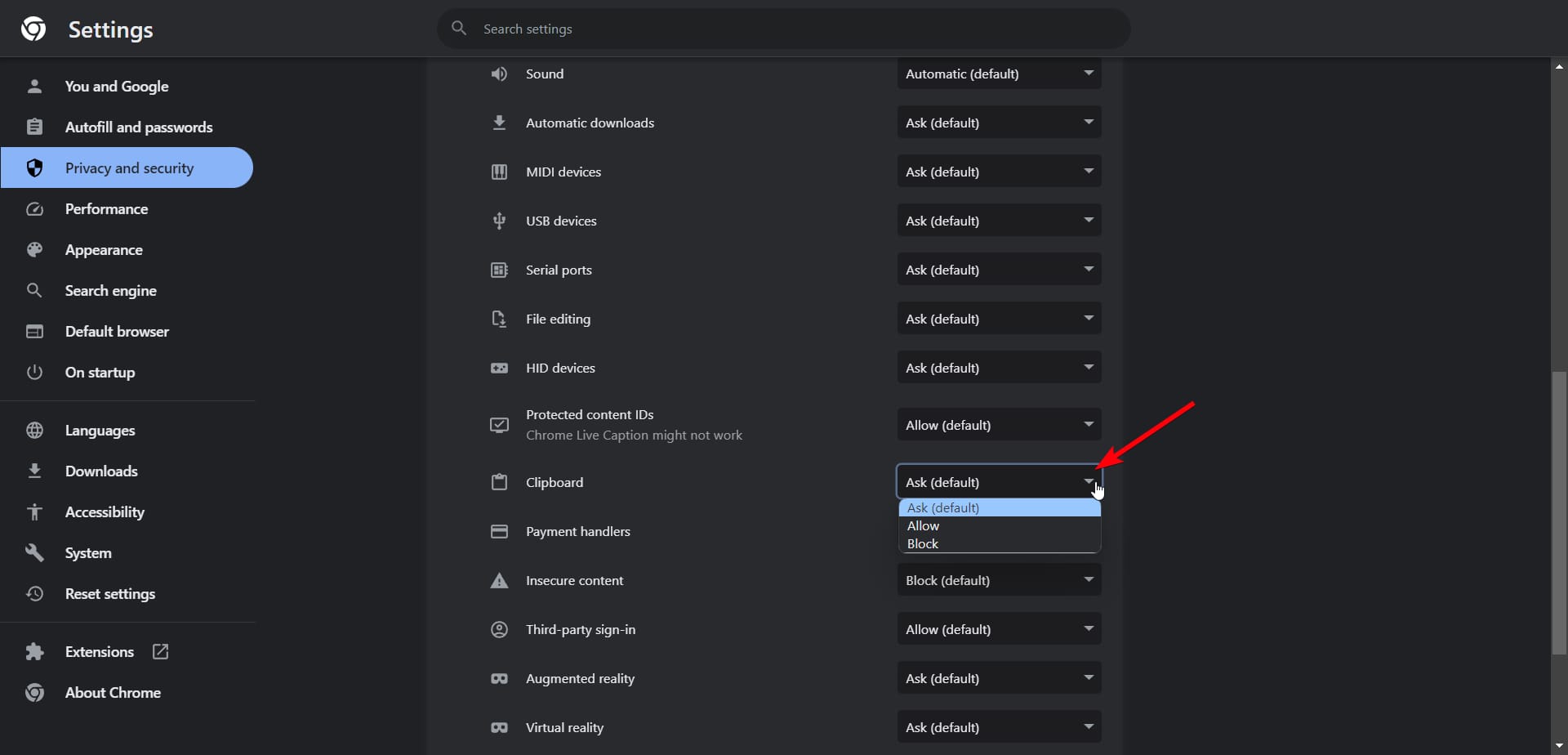
- Разверните список и выберите «Блокировать».
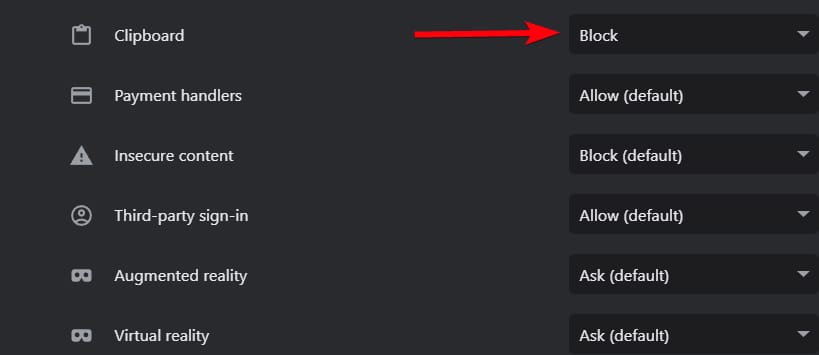
- Закройте настройки. Теперь сайт не сможет читать или изменять ваш буфер обмена.
Важно: в зависимости от версии Chrome пункт может называться немного иначе или находиться в разделе «Конфиденциальность и безопасность» → «Настройки сайта».
Примечание: в Chrome вы можете блокировать отдельные сайты, но также полезно периодически очищать данные веб‑сайтов и буфер обмена, если вы ранее разрешали доступ.
Как запретить доступ к буферу обмена в Opera
Opera построена на Chromium, поэтому процедура похожа:
- Запустите Opera и откройте любую страницу.
- Нажмите на значок замка в адресной строке.
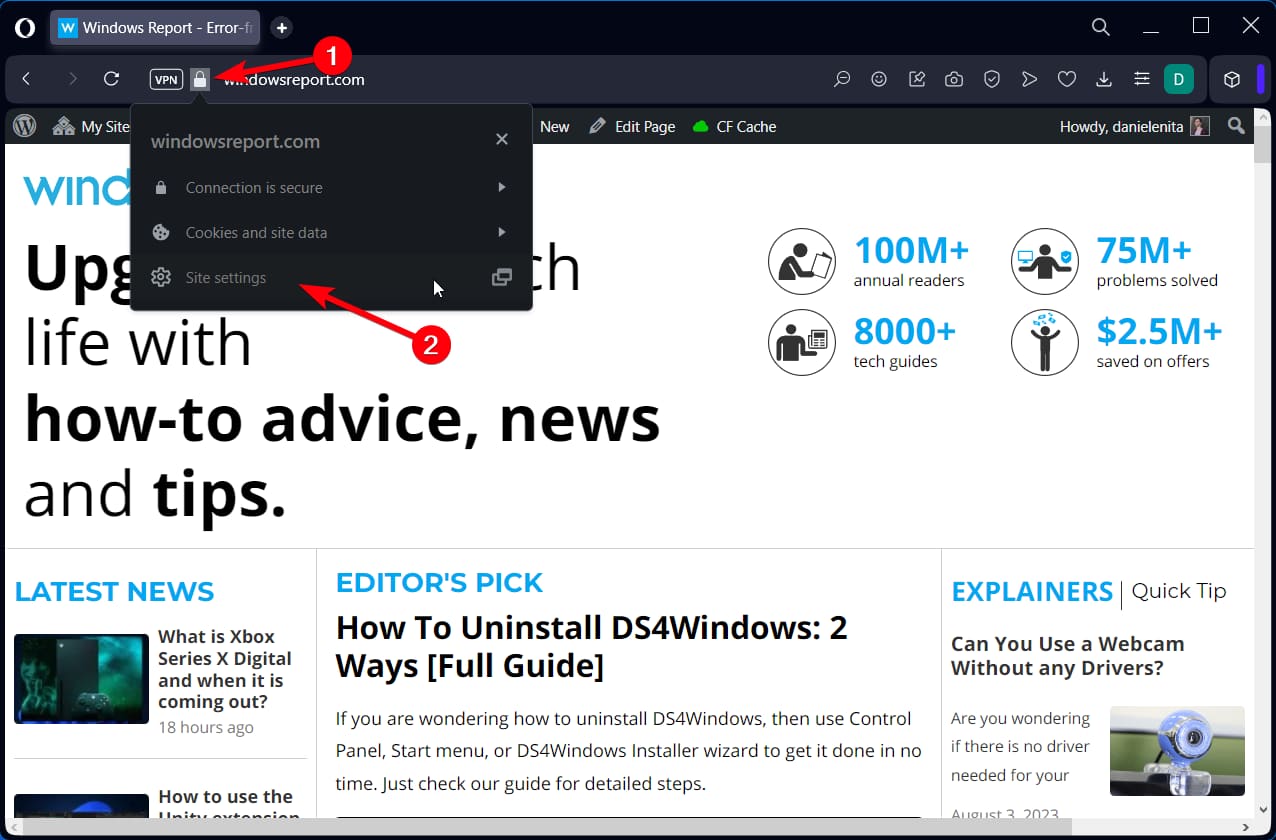
- Выберите «Настройки сайта».
- Найдите пункт «Буфер обмена».
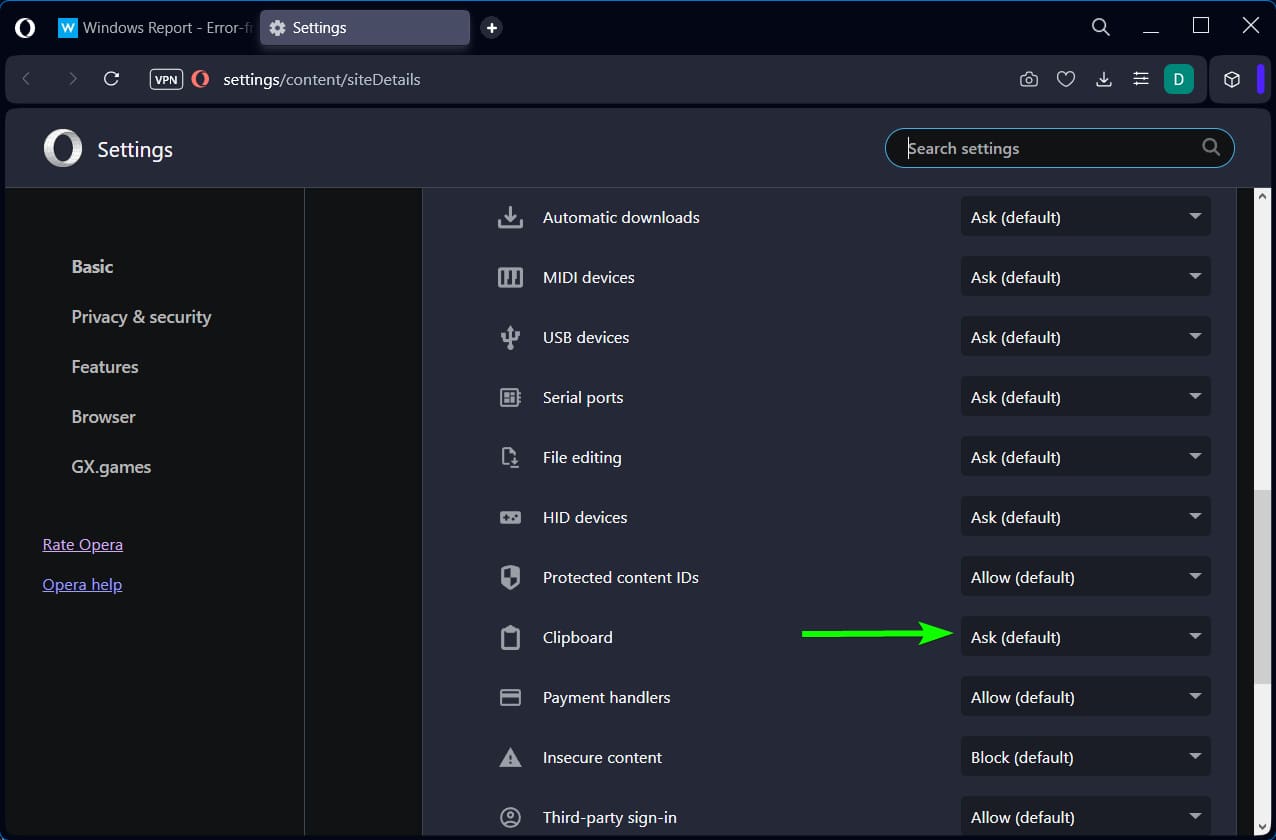
- Установите значение «Блокировать» и закройте настройки.
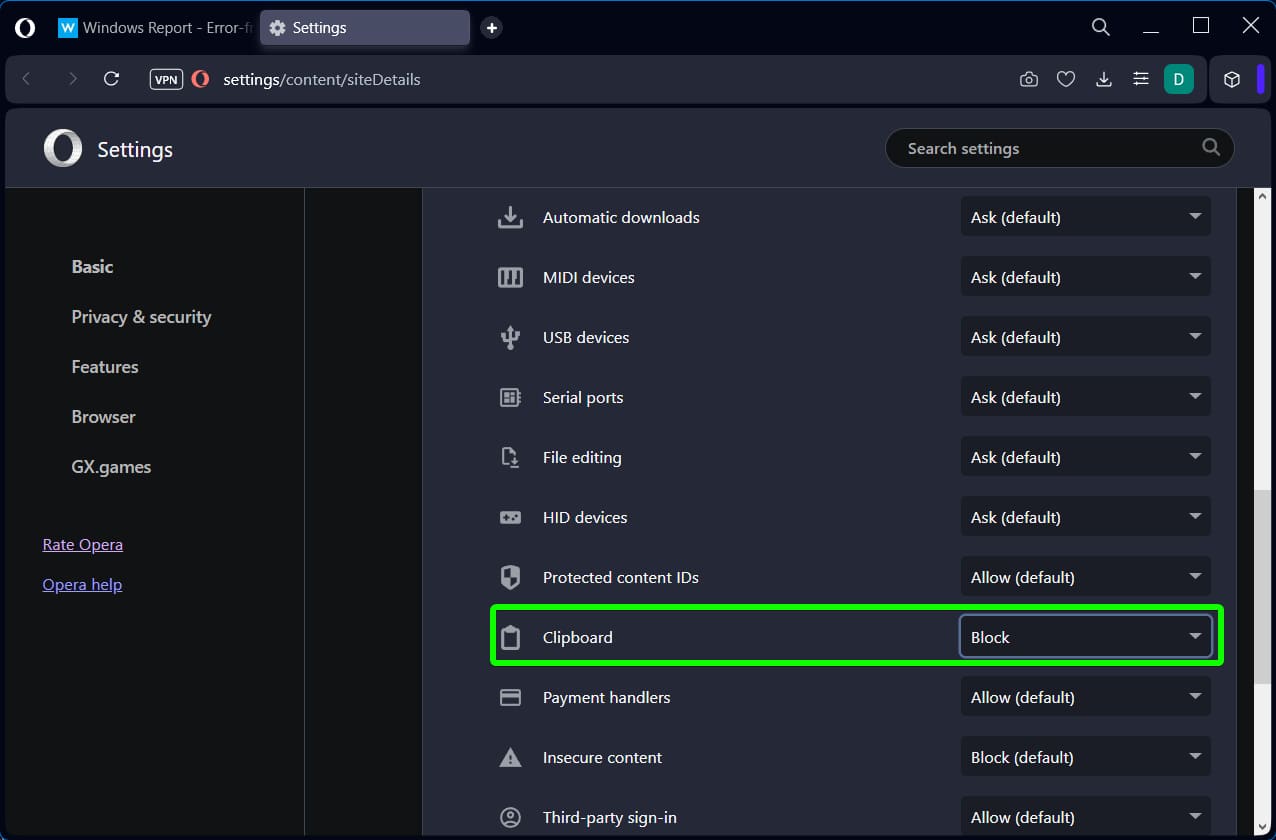
- Проверьте работу копирования и вставки — локальный буфер работает, но сайт больше не сможет обращаться к нему.
Совет: Opera может иметь дополнительные настройки приватности и интеграции с сервисами; проверьте их при необходимости.
Как отключить обработку событий буфера в Firefox
Firefox управляет событиями clipboard через внутренние параметры конфигурации:
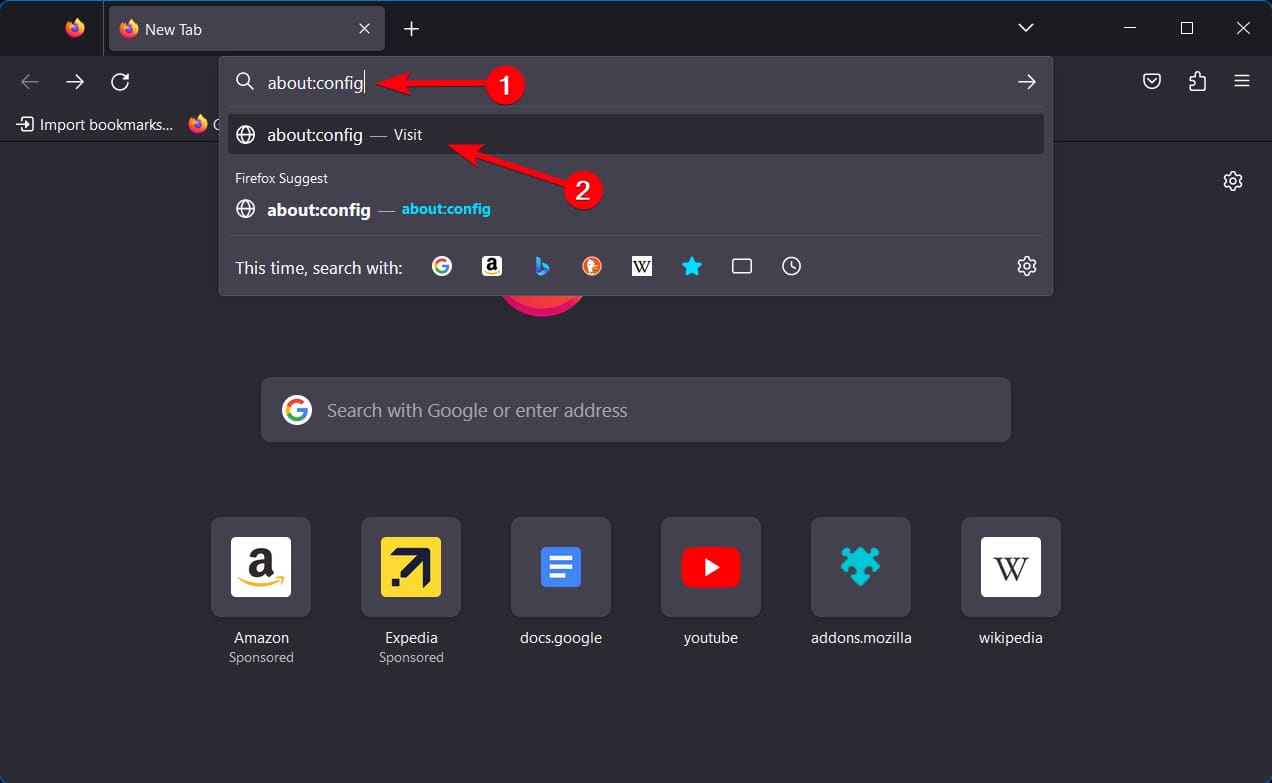
- В адресной строке введите about:config и нажмите Enter.
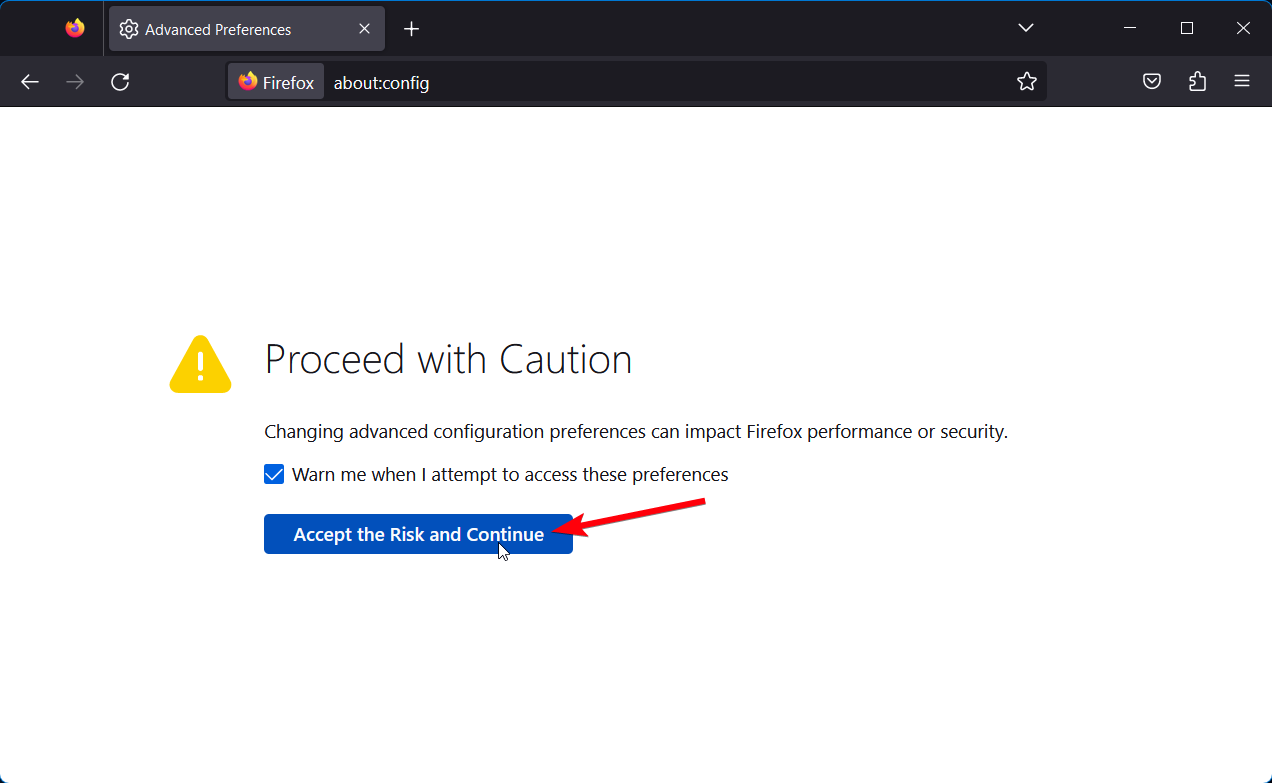
- Нажмите «Принять риск и продолжить» (Accept the Risk and Continue).
- В поле поиска введите dom.event.clipboardevents.enabled.
- Найдите параметр dom.event.clipboardevents.enabled и переключите его в значение false.
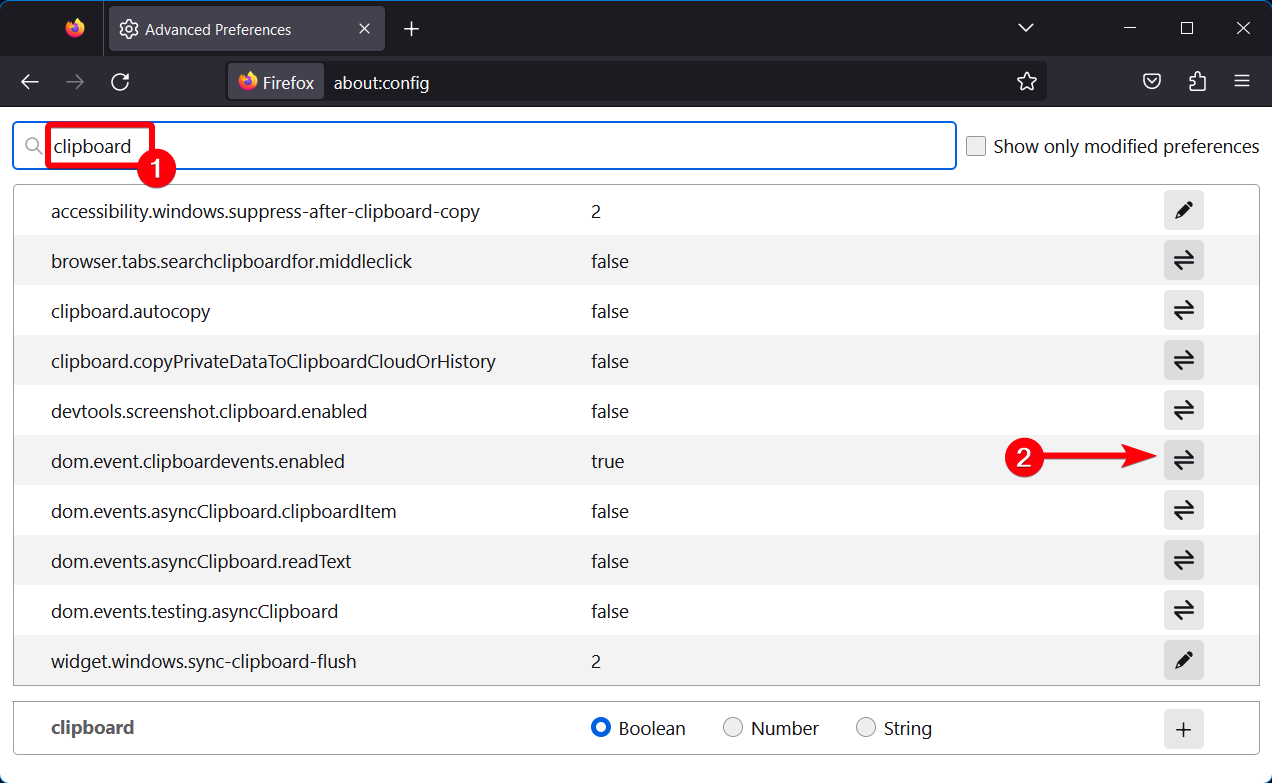
- Закройте вкладку конфигурации. После этого сайты не будут получать события вставки/копирования через JavaScript.
Предупреждение: изменение about:config меняет поведение браузера на низком уровне — действуйте аккуратно и документируйте изменения.
Альтернативные подходы
- Расширения для управления буфером обмена: установите надежное расширение, которое перехватывает доступ к clipboard и требует явного разрешения для каждого запроса.
- Антивирус/Endpoint‑защита: некоторые продукты мониторят активность буфера и блокируют подозрительные обращения.
- Политики для корпоративных сетей: администратор может настроить групповые политики (GPO) или MDM‑профили для массового блокирования или ограничения доступа к clipboard.
- Использование менеджера буфера (локального приложения) с шифрованием, чтобы временно хранить секреты вне браузера.
Когда блокировка не поможет (примеры неэффективности)
- Если вредоносная программа уже установлена на устройстве, она может читать содержимое оперативной памяти или слежение за вводом, обходя браузерные ограничения.
- Некоторые сайты могут обходить ограничения, побуждая пользователя вручную вставить содержимое или используя другие каналы (например, WebSocket‑запросы с данными, введёнными вручную).
- Старые версии браузеров или нестандартные сборки могут не поддерживать указанные настройки.
Ролевые чеклисты
Обычный пользователь:
- Отключил доступ к буферу обмена для подозрительных сайтов.
- Установил проверенное расширение для контроля clipboard (если нужно).
- Не копирует пароли/коды в общий буфер обмена — используйте менеджер паролей.
Системный администратор:
- Настроил GPO/MDM для блокировки доступа к буферу обмена, где это применимо.
- Внедрил правила EDR/антивируса для мониторинга активности clipboard.
- Подготовил инструкцию для сотрудников о безопасном копировании конфиденциальных данных.
Безопасность и соответствие (GDPR/конфиденциальность)
Персональные данные и идентификаторы в буфере обмена считаются конфиденциальной информацией. Блокировка доступа сайтов минимизирует риск утечки персональных данных третьим лицам. Для компаний важно включить контроль clipboard в программу защиты данных и документировать меры соответствия требованиям конфиденциальности.
Критерии приёмки
- Для выбранных сайтов доступ к буферу обмена запрещён (проверить через значок замка → Настройки сайта).
- Попытки чтения clipboard с заблокированных сайтов не приводят к раскрытию содержимого.
- Для Firefox параметр dom.event.clipboardevents.enabled установлен в false.
- Документированы исключения и сохранены изменения в политике управления устройствами.
Быстрые тесты (test cases)
- Откройте страницу, которой запрещён доступ, и попытайтесь выполнить вставку через сайт — сайт не должен получить содержимое автоматически.
- На странице с разрешением вставьте текст вручную — локальная вставка работает, но сайт не читает clipboard без разрешения.
- Проверьте журналы антивируса/EDR — нет записей о несанкционированном чтении буфера.
Глоссарий — 1 строка
- Буфер обмена (clipboard): временное хранилище для текста и файлов, используемое при копировании и вставке.
Итог и рекомендации
Блокировка доступа сайтов к буферу обмена — быстрый и эффективный шаг к повышению приватности. Начните с настроек сайта в браузере, используйте расширения и корпоративные политики для массового контроля. Не забывайте, что полная защита требует комплексного подхода: обновлённые браузеры, антивирус и аккуратность при копировании конфиденциальных данных.
Важно: если вы используете менеджер паролей или критичные бизнес‑приложения, протестируйте изменения, чтобы не нарушить рабочие сценарии.
Короткий чеклист действий для пользователя:
- Проверить настройки сайтов по значку замка;
- Установить «Блокировать» для буфера обмена при необходимости;
- Очистить историю буфера обмена и данные просмотра если ранее давали разрешение;
- Рассмотреть расширения для контроля clipboard и менеджеры паролей.
Ссылки и ресурсы: обратитесь к официальной справке вашего браузера для точных названий меню и возможных изменений интерфейса.

Похожие материалы

Несколько аккаунтов Skype: Multi Skype Launcher

Журнал для работы: повысить продуктивность

Персональные звуки уведомлений на Android

Скачивание шоу Hulu для офлайн‑просмотра

Microsoft Start: персонализированная новостная лента
