
Как навсегда удалить файлы с компьютера
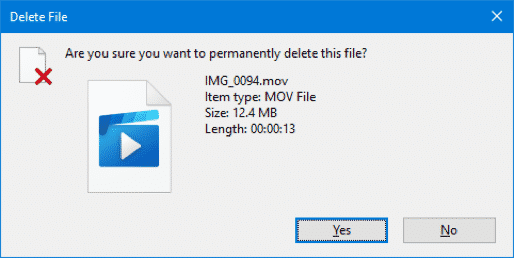
Если нужно надёжно удалить конфиденциальные файлы, простое удаление или Shift + Del не достаточно. Используйте специализированное ПО для перезаписи данных либо комбинируйте шифрование и стирание свободного пространства. В статье объяснены причины восстановления файлов, показаны режимы программы AweEraser и приведены практические инструкции и контрольные списки для пользователей и администраторов.
Если вы хотите избавиться от ненужных файлов, можно просто удалить их. Но если файлы содержат личные или чувствительные данные, важно стереть их без шанса восстановления. Обычное удаление или сочетание Shift + Del лишь помечает область диска как свободную — данные остаются до перезаписи и могут быть восстановлены программами для восстановления.
Почему обычное удаление не уничтожает данные
- Файловая система удаляет запись о файле, но не очищает физические сектора. Данные остаются на диске, пока не будут перезаписаны.
- Восстановление возможно при помощи специальных утилит, если сектора не перезаписаны.
- На твердотельных накопителях (SSD) действует механизм TRIM и распределение износа. Это меняет поведение стирания: данные могут быть удалены быстрее, но гарантии полного физического уничтожения без специальных методов нет.
Важно: Shift + Del сразу удаляет файл без отправки в корзину, но не обеспечивает невозможность восстановления.

Как работают программы для безопасного удаления
Специализированное ПО перезаписывает содержимое секторов диска одним или несколькими шаблонами. Это делает восстановление данных чрезвычайно сложным или невозможным без доступа к оригинальным битам. Для HDD метод перезаписи обычно эффективен. Для SSD и флеш-накопителей есть дополнительные нюансы: нужно использовать алгоритмы, совместимые с контроллером накопителя (например, команды Secure Erase), и учитывать TRIM.
Краткие определения
- Перезапись: запись новых данных поверх старых секторов.
- Secure Erase: встроенная команда контроллера SSD для безопасного удаления.
- Стирание свободного пространства: перезапись областей, помеченных как свободные, чтобы удалить ранее удалённые файлы.
Файловый инструмент, который мы рекомендуем
AweEraser — одна из доступных утилит для безопасного удаления файлов. Она предлагает несколько режимов работы: удаление отдельных файлов, полное стирание диска и перезапись свободного пространства. Программа использует алгоритмы перезаписи, чтобы минимизировать шансы восстановления.
Плюсы использования специализированного ПО:
- Контроль выбранных файлов и дисков.
- Возможность перезаписи нескольких раз.
- Поддержка HDD, SSD, USB-накопителей и карт памяти (в зависимости от модели устройства).
- Пользовательский интерфейс упрощает выбор режима и параметров.
Минусы и ограничения:
- Для SSD иногда эффективнее использовать Secure Erase от производителя.
- Неправильные действия могут привести к потере нужных данных — всегда делайте резервные копии.
Практическое руководство: три режима AweEraser
Ниже приведены шаги для трёх режимов, которые покрывают основные сценарии.
Режим 1. Удаление конкретных файлов и папок
Когда требуется безвозвратно удалить одиночные файлы или папки:
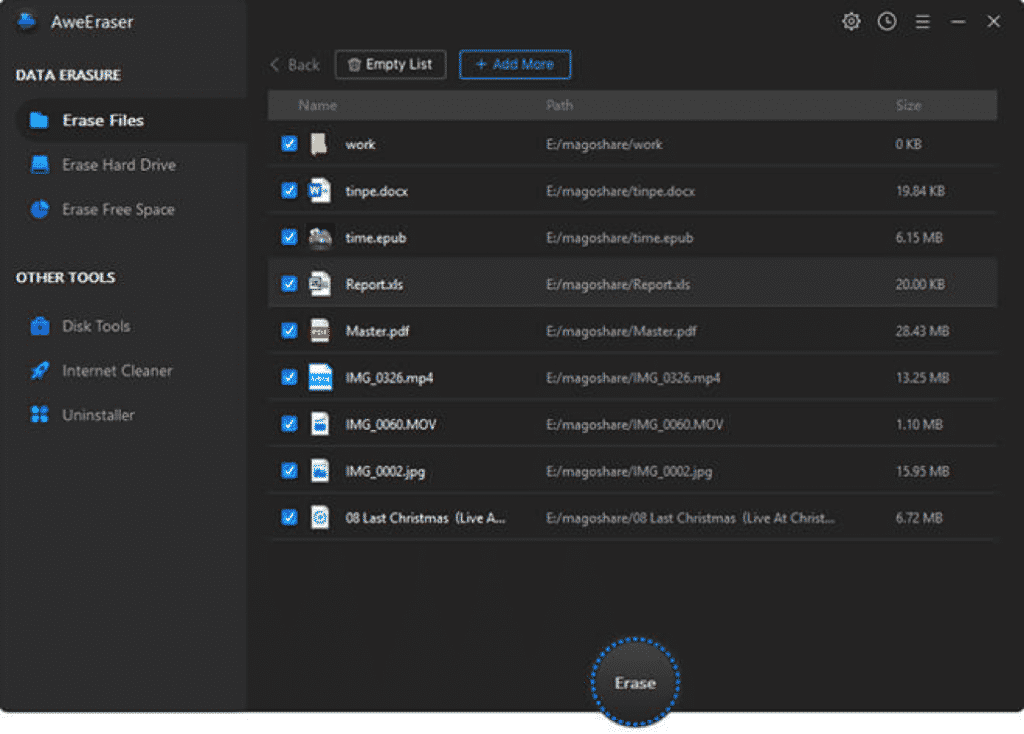
- Откройте программу и выберите режим “Erase Files” (Стереть файлы).
- Нажмите «Выбрать файлы/папки» и укажите объекты для удаления.
- Проверьте список и нажмите кнопку «Erase» (Стереть).
- Подтвердите операцию. (Важное примечание: операция необратима.)
Рекомендации:
- Перед запуском убедитесь, что нужен бэкап всех важных данных.
- Выберите количество проходов перезаписи, достаточное для вашей политики безопасности.
Режим 2. Стирание всего диска
Если вы продаёте или передаёте устройство, лучше стереть весь диск:
- Выберите режим “Erase Hard Drive” (Стереть жёсткий диск).
- Выберите правильный диск в списке — убедитесь, что это не диск с вашей ОС, если вы хотите сохранить систему.
- Нажмите «Erase» и подтвердите.

Примечание:
- Для SSD предпочтительнее использовать встроенную команду Secure Erase через инструменты производителя. Если программа поддерживает вызов команды, используйте её.
- Полное стирание удаляет все разделы и данные — заранее создайте загрузочный носитель для переустановки ОС, если необходимо.
Режим 3. Стирание удалённых данных — очиcтка свободного места
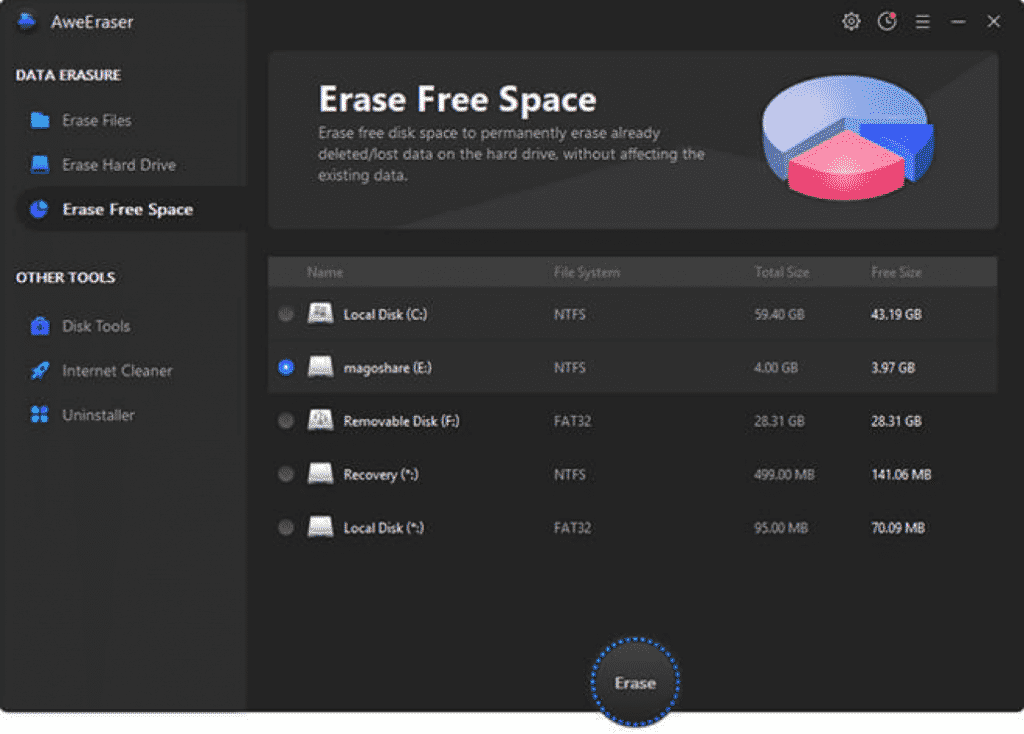
Если вы уже удалили файл обычным способом и хотите удалить следы, используйте режим “Erase Free Space”:
- Выберите режим “Erase Free Space”.
- Укажите раздел или диск, где нужно перезаписать свободное пространство.
- Запустите стирание — программа перезапишет все области, помеченные как свободные.
Когда эти методы не дают гарантии
- SSD с неподдерживаемым контроллером: перезапись может не затронуть все логические блоки; тогда лучше использовать Secure Erase или утилиты производителя.
- Кэшированные или резервные копии: файлы могли сохраниться в облаке, в истории приложений или в резервных копиях. Очистите облачные сервисы и резервные копии.
- Стирание старых бэкапов и логов: проверьте все источники данных.
Альтернативные и дополнительные подходы
- Шифрование перед удалением: если весь диск был зашифрован (например, BitLocker, VeraCrypt), удаление ключей делает данные недоступными.
- Secure Erase (команда ATA) для SSD: чаще всего наиболее корректный способ для SSD.
- Физическое уничтожение: для носителей с крайне чувствительными данными, когда нужно стопроцентное подтверждение уничтожения.
Мини-методология безопасного удаления
- Классифицируйте данные: публичные, внутренние, конфиденциальные, строго конфиденциальные.
- Решите подход в зависимости от классификации: обычное удаление, перезапись или физическое уничтожение.
- Сделайте резервную копию нужных данных в отдельное зашифрованное хранилище.
- Выберите инструмент и режим (файлы/диск/свободное пространство).
- Выполните операцию и зафиксируйте её в журнале (дата, носитель, метод).
- Проверка: используйте утилиты восстановления для контроля (тест на случай, если нужно доказать удаление третьим лицам).
Контрольный список ролей
Пользователь:
- Сделал резервную копию нужных файлов.
- Выбрал правильный режим (файл / диск / свободное пространство).
- Подтвердил необратимость операции.
Системный администратор:
- Убедился, что для SSD используется Secure Erase, если это применимо.
- Проверил резервные копии и политики хранения.
- Провёл аудит: журнал операций и подтверждение удаления.
Критерии приёмки
- Нет доступных файлов после проверки средствами восстановления.
- Журнал операции содержит: дата, носитель, метод удаления и подтверждение завершения.
- Для утилизации устройства: проведён физический или логический процесс удаления в соответствии с политикой безопасности.
Риски и способы их снижения
- Неполное удаление на SSD: использовать Secure Erase и проверять производителем.
- Наличие данных в облаке или бэкапах: проверить и удалить зеркала.
- Человеческая ошибка: внедрить процедуру с контролем и подтверждением.
Соображения конфиденциальности и соответствие (GDPR)
Если данные связаны с персональными данными, убедитесь, что процесс удаления соответствует требованиям регуляторов: храните записи об удалении, реализуйте право на стирание и убедитесь в удалении резервных копий и облачных копий.
Шаблон записи операции удаления (для журнала)
- Дата и время:
- Оператор:
- Носитель/путь:
- Метод: (файлы / диск / свободное пространство / Secure Erase)
- Параметры перезаписи:
- Подтверждение завершения:
- Примечания:
Краткое резюме
Удаление через Shift + Del освобождает место, но не гарантирует, что данные нельзя восстановить. Для надёжного удаления используйте проверенные инструменты: перезапись файлов, стирание свободного пространства или Secure Erase для SSD. Для особо чувствительных данных рассмотрите шифрование до удаления или физическое уничтожение носителя. Всегда делайте резервные копии и фиксируйте операции в журнале.
Важно
Прежде чем стирать, убедитесь, что у вас есть резервная копия всего, что может понадобиться. Операции полноценно уничтожают данные и восстановлению не подлежат.

Похожие материалы

Несколько аккаунтов Skype: Multi Skype Launcher

Журнал для работы: повысить продуктивность

Персональные звуки уведомлений на Android

Скачивание шоу Hulu для офлайн‑просмотра

Microsoft Start: персонализированная новостная лента
