
Как удалить историю просмотров YouTube

Быстрое руководство — шаг за шагом
- Откройте YouTube в браузере на компьютере или в мобильном браузере (youtube.com).
- Нажмите на свою аватарку в правом верхнем углу и выберите Ваша информация в YouTube.
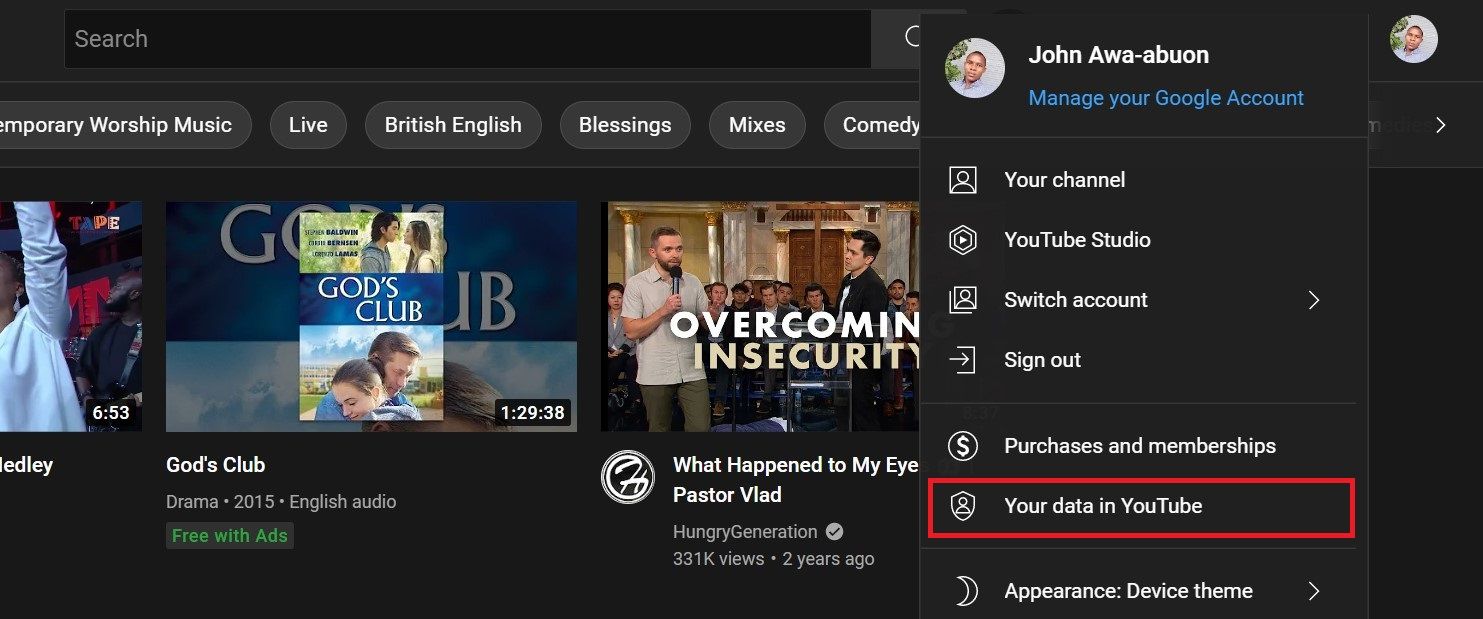
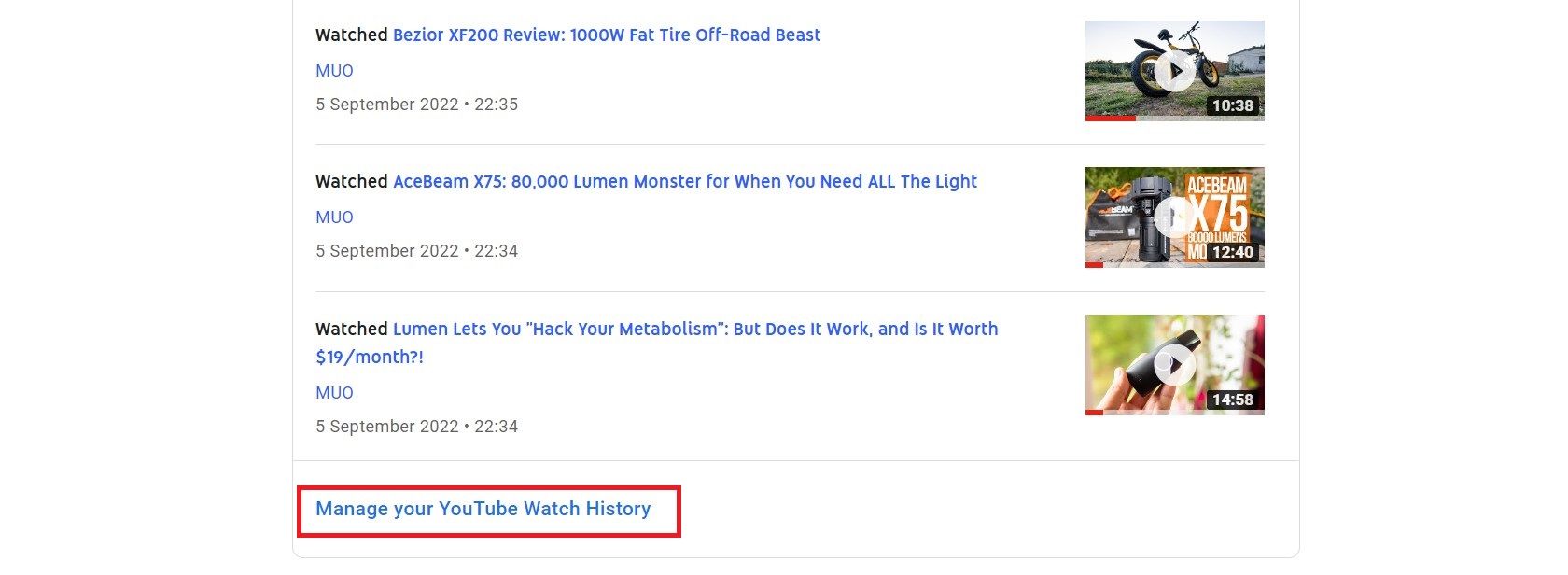
- Прокрутите до раздела История просмотров и нажмите Управление историей просмотров.
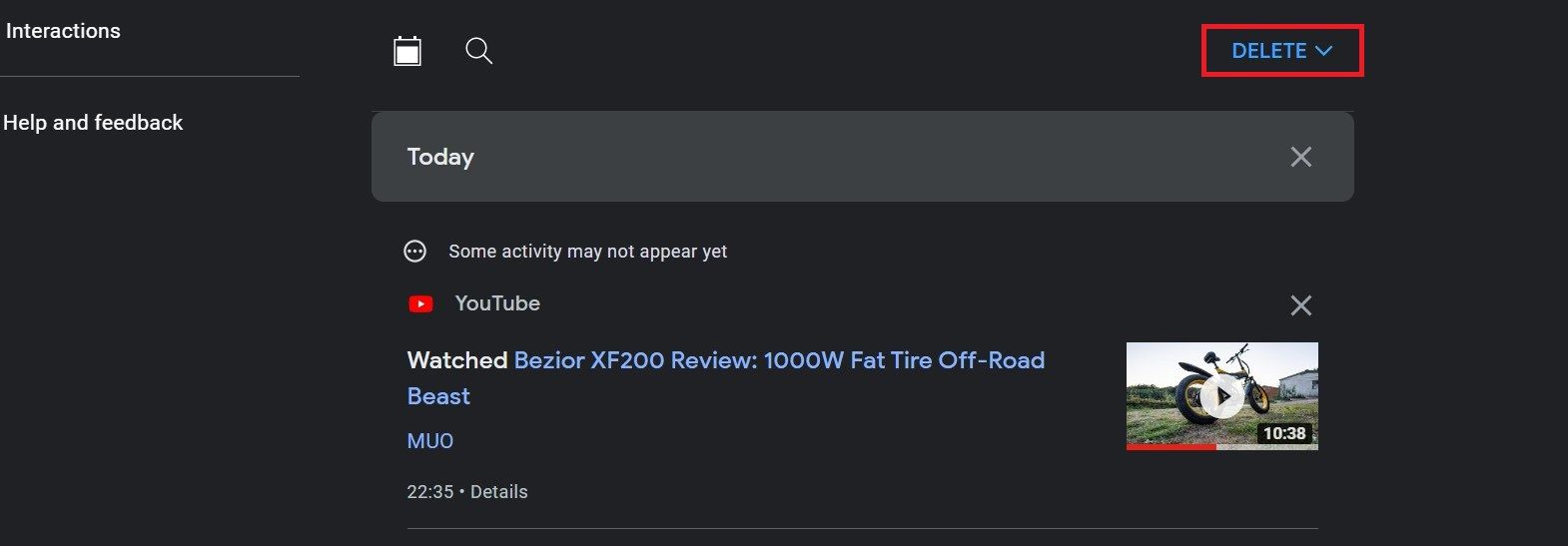
- Нажмите кнопку Удалить и выберите один из вариантов: Удалить за сегодня, Удалить за выбранный период или Удалить за всё время.
Важно: действия применяются к аккаунту, в который вы вошли. Если у вас несколько аккаунтов, повторите процедуру для каждого.
Что делает удаление истории и зачем это нужно
- Удаление стирает записи о просмотренных видео из вашей истории аккаунта.
- Это влияет на рекомендации: без истории алгоритмы будут предлагать более общие или разнообразные видео.
- Удаление полезно, если вы не хотите, чтобы история влияла на рекомендации или чтобы посторонние видели записи (например, семейный компьютер).
Примечание: удаление истории не делает контент «невидимым» для авторов видео или YouTube как сервиса — это чисто персональная история в вашем аккаунте.
Альтернативные подходы и когда что выбрать
- Пауза истории просмотров — если вы планируете смотреть что‑то приватно, включите паузу в том же разделе «Управление историей».
- Инкогнито/гость — в мобильном приложении YouTube есть режим «Просмотр в режиме инкогнито» (или используйте приватное окно браузера), тогда просмотры не сохранятся.
- Удаление отдельных элементов — на странице истории можно удалять отдельные видео, если не нужно стирать всё.
Когда это не поможет:
- Сайты и сервисы могут сохранять логи (серверные), которые вы не контролируете.
- Если видео было воспроизведено на другом устройстве под другим аккаунтом, вам нужно удалить историю и там.
Пошаговый чеклист (короткий playbook)
- Зайдите на youtube.com и убедитесь, что вы вошли в нужный аккаунт.
- Откройте «Ваша информация в YouTube» → «Управление историей просмотров».
- Выберите: удалить сегодня / удалить по диапазону / удалить за всё время.
- (Опционально) Поставьте историю на паузу, чтобы временные просмотры не сохранялись.
- Проверьте рекомендации и, при необходимости, удалите отдельные элементы.
Роли и заметки:
- Обычный пользователь: удалите или поставьте на паузу и используйте инкогнито для разовых просмотров.
- Родитель: используйте семейный контроль и отдельные профили для детей.
- Администратор устройства: убедитесь, что политика компании не требует ведения логов.
Мини‑методология: как чистить историю регулярно
Частота: раз в месяц для большинства пользователей; раз в неделю, если вы часто просматриваете чувствительный контент.
Шаги:
- Быстрое очищение: «Удалить за сегодня» после сеанса приватных просмотров.
- Глубокая очистка: «Удалить за всё время» при полном «сбросе» рекомендаций.
- Поддержание: включите паузу, если долго просматриваете конфиденциальный контент.
Ментальные модели и эвристики
- «История = память алгоритма»: чем больше истории, тем сильнее персонализация.
- «Удаление ≈ обнуление сигналов»: удалив историю, вы уменьшаете сильные персональные сигналы, и платформа начнёт предлагать более широкий спектр контента.
- Используйте инкогнито как временную «неподписанную» сессию для единоразовых поисков.
Приватность, безопасность и соответствие требованиям (GDPR и похожие)
Важно: YouTube — сервис Google; у вас есть права доступа и удаления личных данных через настройки аккаунта. В ЕС и ряде других юрисдикций вы также можете запросить экспорт или удаление данных через инструменты Google. Удаление истории просмотров в интерфейсе — это ваш быстрый локальный контроль, но для полного удаления персонализированных данных в хранилищах Google могут потребоваться дополнительные запросы через центр данных аккаунта.
Советы по безопасности:
- Используйте двухфакторную аутентификацию, чтобы посторонние не управляли настройками аккаунта.
- Проверяйте устройства, где вы вошли: выйти с тех, которые вы больше не используете.
Когда очистка истории может навредить опыту
- Если вы активно используете YouTube для подбора контента, удаление истории может ухудшить релевантность рекомендаций.
- Новые рекомендации после удаления сначала будут менее персонализированы.
Часто задаваемые вопросы
Можно ли восстановить удалённую историю?
Нет: после удаления записи не восстанавливаются из пользовательского интерфейса. Если нужна резервная копия — экспортируйте данные заранее через «Скачать данные» Google.
Удалится ли история на всех устройствах?
Да — удаление истории привязано к аккаунту и синхронизируется между устройствами, где вы вошли под тем же аккаунтом.
Что делать, если не вижу опцию «Ваша информация в YouTube»?
Проверьте, что вы вошли в аккаунт. В мобильных приложениях навигация может отличаться: откройте настройки аккаунта → «Настройки» → «История и конфиденциальность».
Итог
Удаление истории просмотров в YouTube — простой и быстрый способ контролировать приватность и сбросить рекомендации. Используйте удаление выборочно, ставьте историю на паузу или переключайтесь в инкогнито для временных просмотров.
Важно: действия влияют только на ваш аккаунт. Для корпоративных или публичных устройств дополнительно проверьте политики и входы на устройстве.

Похожие материалы

Несколько аккаунтов Skype: Multi Skype Launcher

Журнал для работы: повысить продуктивность

Персональные звуки уведомлений на Android

Скачивание шоу Hulu для офлайн‑просмотра

Microsoft Start: персонализированная новостная лента
