
Как удалить историю поиска на YouTube

TL;DR
Удалить историю поиска на YouTube просто: откройте настройки «Ваши данные в YouTube», выберите «Управление историей поиска YouTube» и нажмите «Удалить» для нужного периода. Также можно приостановить запись истории или использовать режим инкогнито: это решает проблему без постоянной очистки.
YouTube — удобный ресурс для видео, новостей и обучения. Но платформа сохраняет ваши поисковые запросы. Если вы когда‑то искали что‑то неловкое или спорное, эти записи могут оставаться в истории. В этой статье — понятные шаги для удаления истории поиска, советы по приватности и альтернативы, когда удаление не требуется.
Почему стоит подумать об очистке истории поиска
Удаление истории поиска помогает сохранить приватность и влияет на рекомендации. Но у этого есть плюсы и минусы — важно выбрать поведение, подходящее вам.
Преимущества
- Защита приватности: удаление скрывает ваши прошлые запросы от тех, кто получает доступ к аккаунту.
- Более релевантные рекомендации: если в истории накопились нерелевантные запросы, очистка поможет алгоритму показать более подходящие видео.
Недостатки
- Меньшая персонализация: без истории рекомендации могут стать менее точными.
- Поиск старых видео сложнее: удалённые запросы не помогут быстро находить ранее искомое.

Как очистить историю поиска на мобильном
- Откройте приложение YouTube на телефоне.
- Нажмите на свой профиль в правом верхнем углу главного экрана.
- Выберите «Ваши данные в YouTube».
- Прокрутите до раздела «История поиска YouTube» и нажмите «Управление историей поиска YouTube».
- Нажмите «Удалить» и выберите период: «Удалить за сегодня», «Удалить за нужный диапазон» или «Удалить за всё время».
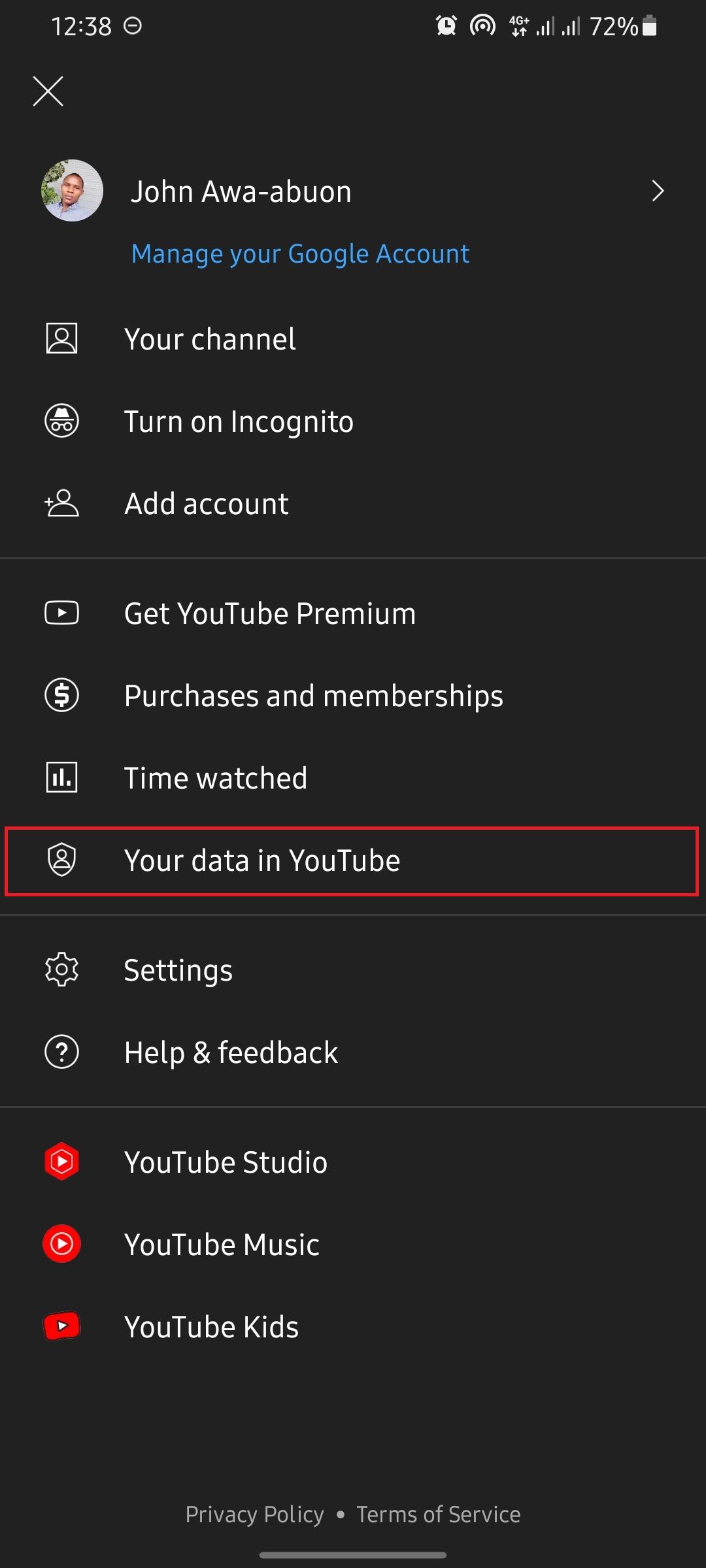
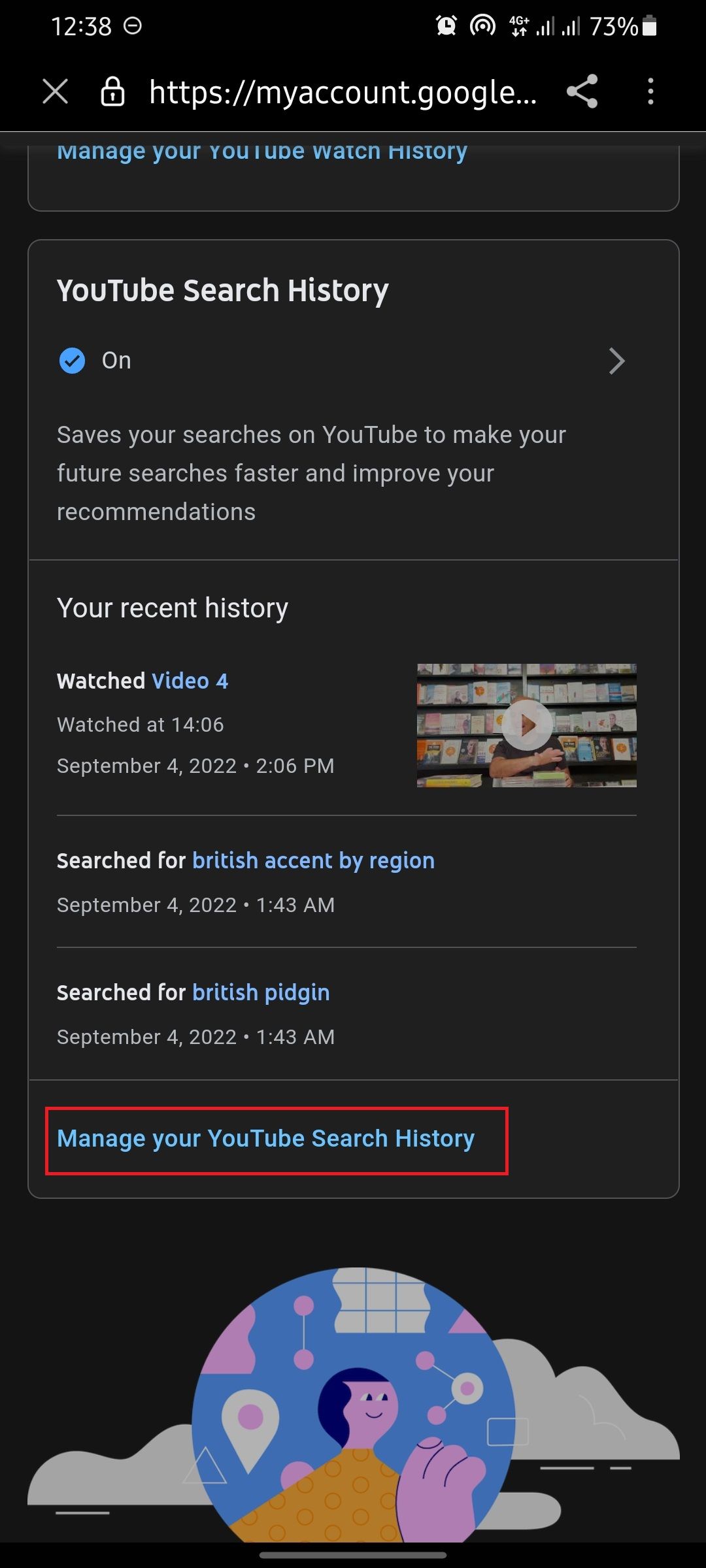
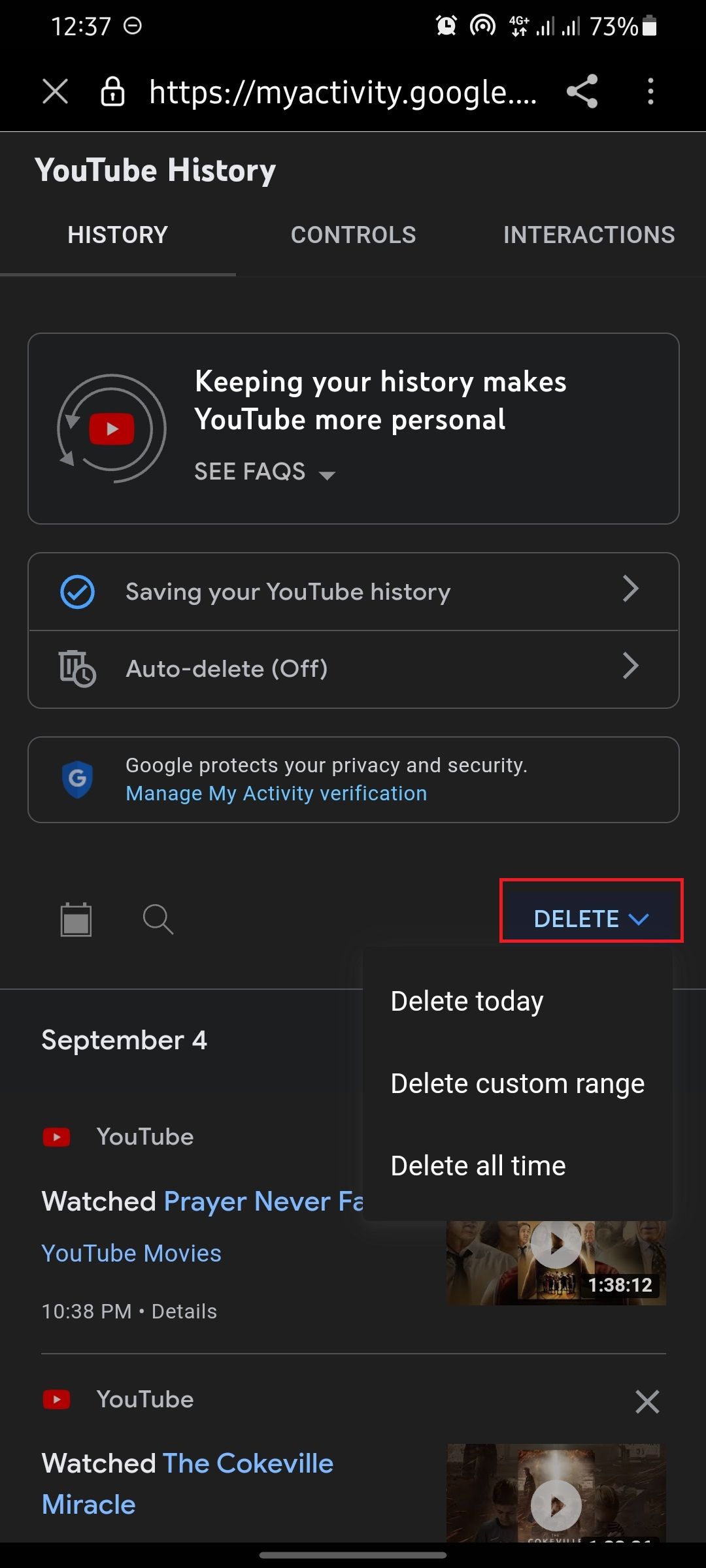
Совет: после удаления можно активировать приостановку истории — тогда YouTube не будет записывать новые поиски, пока вы не включите запись снова.
Как очистить историю поиска на компьютере
Процесс для веб‑версии похож:
- Перейдите на youtube.com и войдите в аккаунт Google, который связан с YouTube.
- Нажмите на значок профиля в правом верхнем углу и выберите «Ваши данные в YouTube».
- В разделе «История поиска YouTube» нажмите «Управление историей поиска YouTube».
- Нажмите «Удалить» и выберите нужный интервал удаления.
Важно: удаление в аккаунте Google удаляет записи, связанные с этим аккаунтом. Если вы используете несколько аккаунтов, повторите процедуру для каждого.
Альтернативы удалению (когда удаление не нужно)
- Приостановить запись истории поиска: сохранённые запросы останутся, но новые не будут записываться.
- Использовать режим инкогнито/частного просмотра: YouTube не сохраняет поиски в режиме инкогнито приложения или браузера.
- Очистка истории просмотра вместо поиска: если проблема в рекомендациях, иногда достаточно удалить только историю просмотров.
Когда удаление не решит проблему
- Сторонние сервисы или кэш браузера могут хранить отдельные элементы — очистите кэш браузера и автоматические подсказки, если нужно.
- Если у другого человека есть доступ к вашему устройству или аккаунту, лучше сменить пароль и включить двухфакторную аутентификацию.
Важно: даже после удаления YouTube может использовать агрегированные данные для улучшения сервисов — это не равно привязке к вашему аккаунту.
Шаблон: быстрая инструкция (Playbook)
- Шаг 1: Войдите в аккаунт YouTube.
- Шаг 2: Профиль → Ваши данные в YouTube → Управление историей поиска YouTube.
- Шаг 3: Удалить → выбрать период.
- Шаг 4: При необходимости включить «Приостановить историю поиска».
- Шаг 5: Проверить другие устройства и аккаунты.
Контрольный список перед удалением
- Вы вошли в нужный аккаунт Google?
- Сделали резервные заметки, если нужно сохранить какие‑то запросы?
- Проверили историю просмотров отдельно?
- Приостановили запись истории, если требуется временная приватность?
Критерии приёмки
- После удаления в разделе «История поиска» отображается сообщение об отсутствии активности или видна только новая активность после удаления.
- Подсказки поиска больше не предлагают старые неудобные запросы (после очистки и обновления страницы).
Короткие объяснения терминов
- История поиска: список запросов, которые вы вводили в строку поиска YouTube.
- История просмотров: список видео, которые вы смотрели на YouTube.
- Приостановка истории: временная остановка записи новых запросов.
Советы по безопасности и приватности
- Используйте уникальный пароль и двухфакторную аутентификацию для Google‑аккаунта.
- На общих устройствах работайте в режиме инкогнито или выходите из аккаунта после сеанса.
- Регулярно проверяйте активные устройства и сеансы в аккаунте Google.
Цитата эксперта: регулярная очистка истории помогает уменьшить риск случайного раскрытия личных интересов и улучшить контроль над персональными рекомендациями.
Часто задаваемые вопросы
Как удалить историю поиска на компьютере?
Откройте YouTube → профиль → Ваши данные в YouTube → Управление историей поиска YouTube → Удалить → выберите период.
Удалится ли история на всех устройствах?
Да, если вы удаляете историю из аккаунта Google, изменения применяются ко всем устройствам, где используется тот же аккаунт. На устройствах других пользователей история не затрагивается.
Можно ли восстановить удалённую историю поиска?
Нет: после удаления отдельные записи нельзя вернуть. Если вы хотите сохранить что‑то для себя, сделайте заметку до очистки.
Краткое резюме
Удаление истории поиска на YouTube — быстрый способ защитить приватность и скорректировать рекомендации. Если вы хотите временную приватность, используйте режим инкогнито или приостановите запись истории. Проверяйте настройки аккаунта и безопасность устройств, чтобы не допустить нежелательного доступа.

Похожие материалы

Несколько аккаунтов Skype: Multi Skype Launcher

Журнал для работы: повысить продуктивность

Персональные звуки уведомлений на Android

Скачивание шоу Hulu для офлайн‑просмотра

Microsoft Start: персонализированная новостная лента
