
Как скрыть свою активность игр на Nintendo Switch
Кратко
Если вы не хотите, чтобы друзья видели, во что вы играли на Nintendo Switch, можно удалить список “Play Activity” или полностью скрыть его. В статье — пошаговая инструкция, советы по приватности и краткая памятка.
Что такое “Play Activity”
“Play Activity” — это раздел в профиле Nintendo Switch, который показывает недавние игры и время их запуска. Этот список виден друзьям, если вы не изменили настройки приватности.
Быстрая инструкция: удалить историю игр
- Перейдите на Главный экран — нажмите кнопку Home (кнопка «Home»).
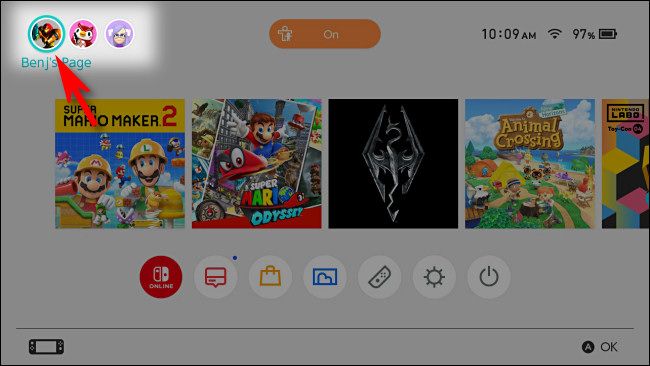
- В левом верхнем углу выберите иконку вашего профиля.
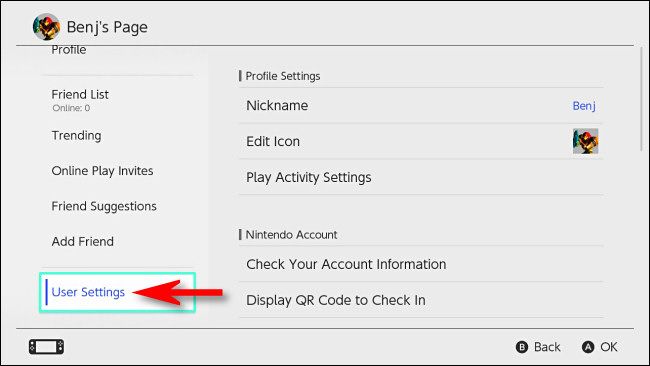
- На странице профиля в боковом меню выберите “Параметры пользователя” (User Settings).
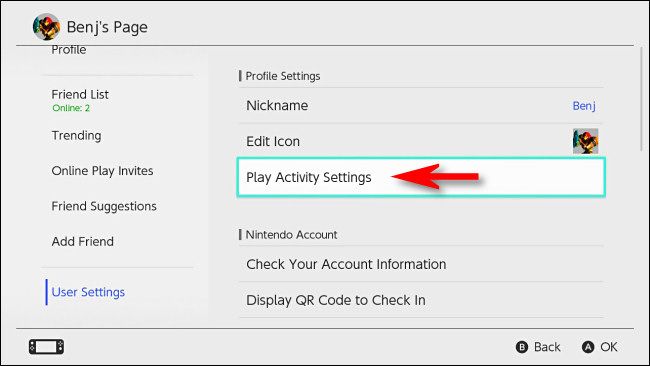
- В разделе Параметры пользователя откройте “Настройки активности игр“ (Play Activity Settings).
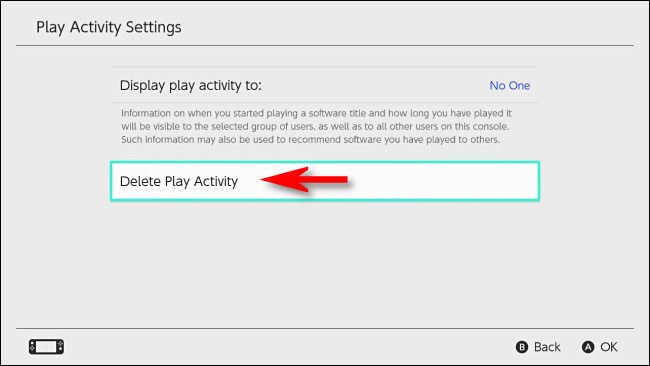
- Нажмите “Удалить активность игр“ (Delete Play Activity).
- Подтвердите действие, выбрав “Удалить” (Delete).
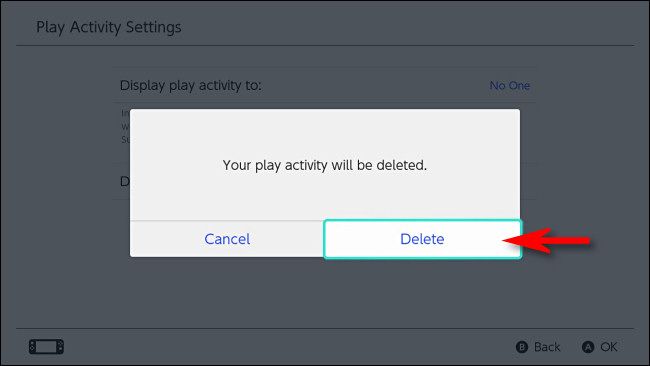
- После удаления появится сообщение об успешном удалении — выберите “ОК”.
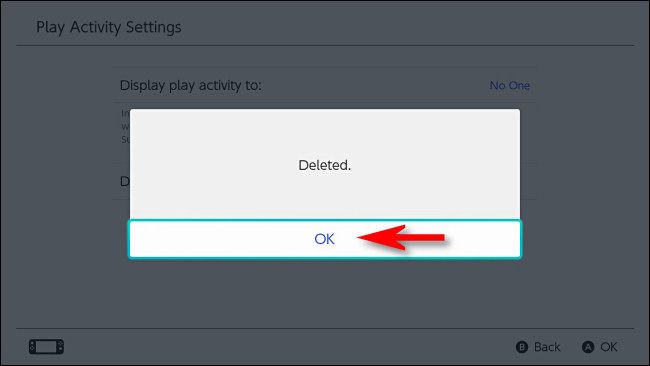
Важно: история будет заполняться заново по мере игры. Повторяйте удаление периодически, если нужно.
Как скрыть активность, чтобы её не видеть вовсе
Если вам надо не удалять историю каждый раз, а скрыть её от всех, выполните следующие шаги:
- Откройте “Настройки активности игр“ (Play Activity Settings), как описано выше.
- Выберите опцию “Показывать активность” (Display play activity to).
- В появившемся меню установите значение “Никому” (No One).
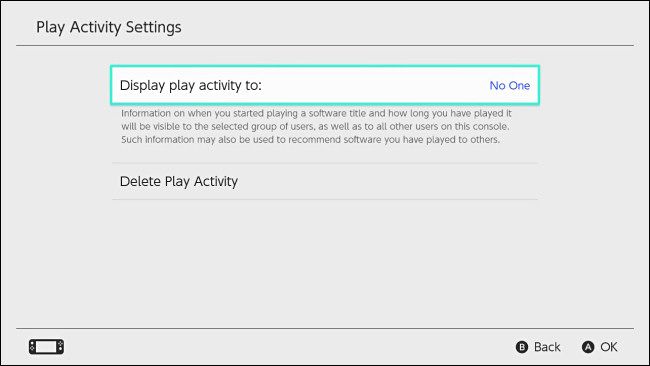
После этого раздел “Play Activity” не будет отображаться в вашем профиле у друзей.
Когда это может не сработать
- Если вы играете в онлайне и друзья видят, что вы в игре (статус в списке друзей), скрытие “Play Activity” не скроет факт вашего пребывания в сессии.
- Информация о покупках или связанных учётных записях может быть видна через другие сервисы Nintendo или сторонние платформы.
- Если вы используете общий профиль на консоли, другие пользователи консоли по-прежнему будут видеть активность при входе в этот профиль.
Альтернативные подходы и советы
- Создайте отдельный профиль для приватной игры: новый профиль не будет содержать предыдущую “Play Activity” и позволит разделить активность.
- Ограничьте обмен данными: не связывайте профиль с социальными сетями, если не хотите, чтобы информация попадала в другие сервисы.
- Родителям: используйте родительский контроль для управления видимыми данными ребёнка.
Краткая памятка (чеклист)
- Перейти в профиль (иконка в левом верхнем углу).
- Открыть Параметры пользователя → Настройки активности игр.
- Нажать “Удалить активность игр“ и подтвердить, или выбрать “Показывать активность” → “Никому”.
- Если нужно — создать отдельный профиль.
Критерии приёмки
- При просмотре вашего профиля с учётной записи друга раздел “Play Activity” пустой или полностью скрыт.
- После изменения настроек вы получаете подтверждающее сообщение об удалении или изменении видимости.
1‑строчный глоссарий
- Play Activity — список недавно запущенных игр и их отображение в вашем профиле Nintendo Switch.
Резюме
Удаление истории активности или её скрытие занимает пару минут через меню профиля на Switch. Если вы хотите постоянную приватность, лучше скрыть отображение активности всем или использовать отдельный профиль.
Важно: удаление — временное; активность будет обновляться по мере игры. Если требуется постоянная приватность, используйте настройку “Никому” или отдельный профиль.

Похожие материалы

Несколько аккаунтов Skype: Multi Skype Launcher

Журнал для работы: повысить продуктивность

Персональные звуки уведомлений на Android

Скачивание шоу Hulu для офлайн‑просмотра

Microsoft Start: персонализированная новостная лента
