
Как удалить аккаунт LinkedIn
Кратко
Удаление аккаунта LinkedIn полностью стирает ваш профиль с сайта и поисковых систем. Можно восстановить аккаунт в течение 20 дней, но вы потеряете членства в группах, подписки и рекомендации. Перед удалением скачайте архив данных.
Быстрые ссылки
Что нужно знать
Как удалить аккаунт на сайте с компьютера
Как удалить аккаунт на смартфоне
Как восстановить аккаунт
Что нужно знать
- После удаления вы потеряете доступ ко всем данным аккаунта: профиль исчезнет с LinkedIn и вскоре перестанет появляться в Google, Bing и других поисковых системах.
- У вас есть 20 дней, чтобы передумать и восстановить аккаунт. Восстановление вернёт доступ к учётной записи, но не к большинству связей и настроек: участия в группах, подписки, ожидающие приглашения, одобрения и рекомендации будут утеряны.
- Если вам не нужно удалять аккаунт целиком, можно просто отказаться от рассылок LinkedIn в настройках — это менее радикальный вариант.
Важно: перед удалением скачайте копию данных LinkedIn (архив). На сайте LinkedIn есть страница запроса архива данных — нажмите «Request Archive» или соответствующую кнопку в настройках конфиденциальности.
Как удалить аккаунт на сайте на компьютере
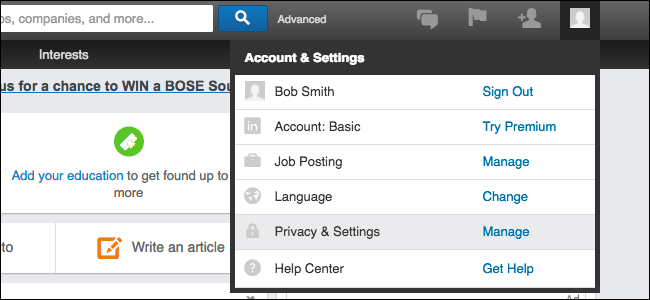
- Зайдите на сайт LinkedIn и наведите курсор на иконку вашей фотографии в правом верхнем углу страницы. Нажмите «Управление» рядом с разделом конфиденциальности и настроек (Privacy & Settings).
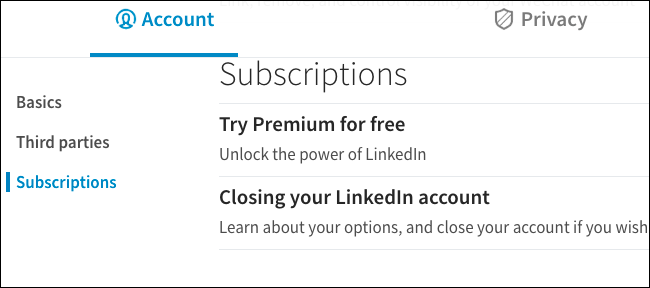
- На странице аккаунта прокрутите вниз и в разделе «Подписки» найдите пункт «Закрытие вашего аккаунта LinkedIn» (Closing Your LinkedIn Account). Можно также перейти прямо на страницу закрытия аккаунта по прямой ссылке.
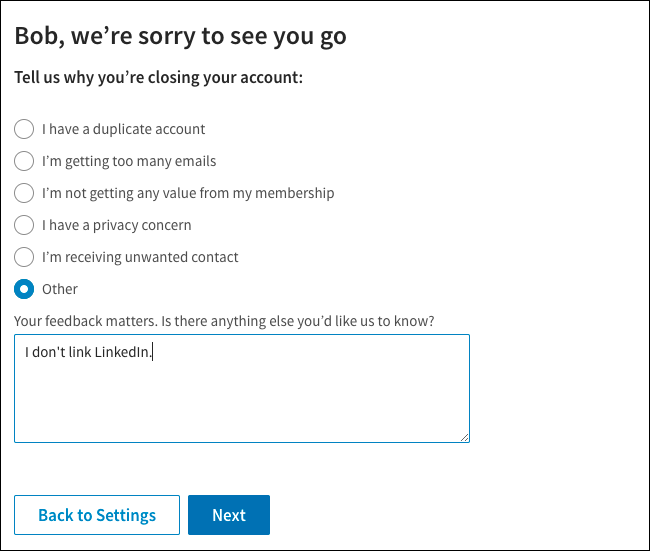
- Выберите причину, по которой вы закрываете аккаунт, и при желании оставьте обратную связь. Нажмите «Далее» (Next), чтобы продолжить.
- На следующей странице введите пароль от аккаунта и нажмите кнопку «Закрыть аккаунт» (Close Account) для подтверждения.
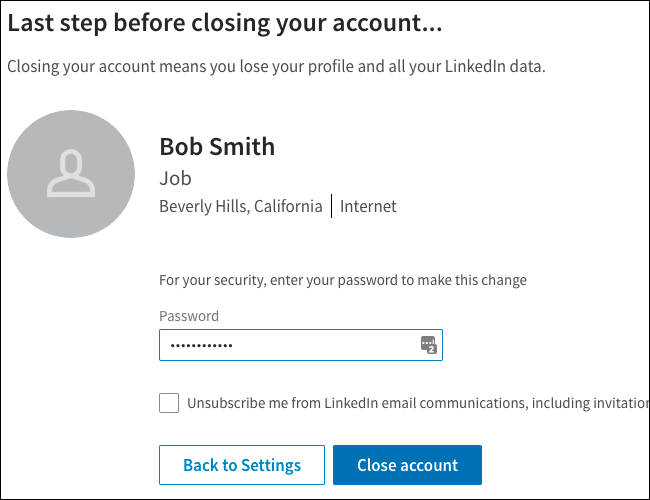
Совет: если вы планируете вернуться в LinkedIn позже, сделайте экспорт контактов и скачайте архив данных до удаления.
Как удалить аккаунт на смартфоне
Процесс в мобильном приложении (iPhone/Android) или на мобильной версии сайта почти такой же:
- Откройте приложение LinkedIn и нажмите на иконку «Я» (Me) в навигационной панели.
- Нажмите значок шестерёнки — «Настройки» (Settings).
- Вкладка «Аккаунт» — выберите «Закрыть аккаунт» (Close Account).
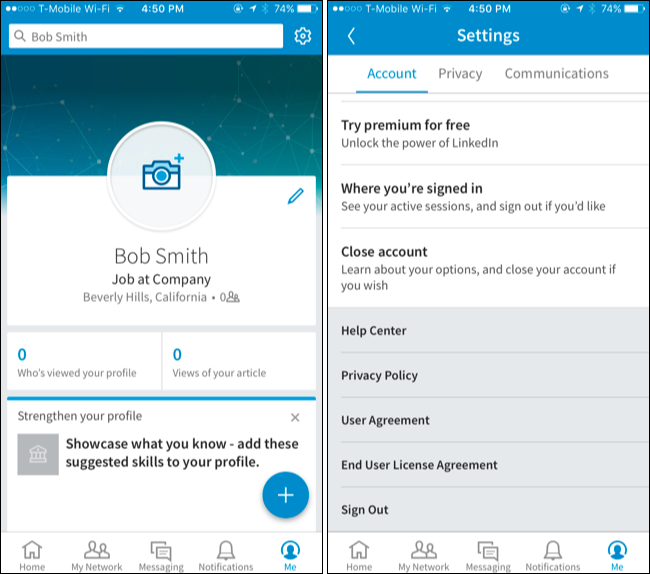
- Нажмите «Продолжить» (Continue), выберите причину, введите пароль и нажмите «Готово» (Done). После подтверждения аккаунт будет закрыт.
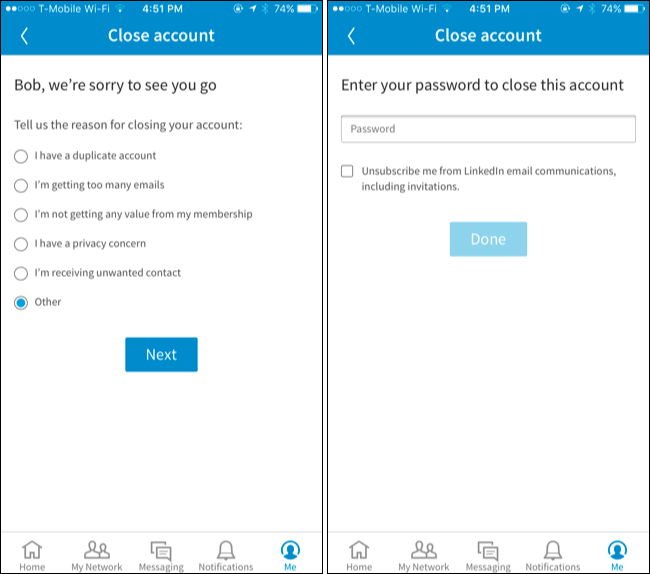
Примечание: интерфейс приложения может немного отличаться в зависимости от версии, но логика действий сохраняется.
Как восстановить аккаунт
Если вы передумали, у вас есть 20 дней на восстановление аккаунта. Для этого вернитесь на сайт LinkedIn и войдите, используя тот же адрес электронной почты и пароль. На странице входа появится кнопка «Восстановить» (Reactivate) — нажмите её.
Важно: восстановление вернёт доступ к учётной записи, но многие элементы (членство в группах, подписки, ожидающие приглашения, одобрения и рекомендации) восстановлены не будут.
Перед удалением — советы
- Скачайте архив данных LinkedIn: контакты, сообщения, резюме и другие элементы. Это единственный гарантированный способ сохранить информацию.
- Экспортируйте список контактов отдельно (в CSV), если планируете добавить их в другую систему.
- Если причина удаления — нежелательные уведомления, сначала проверьте настройки рассылок: можно отключить почтовые уведомления и push-сообщения.
- Если у вас есть платная подписка (LinkedIn Premium), отмените её перед удалением, чтобы избежать платежей.
Краткая методика — пошагово
- Сделайте экспорт данных: перейдите в раздел конфиденциальности → запрос архива данных → «Request Archive».
- Сохраните важные контакты и сообщения отдельно.
- Отмените платные подписки и свяжитесь с поддержкой, если есть особые условия.
- Перейдите в настройки аккаунта и выберите «Закрыть аккаунт».
- Подтвердите причину, введите пароль и подтвердите закрытие.
- Если нужно — восстановите аккаунт в течение 20 дней, войдя в систему.
Чек-лист по ролям
Обычный пользователь:
- Скачать архив данных;
- Отключить рассылки;
- Закрыть аккаунт.
Соискатель работы:
- Сохранить резюме и отклики;
- Экспортировать контакты рекрутеров;
- Убедиться, что вакансии сохранены в другом месте.
Рекрутер/HR:
- Экспортировать базу контактов и заметки;
- Провести экспорт платных подписок или корпоративных данных;
- Уведомить команду о закрытии аккаунта.
Краткий словарь
- Архив данных: экспорт всех ваших данных из LinkedIn, включая контакты и сообщения.
- Реактивация: восстановление удалённого аккаунта в течение ограниченного времени (20 дней).
- Подписки: платные функции LinkedIn, которые нужно отменить отдельно.
Когда удаление не поможет
- Если проблема заключается в спаме и уведомлениях, отключение рассылок и фильтрация почты решат задачу быстрее и без потери данных.
- Если вы хотите только временно уйти, деактивация профиля не всегда доступна — лучше отключить уведомления и скрыть профиль в настройках видимости.
Итог
Удаление аккаунта LinkedIn — радикальный шаг, который полностью удаляет профиль, но оставляет возможность восстановления в течение 20 дней. Перед удалением сохраните архив данных и экспортируйте контакты. Если проблема — лишь нежелательные уведомления, сначала попробуйте изменить настройки рассылок.
Автор изображения: Sheila Scarborough

Похожие материалы

Несколько аккаунтов Skype: Multi Skype Launcher

Журнал для работы: повысить продуктивность

Персональные звуки уведомлений на Android

Скачивание шоу Hulu для офлайн‑просмотра

Microsoft Start: персонализированная новостная лента
