
Как удалить учётную запись Firefox
Быстрые ссылки
Удалить учётную запись из Mozilla Firefox
Удалить учётную запись Firefox через другой браузер
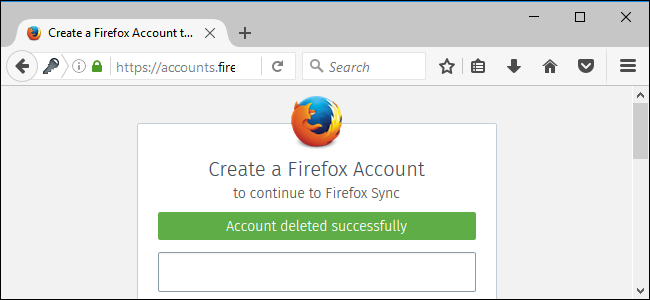
Mozilla Firefox использует учётную запись Firefox для синхронизации паролей, закладок и других данных между устройствами. Если вы перестаёте пользоваться Firefox или хотите удалить свои данные с серверов Mozilla, удаление учётной записи удалит все данные, сохранённые онлайн.
Важно: это действие удаляет только данные, сохранённые в облаке Firefox Sync. Данные, хранящиеся локально в браузере на вашем компьютере, останутся на устройстве, но перестанут синхронизироваться с другими устройствами.
Удаление учётной записи из Firefox
Если вы всё ещё вошли в свой аккаунт в Firefox, выполните следующие шаги:
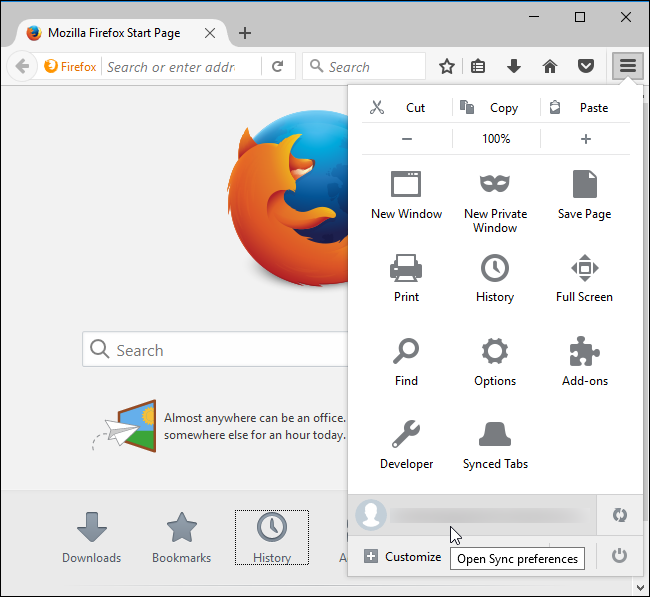
- Нажмите кнопку меню (три полоски) и внизу меню нажмите своё имя аккаунта.
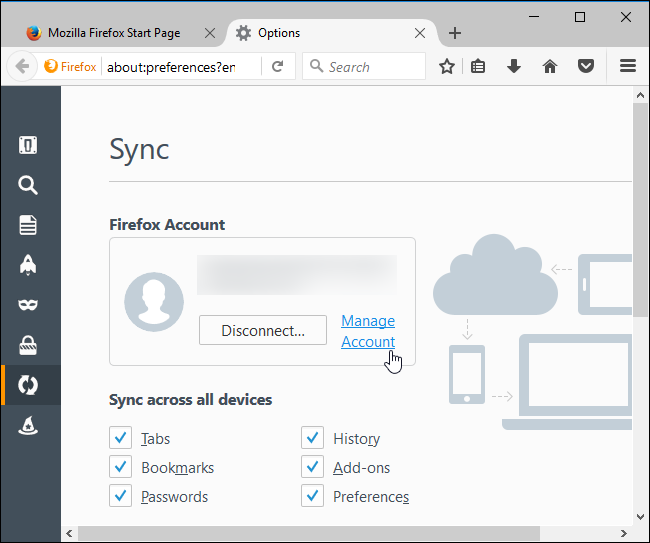
- В разделе синхронизации нажмите ссылку «Управление учётной записью» (Manage Account). Это откроет страницу управления аккаунтом на сайте Firefox.
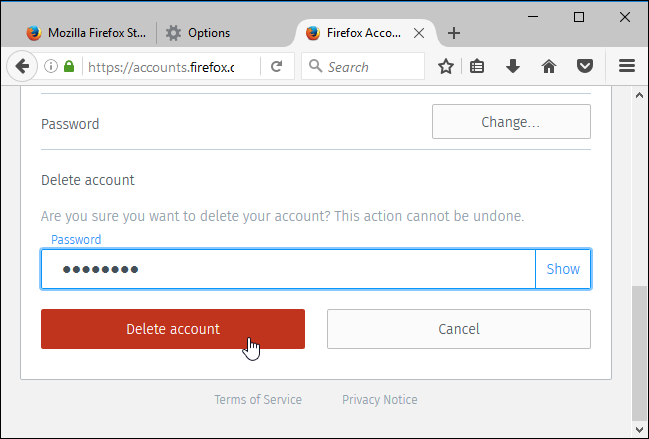
- Прокрутите страницу управления аккаунтом вниз до раздела «Удаление учётной записи» и справа нажмите кнопку «Удалить».

- Введите пароль от учётной записи Firefox и нажмите кнопку «Удалить учётную запись» для подтверждения. После этого аккаунт будет удалён.
Совет: если вы планируете вернуть учётную запись позже или создать новую, учтите, что удаление необратимо и все связанные с аккаунтом данные в облаке будут утеряны.
Удаление учётной записи через другой браузер
Чтобы удалить аккаунт Firefox, не заходя в сам браузер Firefox, выполните следующие шаги:
- Перейдите на страницу входа в учётную запись Firefox (Firefox Account Sign-in) в любом браузере.
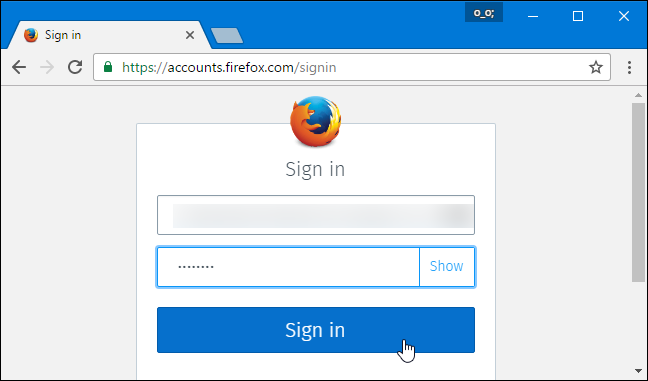
Войдите с тем же адресом электронной почты и паролем, который вы использовали для учётной записи Firefox.
Прокрутите вниз до раздела удаления и нажмите кнопку «Удалить» рядом с пунктом «Удаление учётной записи».

- Введите пароль ещё раз и подтвердите удаление, нажав «Удалить учётную запись». Аккаунт будет удалён.

Резервное копирование перед удалением
Перед удалением рекомендуем сохранить важные данные локально:
- Закладки: Откройте «Библиотеку» → «Закладки» → «Показать все закладки» → «Импорт и резервные копии» → «Экспорт закладок в HTML».
- Пароли: Откройте страницу логинов (about:logins) и воспользуйтесь функцией экспортa логинов (Export Logins). Пароли экспортируются в зашифрованный или открытый файл в зависимости от версии; храните его в безопасном месте.
- История/сессии и другие данные: можно использовать встроенные функции экспорта/резервного копирования или сторонние инструменты.
Когда удаление не решает проблему
- Если ваша цель — удалить только отдельные синхронизированные данные (например, только пароли), удаление учётной записи удалит всё сразу; вместо этого можно удалить отдельные элементы в настройках синхронизации.
- Если вы хотите прекратить синхронизацию, но сохранить локальные данные, достаточно выйти из аккаунта в Firefox (Sign out) — это остановит синхронизацию без удаления локальных данных.
Альтернативные подходы
- Выйти из аккаунта в браузере (Menu → имя аккаунта → Выйти), чтобы остановить синхронизацию, но сохранить локальные данные.
- Отключить отдельные типы синхронизации (например, только пароли или закладки) в настройках Sync.
- Если вы беспокоитесь о приватности, дополнительно очистите аккаунтную почту и двухфакторную аутентификацию перед удалением.
Контрольный список перед удалением
- Экспортированы закладки
- Экспортированы пароли
- Отключена двухфакторная аутентификация (при необходимости)
- Сохранены важные расширения/настройки
Простая схема принятия решения
flowchart TD
  A[Нужно удалить аккаунт Firefox?] -->|Да — удалить все данные в облаке| B[Сделать резервные копии]
  A -->|Нет — просто остановить синхронизацию| C[Выйти из аккаунта или выключить Sync]
  B --> D[Удалить аккаунт через браузер или сайт]
  C --> E[Локальные данные останутся на устройстве]
Критерии приёмки
- Аккаунт недоступен для входа после удаления.
- Данные, синхронизированные в облаке (пароли, закладки и т.д.), больше не доступны на других устройствах.
- Локальные данные на устройстве пользователя сохранены, если перед удалением не производилось их явное удаление.
FAQ
Что произойдёт с моими локальными данными на компьютере?
Локальные данные останутся на устройстве: удаление учётной записи удаляет только данные, хранящиеся в облаке Firefox Sync. Если вы хотите удалить локальные данные, нужно сделать это отдельно в настройках браузера.
Можно ли восстановить удалённый аккаунт?
Удаление аккаунта обычно необратимо: данные в облаке удаляются. Если вы не сделали резервную копию, восстановление данных может быть невозможно.
Нужно ли экспортировать пароли и закладки?
Да — если вы хотите сохранить доступ к паролям и закладкам после удаления учётной записи или при переходе на другой браузер, обязательно экспортируйте их заранее.
Краткое резюме: удаление учётной записи Firefox удаляет только облачные данные Sync; используйте встроенные шаги в браузере или страницу управления аккаунтом, и обязательно сделайте резервные копии важных данных перед удалением.

Похожие материалы

Несколько аккаунтов Skype: Multi Skype Launcher

Журнал для работы: повысить продуктивность

Персональные звуки уведомлений на Android

Скачивание шоу Hulu для офлайн‑просмотра

Microsoft Start: персонализированная новостная лента
