
Как удалить историю поиска Facebook на ПК
TL;DR
Удалить историю поиска Facebook на компьютере просто: войдите в аккаунт, откройте Журнал действий, выберите раздел «Поиск» и удалите отдельные запросы или нажмите «Очистить поиски», чтобы стереть всё. Делайте это периодически и используйте приватный режим браузера, чтобы снизить объём собираемых данных.
Почему стоит удалять историю поиска
Facebook сохраняет ваши поисковые запросы, чтобы улучшать результаты и показывать релевантную рекламу. Это удобно, но одновременно создаёт базу данных ваших интересов. Очистка истории помогает уменьшить профиль, который формируют рекламодатели, и убрать старые или лишние запросы.
Важно: удаление истории поиска убирает пункты из вашего журнала, но Facebook может сохранять некоторую метадату в других местах; это не равнозначно полному удалению аккаунта.
Пошаговая инструкция
Ниже — пошаговое руководство для версии Facebook в браузере на ПК.
Откройте facebook.com и войдите в свой аккаунт. Перейдите на главную страницу.
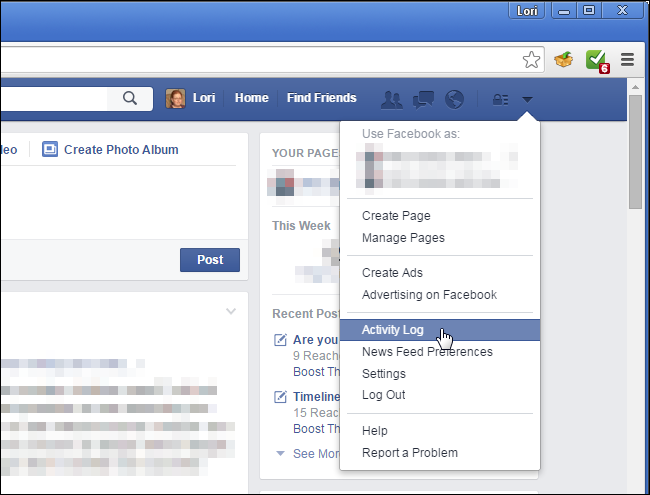
Нажмите маленькую стрелку вниз в правом верхнем углу страницы и выберите “Журнал действий”.
- В левом столбце найдите раздел “Комментарии” и нажмите “Ещё”, чтобы развернуть список опций.
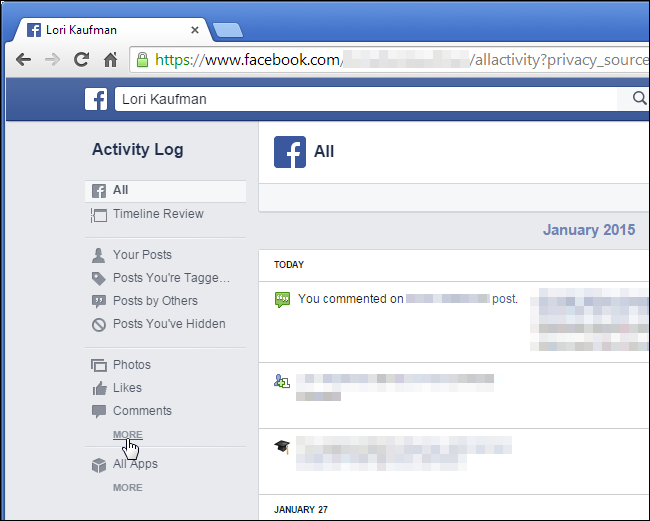
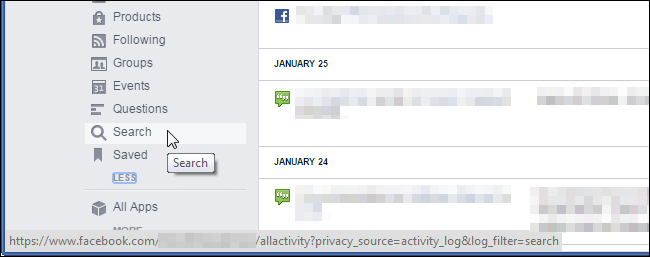
- В развернутом списке выберите “Поиск”.
- Вы увидите список всех ваших поисковых запросов, сгруппированных по дате. Чтобы удалить отдельный запрос, нажмите иконку блока (три точки или меню) справа от запроса и выберите “Удалить”.
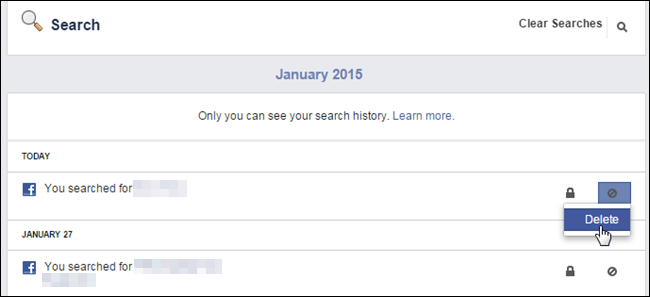
- Подтвердите действие в диалоговом окне, нажав “Удалить поиск”.
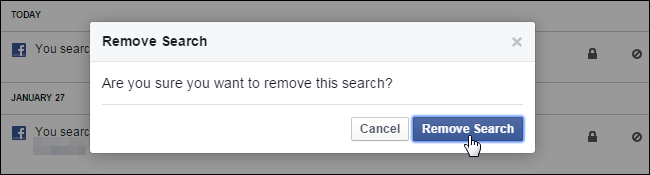
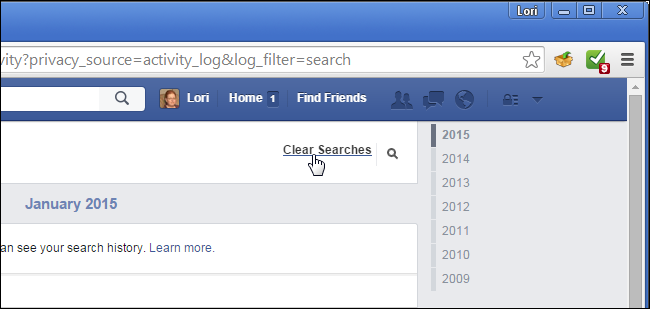
- Чтобы очистить всю историю поиска сразу, нажмите ссылку “Очистить поиски” вверху списка.
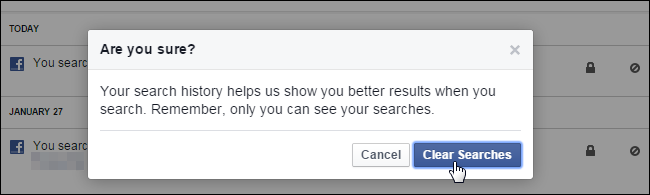
- Подтвердите массовое удаление в появившемся окне.
Как удалить отдельный запрос
- Найдите искомый запрос в списке по дате.
- Нажмите на меню справа от записи.
- Выберите “Удалить” и подтвердите.
Этот способ хорош, если вы хотите сохранить часть истории, но убрать конкретные записи.
Как очистить всю историю
Нажмите “Очистить поиски” и подтвердите. После этого список запросов станет пустым. Помните, что это действие нельзя отменить через интерфейс.
Дополнительные советы по защите приватности
- Используйте приватный режим браузера (Инкогнито). Он не сохраняет локальную историю и куки после закрытия окна.
- Регулярно проверяйте раздел “Журнал действий” и очищайте ненужные записи.
- В настройках рекламы отключите персонализацию объявлений, чтобы снизить влияние поисковых запросов на подбор рекламы.
- Для более строгой защиты используйте блокировщики трекеров и расширения для приватности.
Альтернативные подходы
- Через мобильное приложение Facebook: Откройте меню → Настройки и конфиденциальность → Журнал действий → Поиск.
- Используйте расширения и скрипты, которые автоматизируют очистку истории (требуют доверия и осторожности).
- Если вас беспокоит сбор данных в целом, рассмотрите уменьшение активности в соцсети или удаление аккаунта.
Когда удаление истории не поможет
- Удаление в интерфейсе не гарантирует, что все копии данных удалены с серверов Facebook или у рекламных партнёров.
- История может быть связана с другими разделами аккаунта (например, с взаимодействиями и сохранёнными ссылками).
Критерии приёмки
- Список в разделе “Поиск” пуст или содержит только нужные элементы.
- При попытке найти удалённый запрос он не появляется в подсказках в течение обычной сессии.
- Появляется подтверждение удаления в диалоговом окне.
Чеклист пользователя
- Вошёл в аккаунт Facebook через браузер на ПК.
- Открыл Журнал действий.
- Перешёл в раздел “Поиск”.
- Удалил отдельные запросы или очистил всё.
- Перезагрузил страницу и убедился, что список пуст.
- При необходимости включил приватный режим браузера.
Краткий метод для регулярной очистки
Раз в 1–4 недели повторяйте процедуру: Журнал действий → Поиск → Очистить поиски. Это простая гигиеническая практика приватности.
Глоссарий
- Журнал действий — интерфейс Facebook для просмотра всех ваших действий (лайки, комментарии, поиски).
- Поиск — список ваших поисковых запросов в Facebook.
- Инкогнито — приватный режим браузера, не сохраняет историю и куки после закрытия.
Итог
Удаление истории поиска в Facebook помогает контролировать объём собираемых о вас данных и уменьшить количество персонализированной рекламы. Процедура проста и доступна в браузерной версии и в приложении. Делайте очистку регулярно и используйте приватный режим, если приватность важна.
Ресурсы
- Руководство в тексте выше показывает шаги для версии Facebook в браузере на ПК.
- См. также: как очистить историю Google для дополнительной приватности.


Похожие материалы

Несколько аккаунтов Skype: Multi Skype Launcher

Журнал для работы: повысить продуктивность

Персональные звуки уведомлений на Android

Скачивание шоу Hulu для офлайн‑просмотра

Microsoft Start: персонализированная новостная лента
