
Как удалить аккаунт Facebook на Android

К чему приводит деактивация и чем она отличается от удаления аккаунта
Краткое определение: деактивация временно отключает профиль, удаление — стирает аккаунт навсегда.
- Деактивация отключает ваш профиль: люди не найдут вас по аккаунту, профиль «скрыт», но вы всегда сможете войти и восстановить доступ. Одна важная деталь — некоторые элементы (сообщения в чужих переписках, ваше имя в списках друзей у других) остаются видимыми.
- Удаление аккаунта означает, что вы навсегда удаляете профиль и связанные данные. Facebook запускает процесс удаления, который можно отменить в течение ограниченного времени (см. факт‑бокс ниже). Если вы единственный администратор страницы, страница будет удалена вместе с аккаунтом.
Важно: деактивация — это выбор для временного перерыва; удаление — для окончательного ухода.
Перед тем как удалить аккаунт: что обязательно сделать
Прежде чем нажать «Удалить», выполните минимум три шага, чтобы не потерять доступ к важным данным и сторонним сервисам.
- Скачайте копию своих данных.
- Facebook позволяет экспортировать сообщения, фотографии, видео, истории и другие данные. Это нужно делать заранее — после удаления вернуть контент будет нельзя.
- Проверьте список приложений и сайтов, которые используют вход через Facebook.
- Многие сервисы позволяют входить через Facebook. Если перед удалением аккаунта вы не добавите альтернативный метод входа (электронную почту, пароль, Google), вы рискуете потерять доступ к этим сервисам.
- Сохраните контроль над страницами и групповыми ролями.
- Если вы единственный администратор страницы, перед удалением передайте права другому человеку, иначе страница будет удалена вместе с аккаунтом.
Факт‑бокс:
- Facebook даёт 30 дней на отмену удаления после запуска процесса.
- Компания указывает, что полная очистка данных может занять до 90 дней; в течение этого времени информация недоступна другим пользователям.
Важно: сохраните резервную копию данных вне Facebook (на компьютере, в облаке или на внешнем диске). Это единственный способ гарантировать, что материалы останутся у вас после удаления аккаунта.
Как скачать копию данных Facebook на Android — краткая инструкция
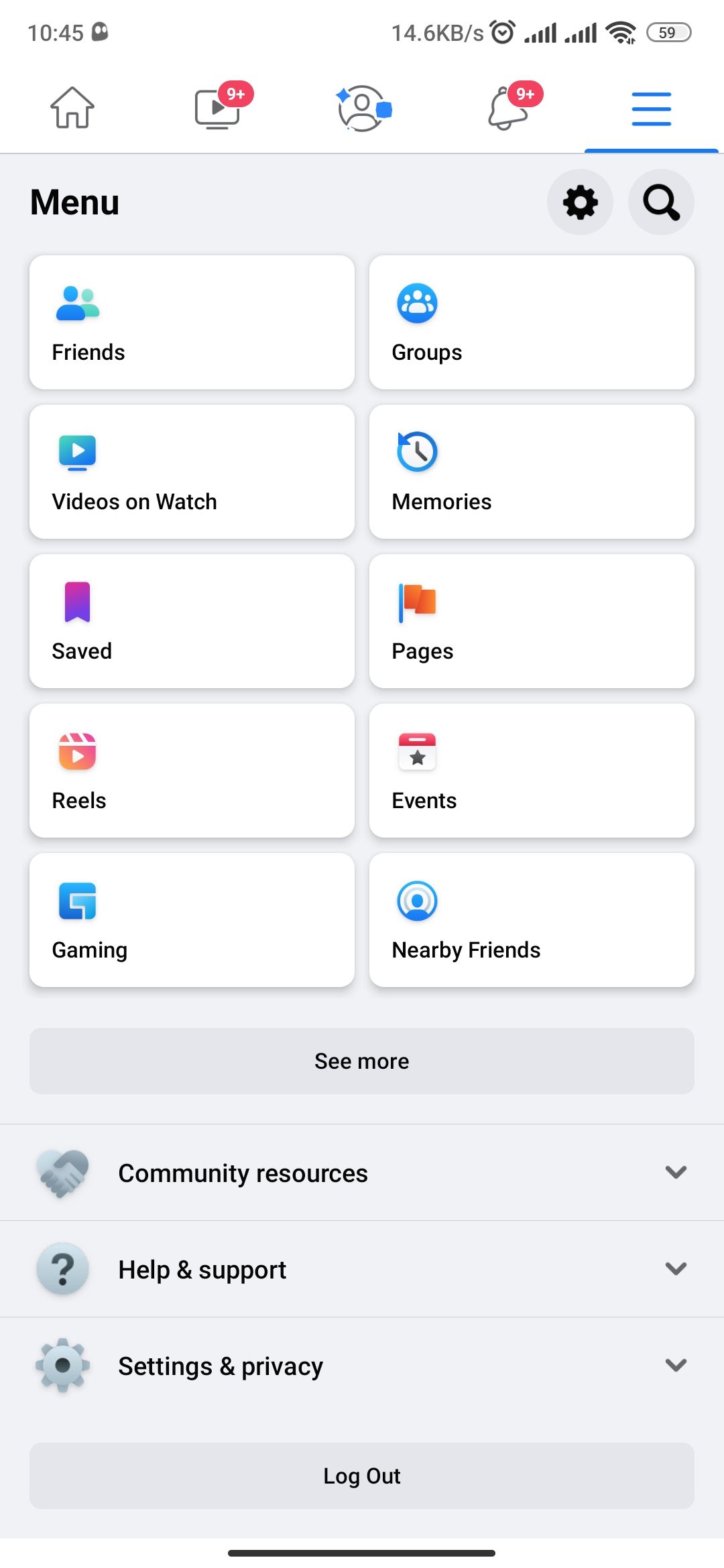
- Откройте приложение Facebook и нажмите меню (гамбургер, три горизонтальные линии) в правом верхнем углу.
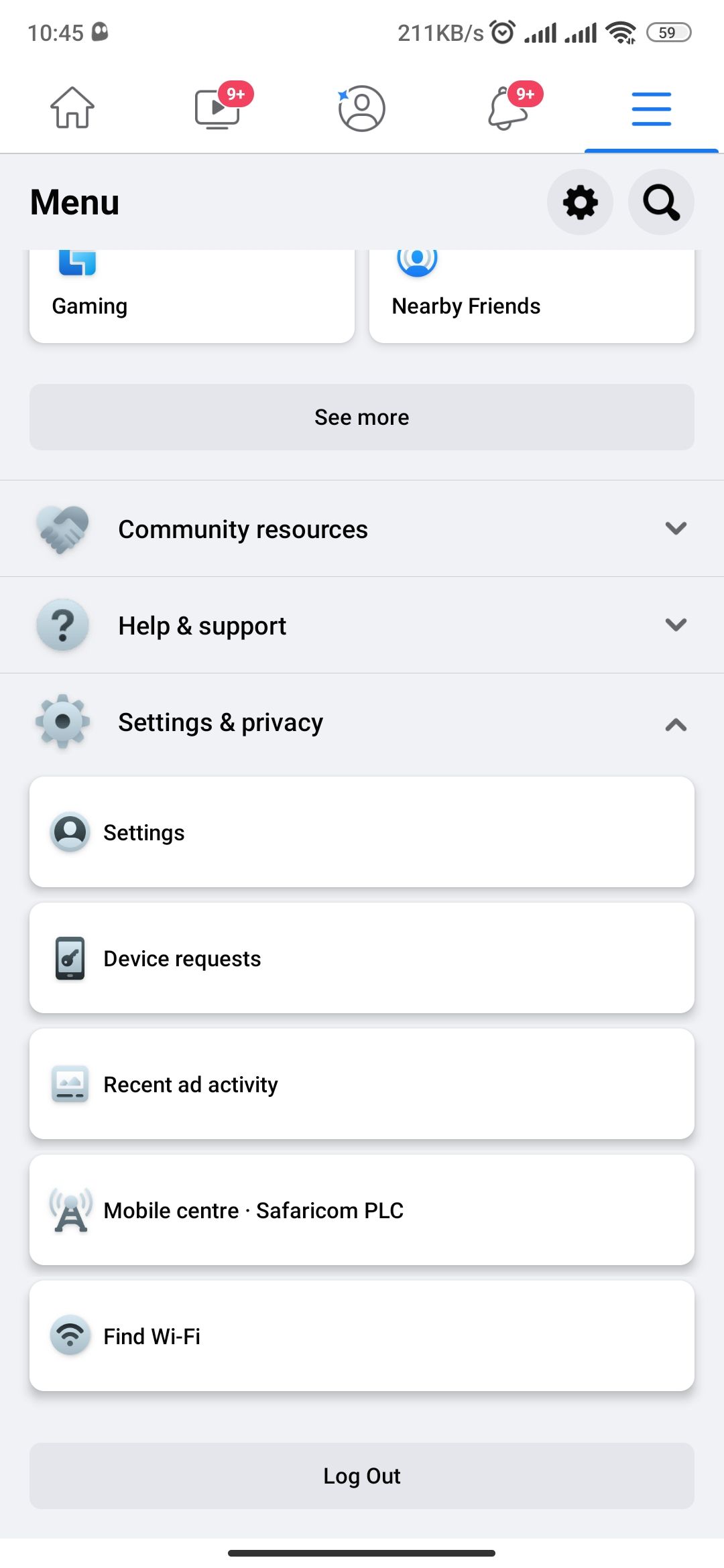
- Перейдите в Настройки и конфиденциальность → Настройки.
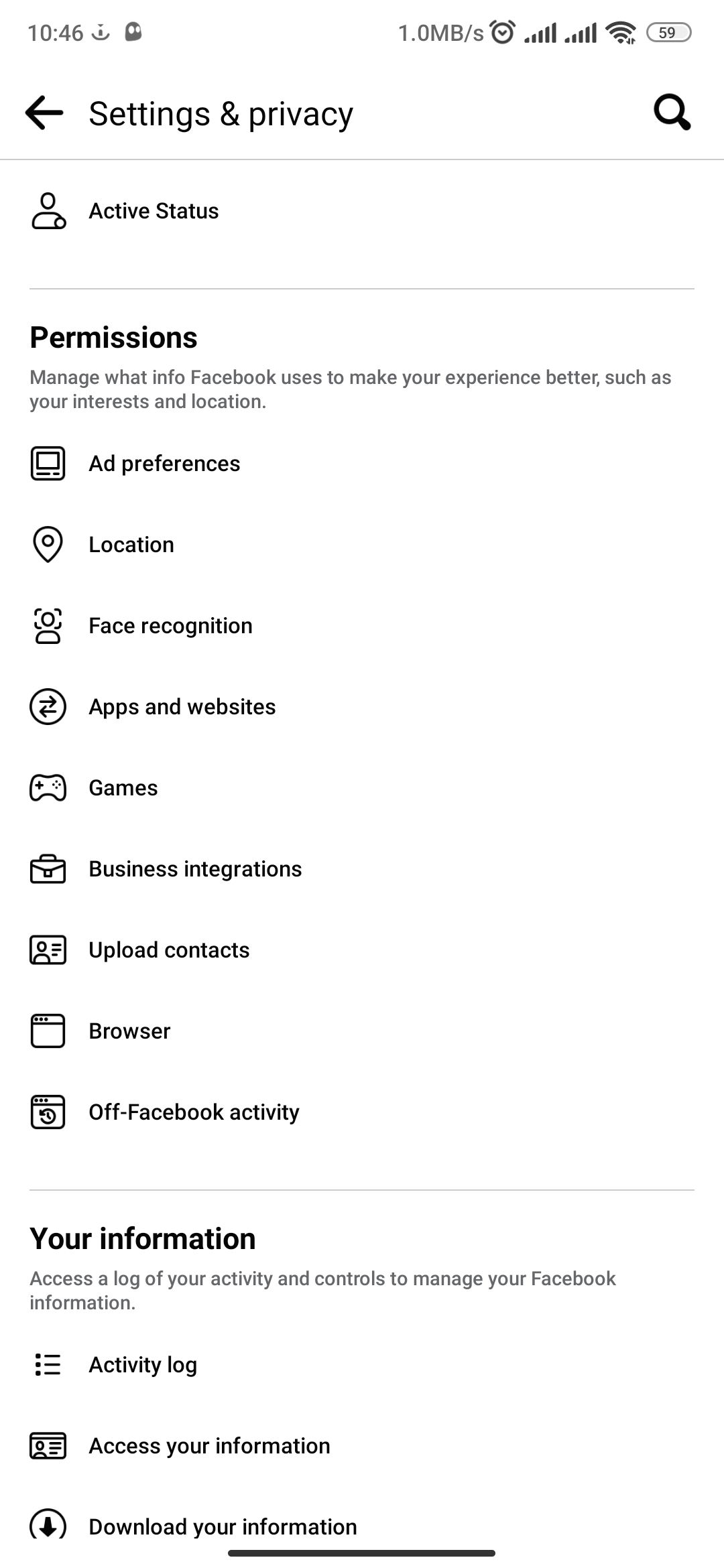
- Прокрутите до раздела «Ваша информация на Facebook» (Your Facebook Information).
- Выберите Загрузка вашей информации, отметьте нужные типы данных (сообщения, фото, видео и т.д.) и нажмите Создать файл.
- Дождитесь уведомления и скачайте архив на устройство или на компьютер.
Совет: если у вас большой объём данных, лучше скачивать архивы по частям (например, только фото или только сообщения), чтобы они корректно загружались.
Отвязать сторонние сервисы и подготовить альтернативные способы входа
Проверьте раздел, где перечислены приложения и сайты, использующие Facebook для входа:
- Нажмите меню (гамбургер) → Настройки и конфиденциальность → Настройки.
- Найдите раздел Приложения и веб‑сайты (Apps and Websites).
- Просмотрите список подключённых сервисов и для каждого добавьте альтернативный способ входа: электронную почту и пароль или привязку к Google/Apple.
Важно: если сервис не позволяет добавить альтернативный вход без Facebook, свяжитесь с поддержкой этого сервиса заранее.
Пошаговое удаление аккаунта Facebook на Android
- Откройте меню (гамбургер) в правом верхнем углу.
- Перейдите в Настройки и конфиденциальность → Настройки.
- В разделе «Учётная запись» выберите Личная информация и аккаунт (Personal and account information).
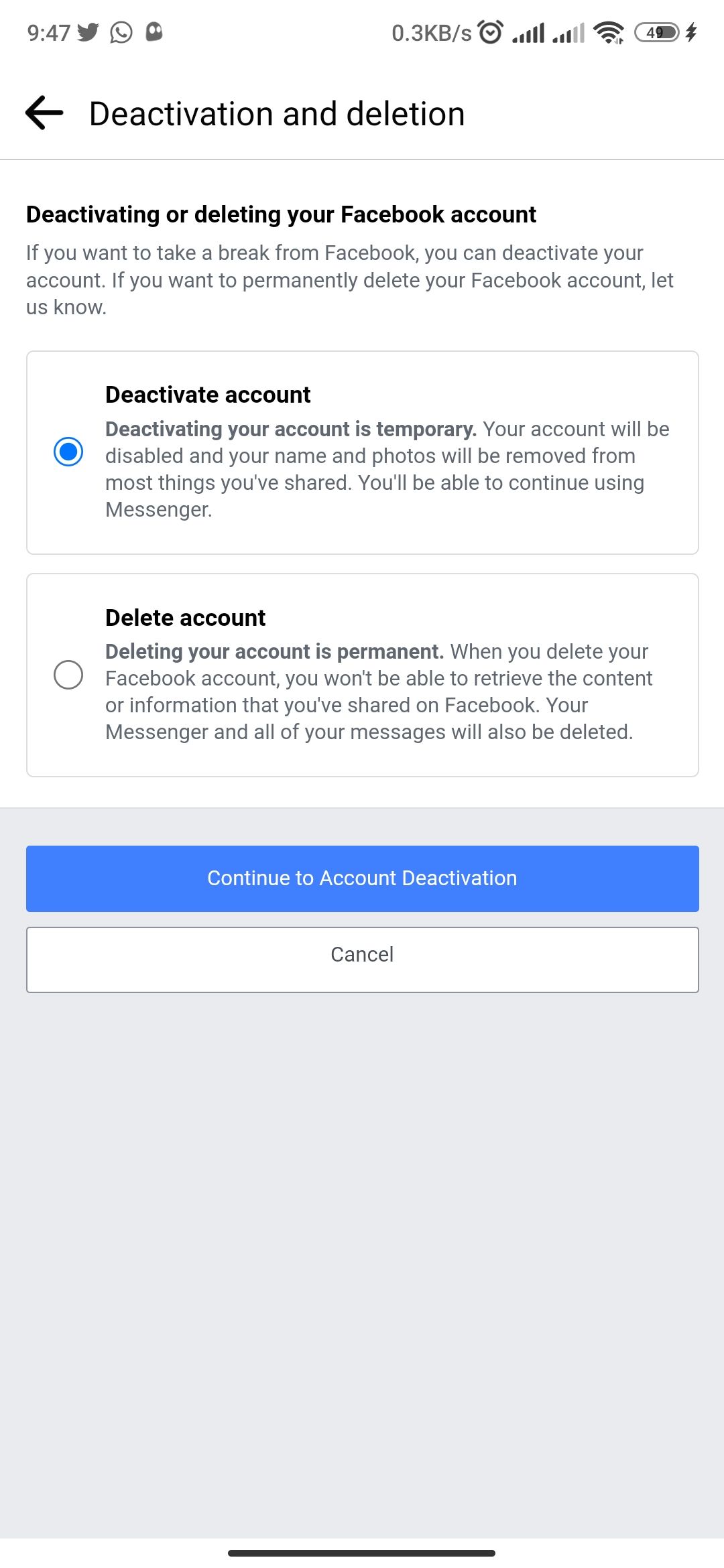
- Перейдите в Владение аккаунтом и контроль (Account ownership and control) → Деактивация и удаление (Deactivation and deletion).
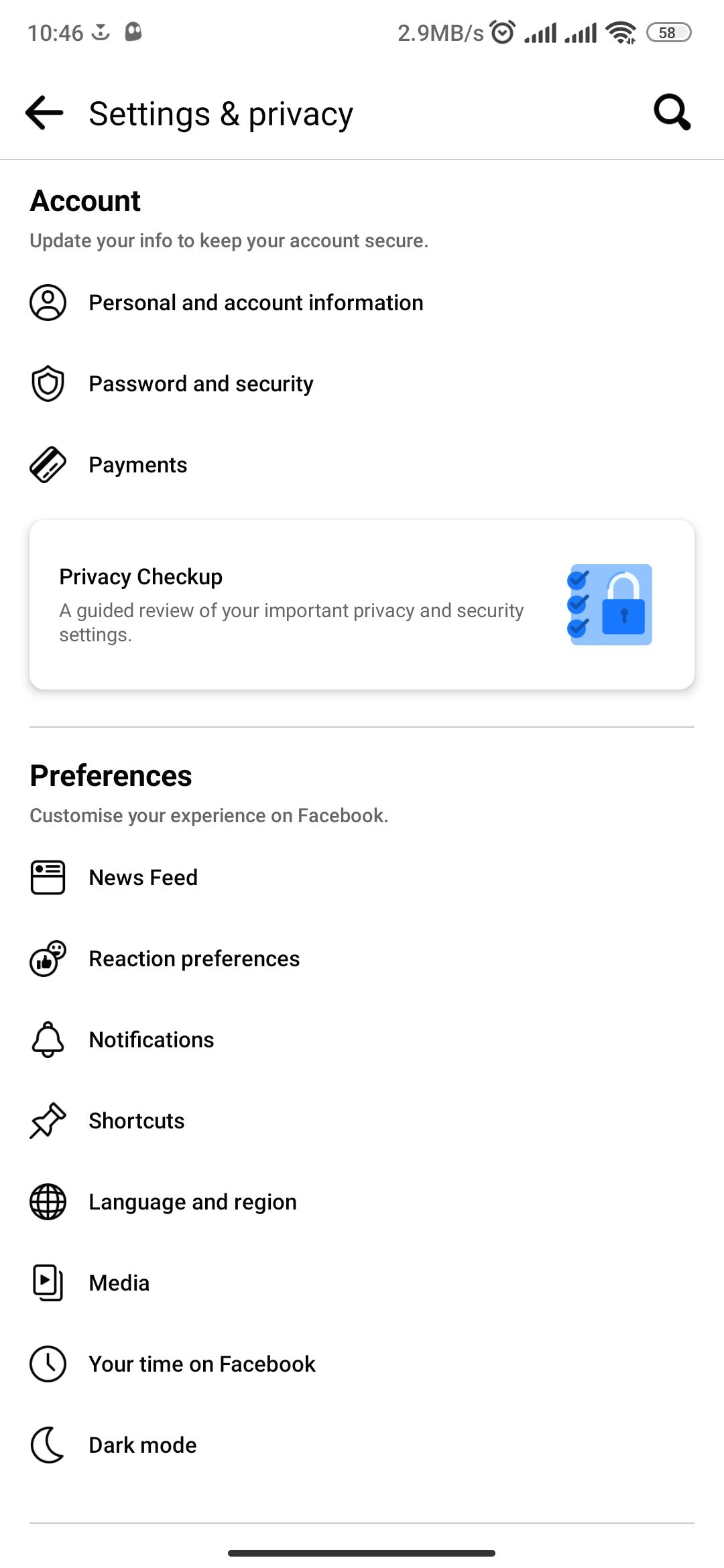
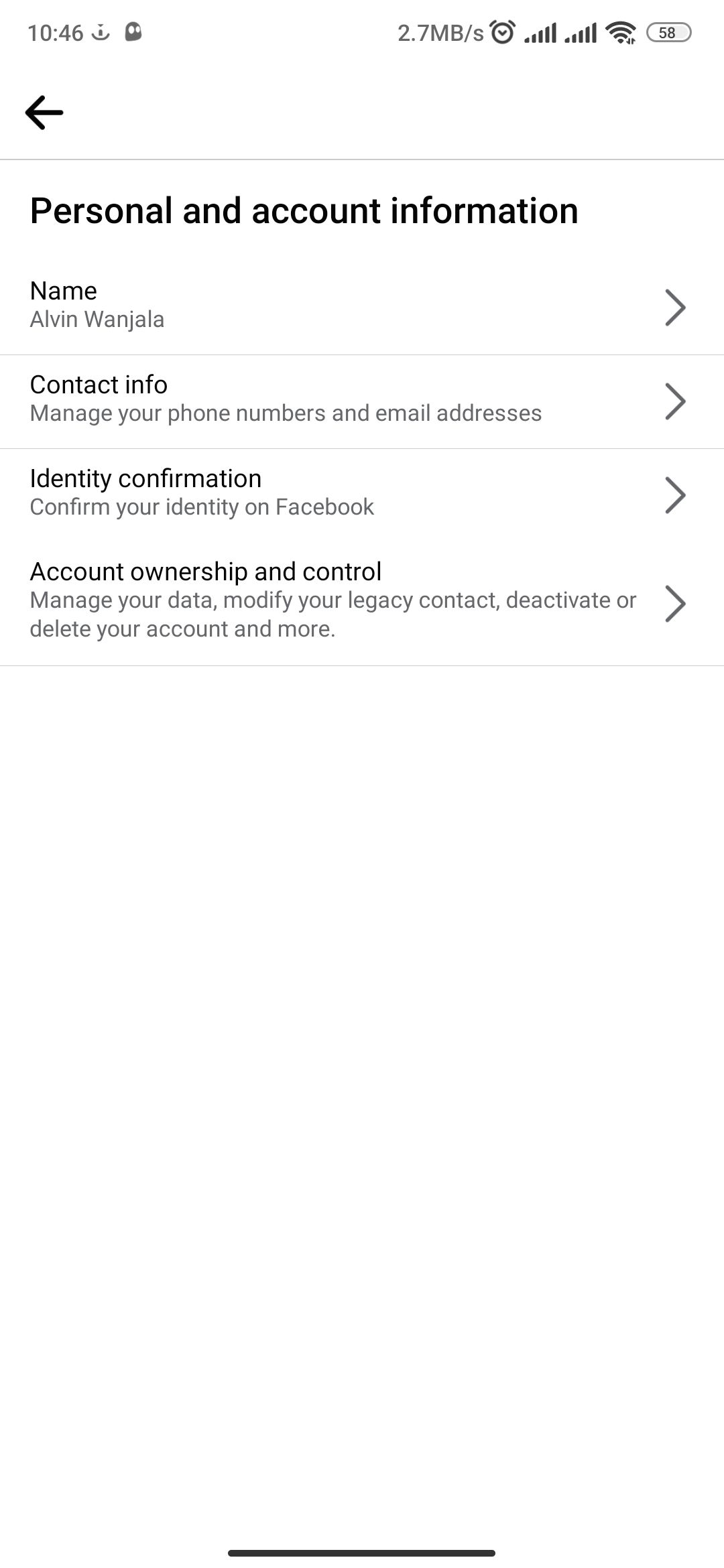
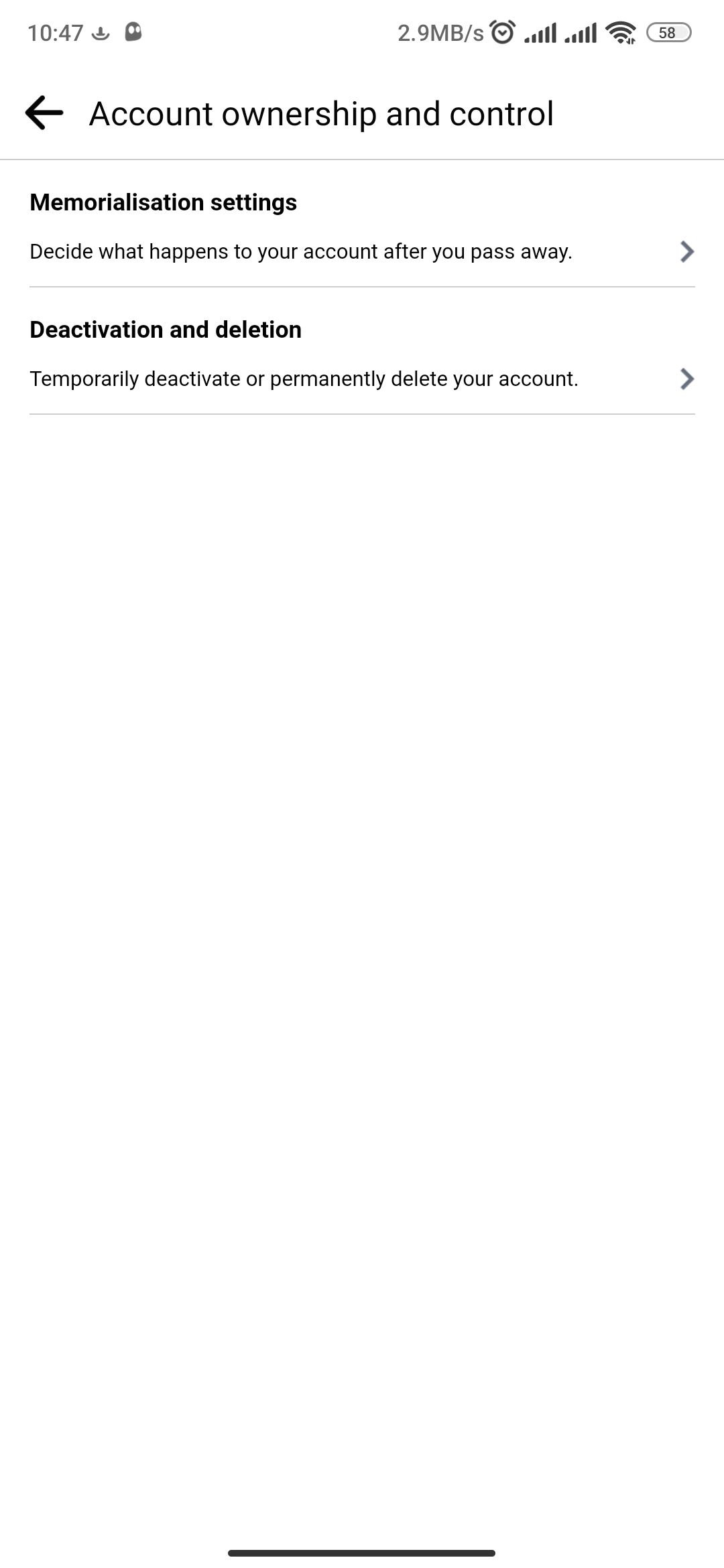
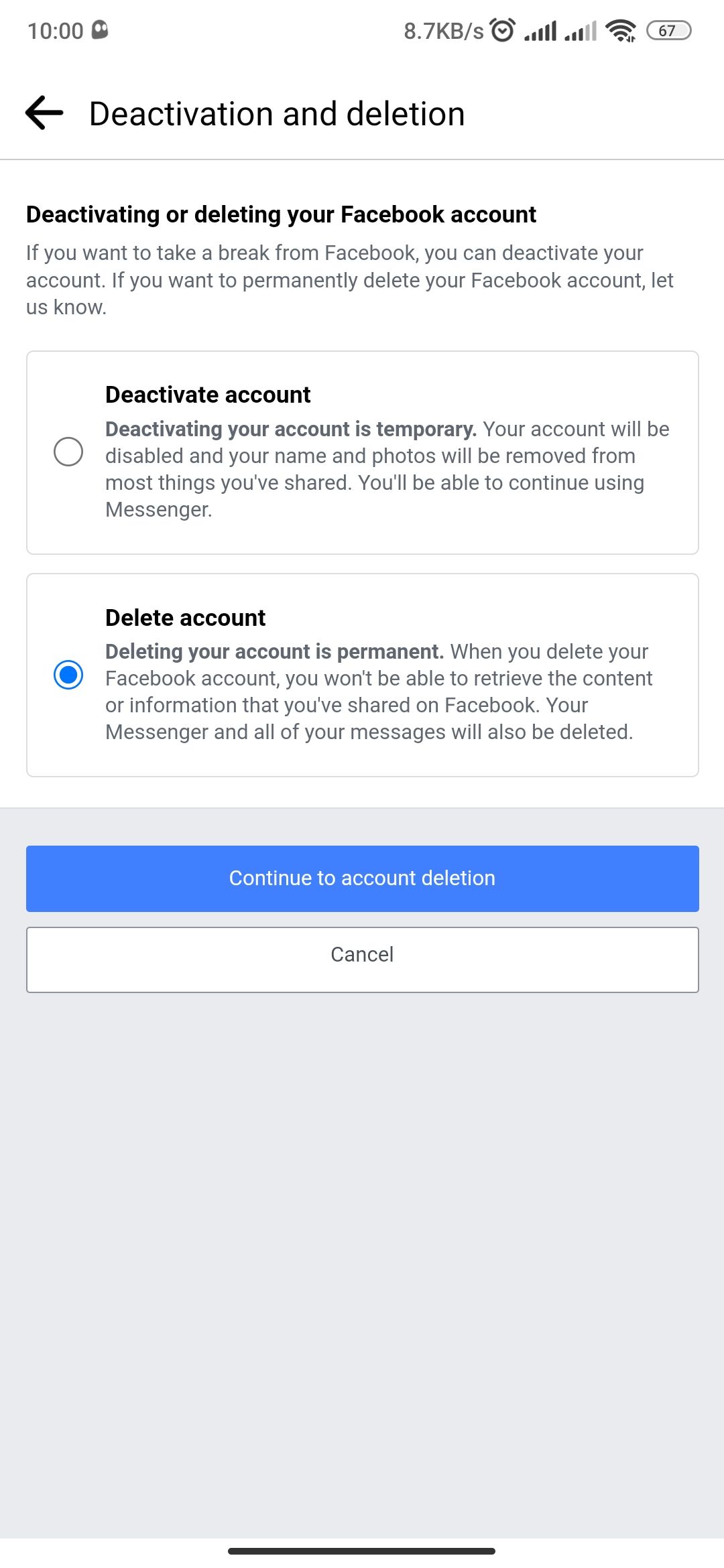
- Выберите Удалить аккаунт, затем нажмите Продолжить к удалению аккаунта.
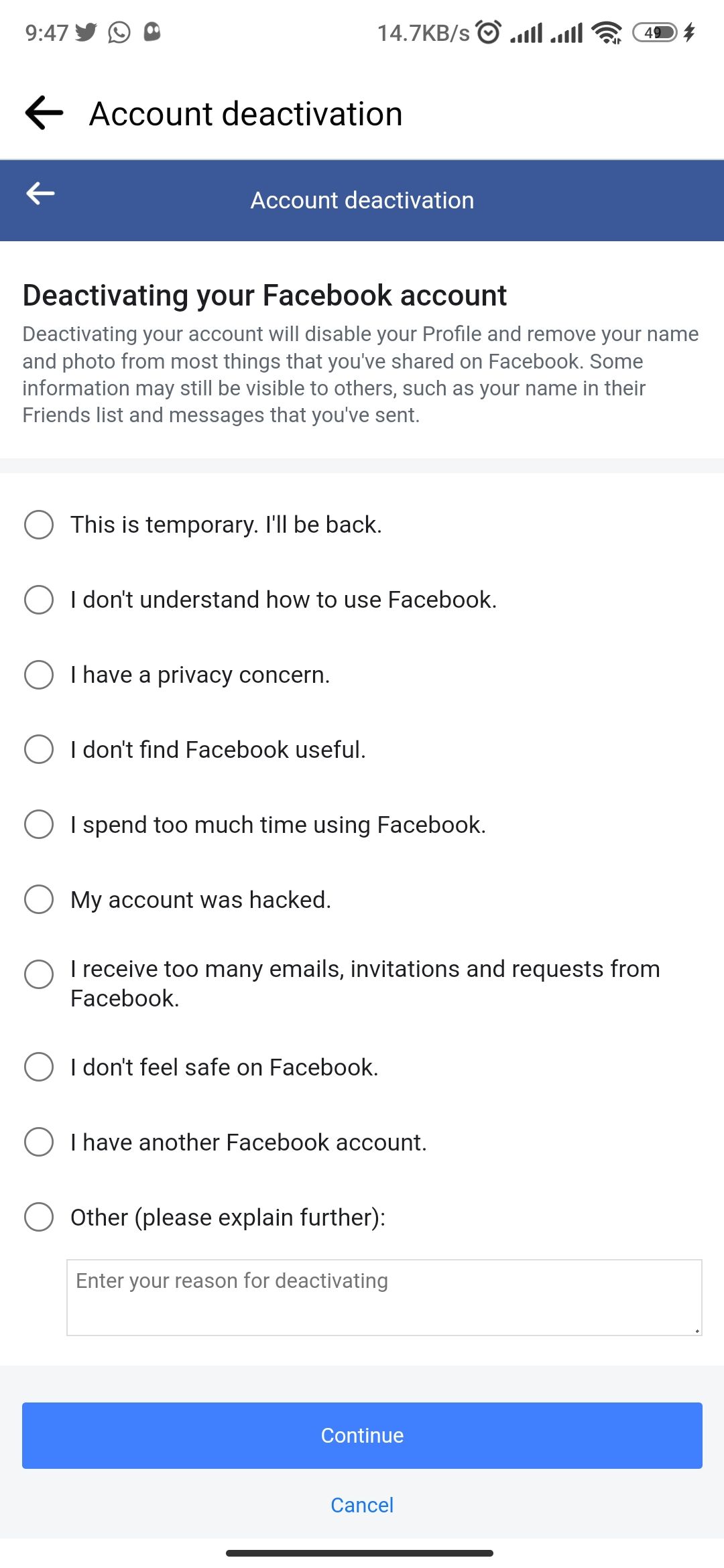
- Выберите причину (или пропустите) и прочтите предупреждения о том, что будет удалено.
- Нажмите Удалить аккаунт, введите пароль и подтвердите действие через Продолжить → Удалить аккаунт.
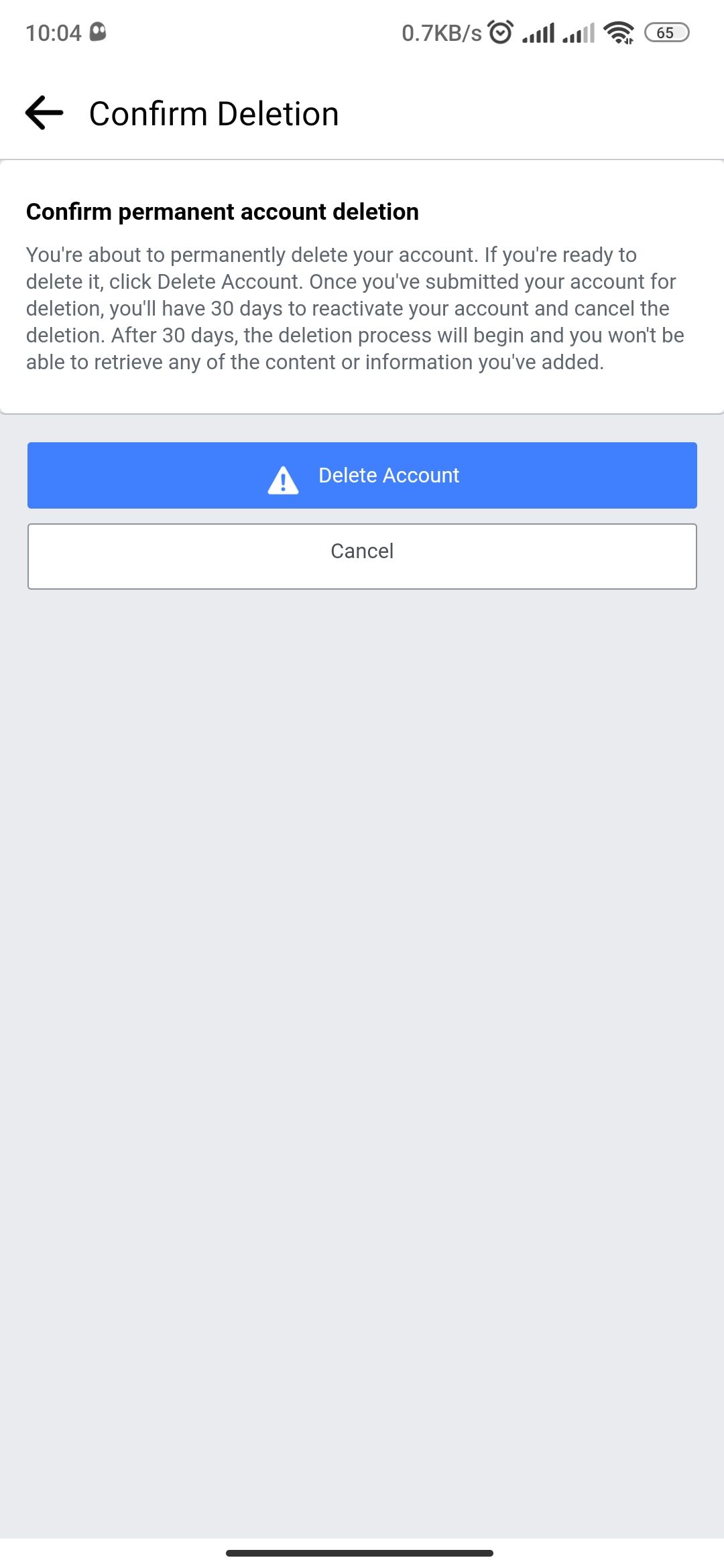
После запуска процесса Facebook отправит вам уведомление по электронной почте. В течение 30 дней вы можете войти в аккаунт и отменить удаление. Не входите в аккаунт, если вы уверены в решении.
Важно: в течение процесса удаления ваши данные будут недоступны другим пользователям, но полное физическое стирание может занять до 90 дней.
Как временно деактивировать аккаунт на Android
Если вы не готовы к окончательному удалению, деактивация — безопасная альтернатива.
- Меню → Настройки и конфиденциальность → Настройки.
- Личная информация и аккаунт → Владение аккаунтом и контроль.
- Деактивация и удаление → Деактивировать аккаунт → Продолжить.
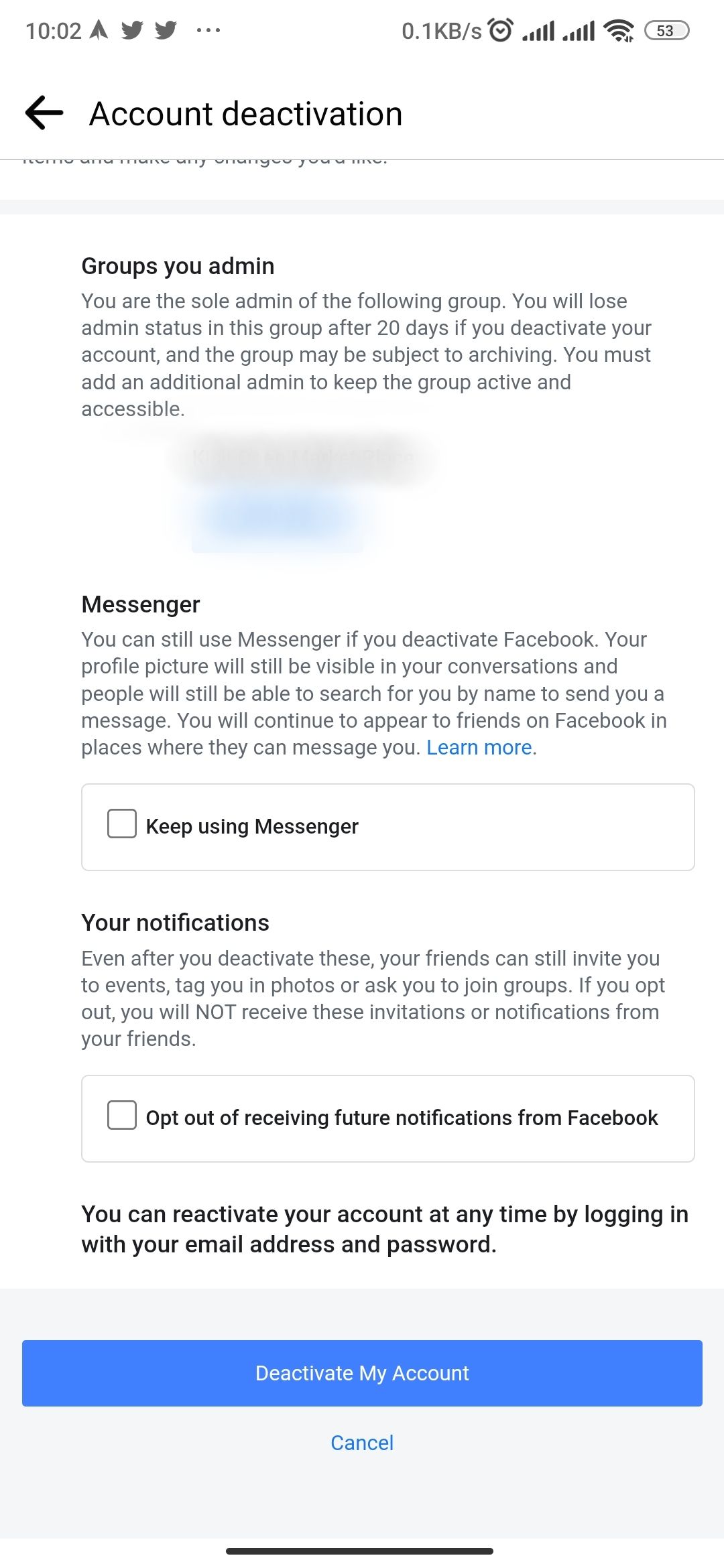
- Введите пароль, укажите причину и подтвердите.
После деактивации вы автоматически выйдете из приложения. Для восстановления аккаунта достаточно просто войти снова.
Что ещё сделать после удаления аккаунта
- Удалите приложение Facebook с телефона через стандартные средства Android.
- Проверьте и при необходимости удалите связанные приложения Facebook Messenger и Instagram (если вы хотите полностью выйти из экосистемы).
- Уведомьте контакты, если нужно сохранить связь по альтернативным каналам (почта, телефон, другие соцсети).
Шаблон письма/сообщения для сервисов, где вы использовали вход через Facebook
Используйте это простое сообщение, чтобы связаться с поддержкой стороннего сервиса, если вы рискуете потерять доступ:
Здравствуйте,
Я планирую удалить свой аккаунт Facebook и хочу убедиться, что не потеряю доступ к вашему сервису. Мой аккаунт привязан через вход через Facebook (email: [ваш-email]). Прошу добавить альтернативный способ входа (электронная почта и пароль) или подсказать, как сохранить доступ.
Спасибо, [Ваше имя]
Чеклист перед окончательным удалением
- Скачал(а) архив с данными Facebook.
- Передал(а) администрирование страниц другому пользователю, если нужно.
- Отвязал(а) все сторонние сервисы или добавил(а) альтернативные способы входа.
- Сохранил(а) важные контакты и сообщения вне Facebook.
- Ознакомился(ась) с политикой удаления и временем полного стирания данных.
Руководство для администраторов страниц и групп
Если вы администратор страниц или групп, выполните дополнительные шаги:
- Передайте права администратора другому доверенному человеку.
- Экспортируйте статистику страницы и избранный контент.
- Если страница не имеет другого администратора — она будет удалена вместе с вашим аккаунтом.
Рекомендация: создайте отдельный бизнес‑аккаунт или используйте Business Manager, чтобы разделять личный профиль и управление страницами.
Когда удаление может не сработать или вызвать проблемы
- У вас больше нет доступа к почте, указанной в аккаунте — восстановление будет затруднено.
- Подключённые сервисы не поддерживают переход с входа через Facebook на другой метод — заранее свяжитесь с поддержкой этих сервисов.
- Вы забыли передать права на страницы — страницы будут удалены.
Дерево решений: удалить или деактивировать
flowchart TD
  A[Нужно ли вам вернуться в Facebook?] -->|Да| B[Деактивация]
  A -->|Нет| C[Удаление]
  B --> D[Можете войти в любой момент]
  C --> E[Скачайте данные и отвяжите сервисы]
  E --> F[Запустите удаление]
  F --> G[30 дней на отмену]
  G --> H[Через 90 дней данные полностью удалены]
Правовые и приватные заметки (GDPR и доступ к данным)
- Если вы находитесь в стране с законом о защите данных, у вас обычно есть право требовать копию своих данных и требовать их удаления.
- Скачивание архива и явная заявка на удаление аккаунта — это практические действия, которые отражают ваше право на удаление данных.
- Если вам требуется подтверждение удаления для работодателя или для других официальных целей, сохраните уведомления от Facebook и скриншоты подтверждений.
Важно: я не юрист. Для официальных юридических действий обратитесь к специалисту по защите данных в вашей юрисдикции.
Тесты и критерии приёмки после удаления
- Нельзя найти ваш профиль при поиске других пользователей.
- Вы не можете войти под старыми учетными данными (если прошло более 30 дней и удаление завершено).
- Страницы, где вы были единственным администратором, исчезли.
- Запрошенные и скачанные архивы доступны у вас локально.
Частые вопросы
В: Могу ли я вернуть аккаунт после удаления?
О: Да, если вы войдёте в течение 30 дней, Facebook отменит удаление. После 30 дней восстановление невозможно — придётся создать новый аккаунт.
В: Что происходит с моими сообщениями, которые я отправил другим людям?
О: Сообщения в переписках у других пользователей обычно остаются, даже после удаления вашего аккаунта.
В: Удалится ли содержимое в сторонних сервисах, где я использовал Facebook для входа?
О: Нет. Сайт или приложение продолжит хранить связанные учётные записи, если вы не отвязали вход. Поэтому заранее добавьте альтернативные методы входа.
Отказ от ответственности и финальные рекомендации
Если вы сомневаетесь, используйте деактивацию как временную меру. Если решаетесь на удаление — планируйте заранее: скачайте архив, отвяжите все сервисы и передайте роли администратора. После удаления удалите приложение и очистите связанные учётные записи на телефоне.
Резюме:
- Скачайте данные и отвяжите сервисы перед удалением.
- Удаление даёт 30 дней на отмену, а полная очистка может занять до 90 дней.
- Деактивация — безопасный временный вариант.
Если нужно, сохраните это руководство как чеклист и действуйте по пунктам, чтобы уйти из Facebook без потерь данных.

Похожие материалы

Несколько аккаунтов Skype: Multi Skype Launcher

Журнал для работы: повысить продуктивность

Персональные звуки уведомлений на Android

Скачивание шоу Hulu для офлайн‑просмотра

Microsoft Start: персонализированная новостная лента
