
Как удалить историю адресной строки Проводника в Windows
Почему это полезно
Коротко: Проводник хранит список введённых путей и часто открываемых папок, чтобы ускорить навигацию. Это удобно, но иногда нужно очистить эти данные по соображениям приватности или чтобы убрать устаревшие записи.
Определение: «История адресной строки» — это набор сохранённых путей и строк, которые появлялись в адресной строке Проводника при вводе или выборе ранее открытых папок.
Варианты удаления — обзор
- Быстро и просто: удалить прямо из Проводника (рекомендуется для большинства пользователей).
- Через Параметры папок: удаляет историю и данные Быстрого доступа.
- Через Редактор реестра: даёт тонкий контроль, позволяет удалять отдельные записи.
Удаление напрямую из Проводника
- Откройте Проводник клавишами Win + E.
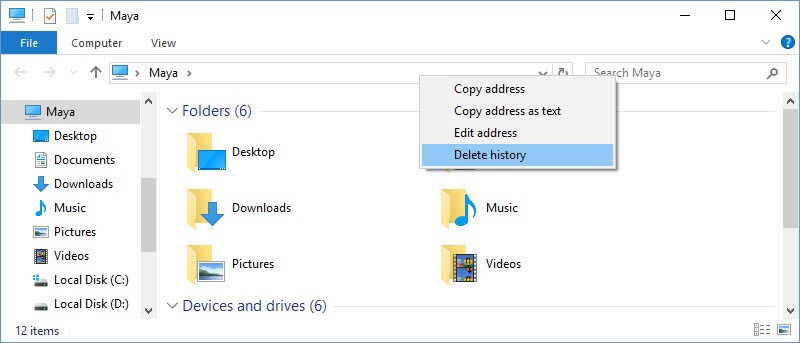
- В адресной строке нажмите правой кнопкой мыши.
- Выберите пункт «Delete History» (Удалить историю). Это встроенная команда интерфейса, которая мгновенно очищает список.
Вы не получите дополнительного подтверждения — очистка происходит в фоне. Проверьте результат, открыв выпадающий список адресной строки.
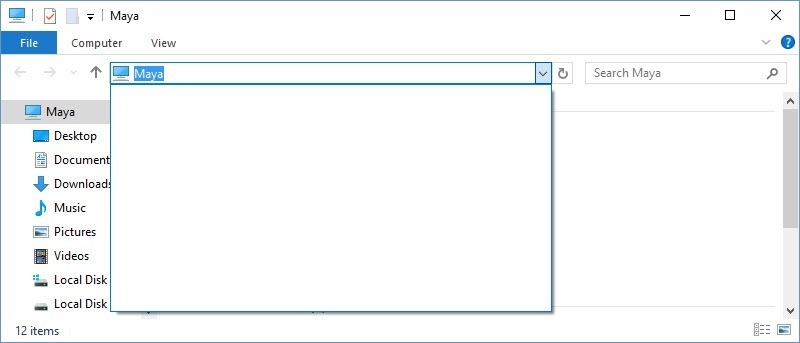
Важно: этот способ удаляет именно записи адресной строки и не трогает системные журналы или точки восстановления.
Удаление через Параметры папок
- Откройте Проводник (Win + E).
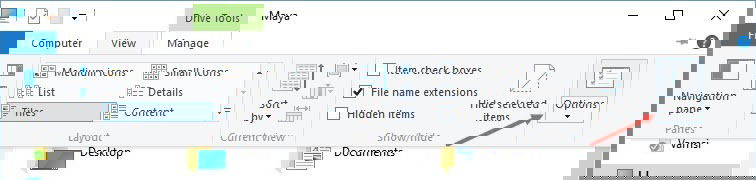
- Перейдите на вкладку “View” (Вид) и нажмите “Options” (Параметры).
- В окне «Параметры папок» в разделе “Privacy” (Конфиденциальность) нажмите кнопку «Clear» (Очистить). Эта кнопка удаляет историю адресной строки и список недавних элементов Быстрого доступа.
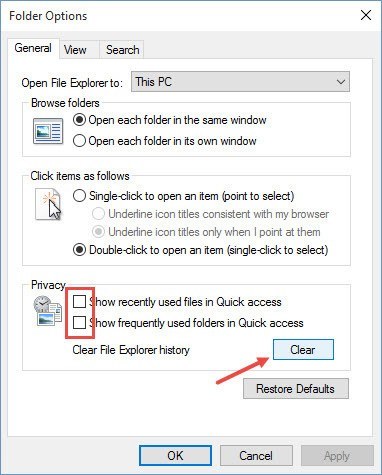
- Если вы не хотите, чтобы Проводник сохранял историю вообще, снимите флажки «Show recently used files in Quick access» и «Show frequently used folders in Quick access» и нажмите ОК.
Совет: этот способ полезен, если вы хотите одновременно очистить историю и отключить её дальнейшее сохранение.
Удаление через Редактор реестра
Если требуется удалить отдельные записи или автоматизировать очистку, используйте regedit.
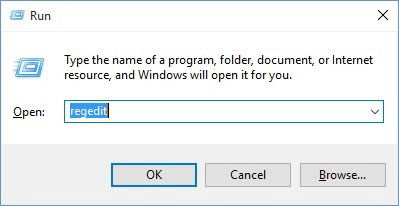
- Нажмите Win + R, введите regedit и нажмите Enter.
- Перейдите по ключу:
HKEY_CURRENT_USER\Software\Microsoft\Windows\CurrentVersion\Explorer\TypedPaths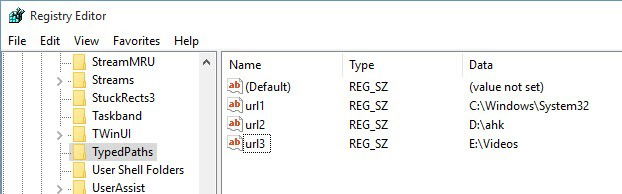
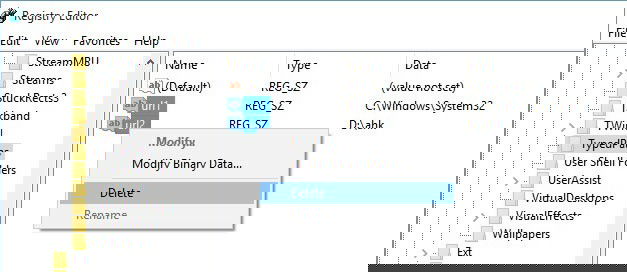
- В ветке TypedPaths каждая введённая строка хранится отдельным значением (например, «url1», «url2» и т.д.). Чтобы удалить конкретную запись, нажмите правой кнопкой по строковому значению и выберите «Delete».

- Подтвердите удаление, нажав Yes. Чтобы очистить весь список, выделите все значения кроме «(Default)», а затем удалите их группой.
Меры предосторожности при работе с реестром:
- Перед изменениями создайте точку восстановления или экспортируйте ветку реестра.
- Ошибочные правки реестра могут нарушить работу системы.
Альтернативные подходы
- PowerShell-скрипт для автоматической очистки TypedPaths можно написать, используя ключи реестра.
- Сторонние утилиты для очистки (CCleaner и аналогичные) обычно имеют опцию очистки истории Проводника, но проверяйте репутацию разработчика.
- Для корпоративных машин можно внедрить групповую политику (GPO), отключающую хранение истории Быстрого доступа.
Когда не стоит использовать утилиты: если организация требует централизованного аудита — ручная или централизованная очистка может нарушить требования аудита.
Когда методы не сработают
- Если пользователь не имеет прав записи в реестр или настройках учётной записи, изменения не применятся.
- Если на компьютере установлены политики групп (GPO), которые вновь восстанавливают записи, очистка будет временной.
- История, сохранённая в сторонних приложениях или облачных службах, не удаляется этими методами.
Критерии приёмки
- Выпадающий список адресной строки не показывает ранее введённых путей.
- Быстрый доступ не содержит удалённых записей (если вы очищали и его).
- Изменения сохраняются после перезагрузки (если не действует политика, которая их восстанавливает).
Чеклист перед началом работ
- Сделать резервную копию важных данных.
- Создать точку восстановления Windows (если будете редактировать реестр).
- Закрыть все окна Проводника.
- Убедиться, что вы вошли под учетной записью с необходимыми правами.
Пример PowerShell для просмотра TypedPaths
# Показать значения TypedPaths для текущего пользователя
Get-ItemProperty -Path 'HKCU:\Software\Microsoft\Windows\CurrentVersion\Explorer\TypedPaths' | Format-List
Этот скрипт не изменяет реестр — только выводит список для проверки.
Риск-матрица и смягчение рисков
- Неправильное удаление в реестре — высокий риск: перед правкой экспортируйте ключ.
- Использование сторонних утилит — средний риск: выбирайте проверенные инструменты.
- Потеря удобства навигации после очистки — низкий риск: можно восстановить привычные пути вручную.
Короткое руководство для администраторов (SOP)
- Проверить политику GPO на предмет автоматического восстановления истории.
- При необходимости: отключить сохранение истории через GPO или скрипт.
- Для массовой очистки использовать PowerShell, который удаляет ключи TypedPaths для учётных записей.
Часто задаваемые вопросы
Q: Удалится ли история навсегда?
A: Записи удаляются из локальной истории; если существуют резервные копии или политики, они могут быть восстановлены.
Q: Можно ли автоматизировать очистку по расписанию?
A: Да — через PowerShell и Планировщик задач или через GPO для доменных машин.
Q: Влияет ли это на журнал аудита Windows?
A: Очищение адресной строки не удаляет системные логи аудита. Если нужны изменения в журналах, действуйте отдельно.
Короткое резюме
- Для большинства пользователей достаточно правого клика по адресной строке и выбора «Delete History».
- Для одновременной очистки Быстрого доступа используйте Параметры папок.
- Для точечного управления или автоматизации — редактируйте TypedPaths в реестре или используйте PowerShell.
Важно: всегда делайте резервную копию перед правками реестра.
Короткое объявление (для внутренних рассылок):
Если вы хотите удалить историю адресной строки в Проводнике на нескольких компьютерах, используйте PowerShell-скрипт с правками в реестре или настройте групповую политику — это безопаснее, чем ручная правка на каждом устройстве.

Похожие материалы

Несколько аккаунтов Skype: Multi Skype Launcher

Журнал для работы: повысить продуктивность

Персональные звуки уведомлений на Android

Скачивание шоу Hulu для офлайн‑просмотра

Microsoft Start: персонализированная новостная лента
