
Как удалить обои на iPhone

Кратко о задаче
Удаление обоев на iPhone неочевидно, потому что в iOS нет отдельной кнопки «Удалить» в настройках обоев. Наличие прямого действия доступно через экран блокировки — и именно это мы опишем пошагово. Определение: «обои» — фон, который отображается на экране блокировки или домашнем экране.
Шаг за шагом: удаление обоев с iPhone
Следующая инструкция проверена на версиях iOS, где предусмотрены экраны блокировки с возможностью редактирования обоев.
- Шаг 1: Перейдите на экран блокировки и нажмите и удерживайте в любом месте экрана, чтобы открыть режим управления обоями. Разблокируйте устройство по Face ID или паролю, если потребуется.
- Шаг 2: В списке обоев выберите тот, который хотите удалить.
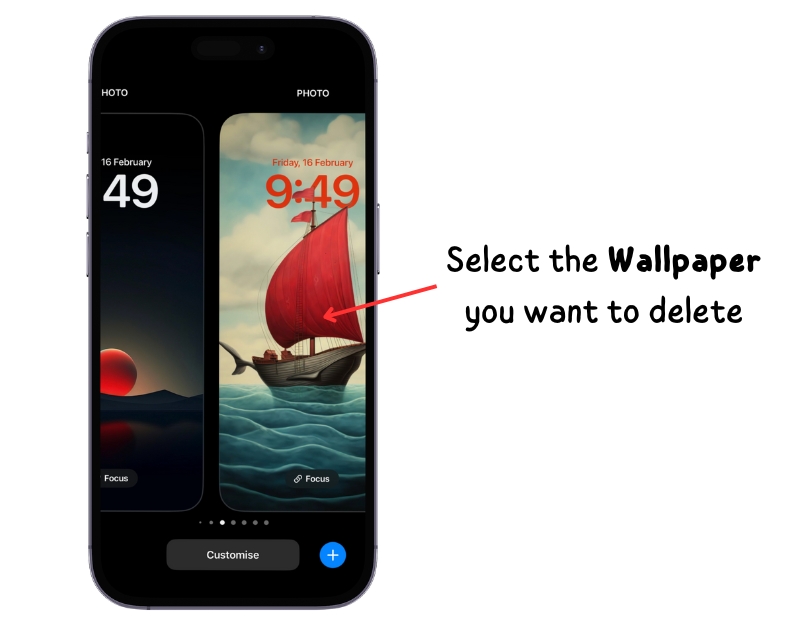
- Шаг 3: На выбранном обое выполните жест смахивания вверх, чтобы открыть дополнительные опции.

- Шаг 4: Нажмите на значок «Удалить». Значок обычно находится в нижней части карточки обоев.
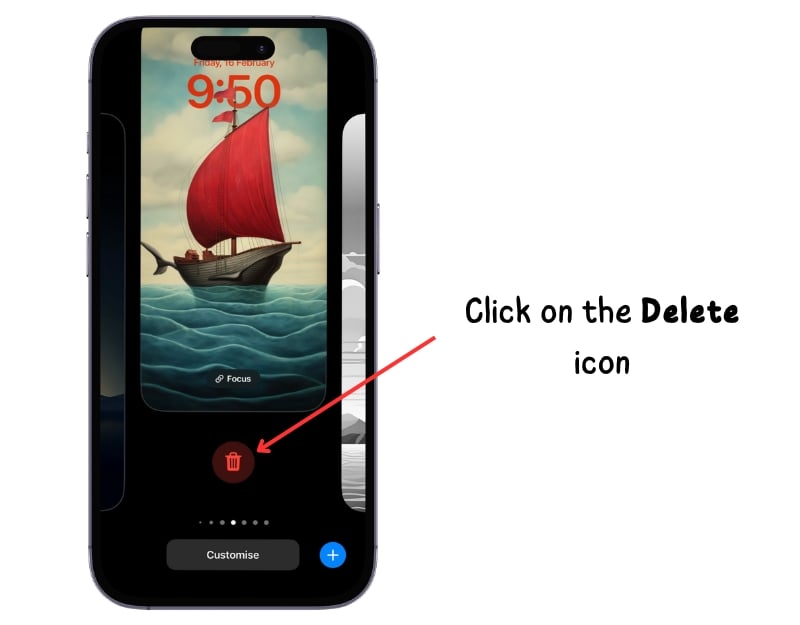
- Шаг 5: Подтвердите действие, нажав «Удалить эти обои». После подтверждения обои исчезнут из списка.
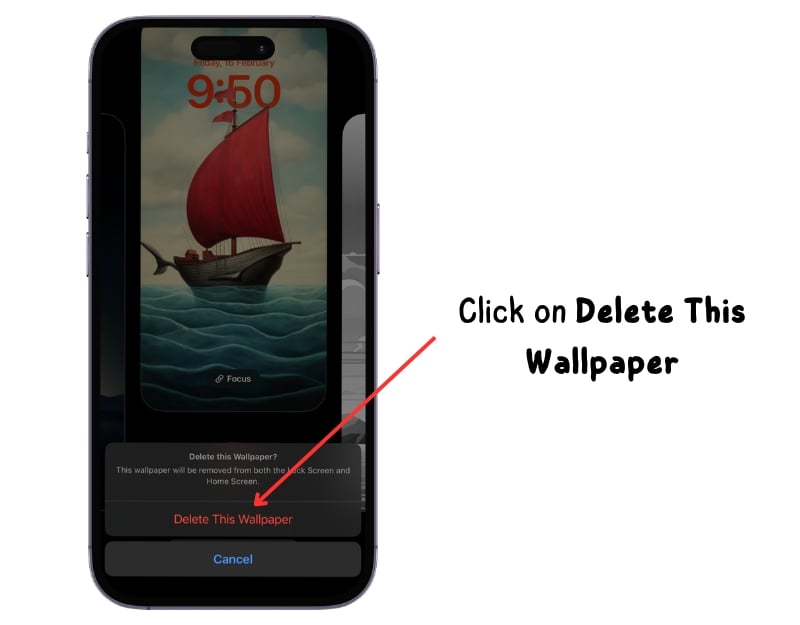
Важно: удалённые обои восстановить нельзя через «Отмена» — придётся добавлять их заново из галереи или из стандартных наборов.
Почему Apple не даёт прямой кнопки в настройках
Apple не предоставляет отдельного элемента управления «удалить» в меню Настроек → Обои. Причина интерфейсного выбора — Apple считает, что управление обоями интуитивно через экран блокировки удобнее для визуального выбора. Для пользователя это выглядит непривычно, но удаление через экран блокировки даёт визуальную предварительную проверку.
Важно: при удалении будут утрачены все персональные настройки этого обоя, например эффекты и привязки к виджетам.
Когда этот метод не сработает
- Если iPhone работает на сильно устаревшей версии iOS с другим интерфейсом. Обновите iOS до актуальной версии.
- Если устройство управляется профилями компании, и они блокируют изменение обоев.
- Если вы не можете попасть на экран блокировки из-за проблем с сенсором или блокировки экрана.
Альтернативные способы изменить или убрать обои
- Установить новый обой: откройте «Настройки» → «Обои» → «Добавить новые обои» и выберите изображение или цвет. Это заменит текущие обои без явного удаления.
- Использовать Фото и создать альбом для автоматической смены (Photo Shuffle) или ярлык из приложения «Команды» для автоматизации.
- Если целью является «пустой» экран, выберите однотонный цвет в наборе цветов в разделе добавления новых обоев.
Быстрая методика для тех, кто делает это часто
- Откройте экран блокировки.
- Удерживайте палец, выберите обои.
- Смахните вверх, нажмите удалить, подтвердите.
Повторите для каждого обоя — массового удаления в iOS нет.
Чек-лист перед удалением
- Убедитесь, что устройство разблокируется Face ID/паролем.
- Сделайте резервную копию фото, если обои — ваши фотографии.
- Подумайте, нужен ли тот же фон на домашнем экране или только на экране блокировки.
- Если устройство выдано организацией, уточните политику по изменению фона.
Чек-листы по ролям
- Обычный пользователь: проверить разблокировку, выбрать обои, удалить и подтвердить.
- Служба поддержки: проверить версию iOS и управление профилями устройства.
- ИТ-администратор: при запрете удаления проверьте MDM-профили и правила безопасности.
Ментальные модели и эвристики
- Визуальная проверка: думайте о списке обоев как о карточках — удаляйте, когда уверены, что карточка больше не нужна.
- Отдавайте предпочтение замене перед удалением, если не уверены — это быстрый способ восстановить вид без повторного добавления изображения.
Критерии приёмки
- Обои исчезают из списка обоев.
- Новый текущий фон корректно отображается на экране блокировки и/или домашнем экране.
- Нет следов старых настроек эффектов или наложений на удалённом обое.
Решение проблем
- Если опция удаления недоступна, перезагрузите iPhone и повторите.
- Если устройство управляется организацией, обратитесь к ИТ.
- При проблемах с сенсором используйте временно функцию AssistiveTouch для доступа к экрану блокировки.
Минимальный набор тестов после удаления
- Проверьте, что удалённый обой отсутствует в списке.
- Убедитесь, что новый фон корректно применяется на всех экранах.
- Откройте блокировку и домашний экран, чтобы проверить отображение часов и виджетов.
Частые вопросы
Можно ли удалить стандартный набор обоев?
Да. Стандартные или «по умолчанию» обои можно удалить таким же способом, если они не установлены сейчас в качестве текущих. Если они — текущие, сначала установите другой фон, затем удалите прежний.
Можно ли удалить сразу несколько обоев?
Нет. В iOS нет возможности выделить и удалить несколько обоев сразу. Удаление выполняется по одному.
Как поставить новый обой после удаления старого?
Откройте «Настройки» → «Обои» → «Добавить новые обои» и выберите изображение, цвет или функцию Photo Shuffle. Вы также можете установить изображение прямо из приложения «Фото» через кнопку «Поделиться» → «Установить как обои».
Можно ли автоматически менять обои каждый день?
Да. Используйте Photo Shuffle для автоматической смены обоев экрана блокировки или ярлыки в приложении «Команды», чтобы менять и домашний экран. Photo Shuffle работает преимущественно для экрана блокировки; для одновременной смены обоих экранов удобнее использовать команды.
Как сделать домашний экран однотонным цветом?
Откройте «Настройки» → «Обои» → «Добавить новые обои», прокрутите наборы справа и выберите «Цвет», затем настройте и сохраните пару обоев для блокировки и домашнего экранов.
Когда не стоит удалять обои
- Если вы планируете быстро вернуть тот же фон — проще заменить.
- Если обои поставлены организацией и нужны для корпоративной политики — сначала согласуйте с ИТ.
Пример сценария для службы поддержки
- Уточнить модель и версию iOS у пользователя.
- Попросить показать экран блокировки и продемонстрировать проблему.
- Предложить шаги удаления и проверить результат.
- Если не удаётся — проверить MDM и права.
Диаграмма принятия решения
flowchart TD
  A[Нужно удалить обои?] --> B{Текущие обои установлены?}
  B -- Да --> C[Сначала смените текущие обои]
  B -- Нет --> D[Перейдите на экран блокировки]
  D --> E[Удержание на экране]
  E --> F[Выберите обои]
  F --> G[Смахните вверх и нажмите Удалить]
  G --> H[Подтвердите]
  H --> I[Обои удалены]
Сводка
- Удаление обоев происходит через экран блокировки и подтверждается нажатием «Удалить».
- Массового удаления нет — придётся удалять по одному.
- Если опция недоступна, проверьте версию iOS и управление устройством через профили.
Важно: после удаления обоев их нельзя восстановить автоматически — сохраните оригинальные изображения в «Фото», если хотите возможность вернуть фон.
Спасибо за чтение. Если нужно, могу подготовить короткую инструкцию для команды поддержки в одном листе формата A4.

Похожие материалы

Несколько аккаунтов Skype: Multi Skype Launcher

Журнал для работы: повысить продуктивность

Персональные звуки уведомлений на Android

Скачивание шоу Hulu для офлайн‑просмотра

Microsoft Start: персонализированная новостная лента
