
Как удалить голосовые записи Siri и Google Assistant

TL;DR
Вы можете удалить архивные голосовые записи, которые Siri и Google Assistant сохраняют на серверах компаний, и отключить будущую запись. В статье — пошаговые инструкции для iPhone и Google-аккаунта, чек-листы для проверки удаления, альтернативные меры и советы по приватности.
Важно: удаление на вашей стороне не обеспечивает мгновенного контроля над уже обработанными данными в системах компаний — используйте дополнительные меры (отключение записи, отзыв прав доступа к микрофону, запросы на удаление данных) для максимальной защиты.
О чём эта статья
- Почему ассистенты сохраняют голосовые записи
- Пошагово: как удалить записи Siri (iPhone)
- Пошагово: как удалить записи Google Assistant
- Как остановить будущую запись и дополнительные меры
- Контроль качества удаления: чек-листы и тесты
- Что делать, если простого удаления недостаточно
- Краткие советы для ИТ‑администратора и обычного пользователя
Почему голосовые ассистенты сохраняют аудиозаписи
Голосовые ассистенты отправляют аудиозаписи и транскрипты на серверы для распознавания речи и улучшения сервисов. Компании используют эти данные для повышения качества ответов, обучения моделей и диагностики ошибок. В идеале записи удаляются после обработки; на практике компании сохраняют часть данных для анализа и улучшения алгоритмов.
Краткое определение: транскрипт — это текстовая версия вашей аудиозаписи, используемая для обработки запроса.
Как удалить голосовые записи из Siri
Apple добавила опцию удаления истории Siri начиная с iOS 13.2. Чтобы удалить записи с серверов Apple и предотвратить дальнейшую их отправку, выполните следующие шаги.
- Обновите iPhone до последней версии iOS: Настройки > Основные > Обновление ПО > загрузите и установите обновление.
- Откройте Настройки и перейдите в Siri и Поиск.
- Выберите История Siri и диктовки.
- Нажмите «Удалить историю Siri и диктовки» и подтвердите действие. Вы увидите сообщение о том, что история будет удалена — на этом шаге Apple удаляет привязанные записи с серверов.
После удаления можно отключить отправку новых образцов для анализа:
- Откройте Настройки > Конфиденциальность > Аналитика и улучшения.
- Отключите опцию Улучшение Siri и диктовки.
Важно: даже после удаления Apple сохраняет часть анонимизированных метаданных для статистики. Полного удаления из всех резервных копий и логов может потребовать времени.
Как удалить голосовые записи из Google Assistant
Google позволяет просматривать и удалять голосовые записи через страницу «Мои действия». Инструкция:
- Откройте браузер и перейдите на страницу Google — Мои действия (My Activity) и войдите в аккаунт Google, где сохраняются записи.
- Нажмите Фильтровать по дате и продукту (Filter by date & product).
- Выберите Голос и аудио (Voice and Audio) и примените фильтр.
- На появившейся странице вы увидите список голосовых действий. Нажмите кнопку с тремя точками рядом с полем поиска, выберите Удалить результаты и подтвердите удаление.
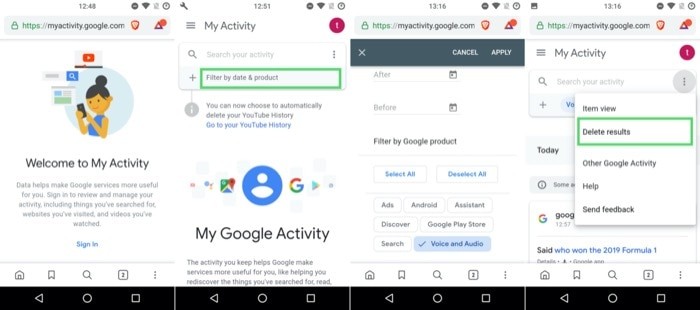
Чтобы отключить запись голосовой активности в будущем:
- Перейдите в Управление голосовой активностью (Voice & Activity Controls) на странице настроек Google.
- Нажмите Изменить настройки и выключите Голосовая и аудиоактивность.
Проверка: как убедиться, что удаление прошло успешно
Мини-методология проверки удаления:
- Подождите 24–48 часов после запроса на удаление — у компаний могут быть задержки при распространении изменений.
- Зайдите снова в ту же секцию (Siri и диктовка; Мои действия → Голос и аудио) и проверьте, видны ли старые записи.
- Выполните тестовую команду (на телефоне или через ассистента) и проверьте, появится ли новый элемент в журнале — это подтвердит, что система по‑прежнему принимает запросы.
Критерии приёмки
- В журнале нет давних записей, которые вы удаляли.
- Новые записи отражают только недавнюю активность после отключения/включения настроек.
- При запросе поддержки компания подтвердила получение запроса на удаление.
Чек‑лист: что сделать сразу после удаления
Для обычного пользователя:
- Удалить историю Siri / Историю голосовой активности Google.
- Отключить отправку данных для улучшения распознавания.
- [ ] Отключить доступ к микрофону для приложений, которым вы не доверяете: Настройки > Конфиденциальность > Микрофон.
- Изменить пароли к учётным записям и включить двухфакторную аутентификацию.
Для ИТ‑администратора (корпоративные устройства):
- Проверить политики мобильной безопасности и MDM: запретить ассистентов или ограничить передачу данных.
- Разослать инструкцию пользователям и провести аудит разрешений приложений.
- Организовать процесс централизованного запроса на удаление данных у поставщиков услуг.
Когда удаления недостаточно — контрпримеры и риски
- Удаление может не затронуть данные, скопированные в резервные копии или аналитические наборы до момента удаления.
- Если запись была обработана и использована для обучения моделей, её влияние на модель останется, даже если исходный файл удалён.
- Компании могут хранить анонимизированные метаданные, которые всё ещё дают информацию о поведении пользователя.
Риск‑матрица (кратко)
- Высокий риск: чувствительная личная информация, которую вы произносили (финансовые данные, пароли). Рекомендация — немедленно изменить секреты и уведомить службу поддержки.
- Средний риск: имена, адреса, местоположения. Рекомендация — удалить и контролировать дальнейшую активность.
- Низкий риск: общие запросы и команды. Рекомендация — мониторинг и периодические удаления.
Альтернативные подходы защиты приватности
- Полностью отключить ассистента (Siri, Google Assistant) в настройках устройства.
- Локально блокировать микрофон для приложений через системные разрешения.
- Использовать режимы офлайн для распознавания речи, если устройство и приложение поддерживают локальную обработку.
- Для корпоративных устройств — применять политику MDM, запрещающую интеграцию ассистентов.
Роль‑ориентированные рекомендации
Пользователь без технической подготовки:
- Удалите историю по инструкциям выше и отключите сбор голосовой активности.
- Проверьте доступ приложений к микрофону и закройте лишние.
ИТ‑специалист:
- Внедрите инструкции для сотрудников, централизуйте управление устройствами и обновлениями.
- Настройте регулярные проверки соответствия политике приватности.
Юрист/специалист по соответствию требованиям:
- При наличии юридического запроса на удаление данных используйте официальные формы обращения в Apple и Google.
- Уточняйте сроки удаления и процедуру в соглашениях об обработке данных.
Шаблон запроса в поддержку (пример)
Текст запроса, который можно отправить службе поддержки поставщика:
«Прошу удалить все голосовые записи и связанные транскрипты, связанные с моим аккаунтом [ваш email или идентификатор]. Пожалуйста, подтвердите выполнение и укажите срок реализации запроса.»
Короткое объявление (100–200 слов)
Я недавно удалил(а) свои голосовые записи в Siri и Google Assistant и хочу поделиться простым алгоритмом: обновите iPhone, откройте «Siri и Поиск» → «История Siri и диктовки» → удалите историю; в Google зайдите в «Мои действия» → фильтр «Голос и аудио» → удалите результаты. Затем отключите отправку голосовых данных в настройках приватности. Это снижает риски хранения аудио на серверах компаний; при необходимости дополнительно отключите доступ к микрофону и подайте официальный запрос в поддержку для подтверждения удаления.
Как тестировать и принимать результат (коротко)
Тесты приёмки:
- После удаления записей в течение 48 часов убедитесь, что старые файлы не отображаются.
- Выполните тестовую голосовую команду и проверьте, появляется ли новая запись только после выполнения команды.
- Сохраните скриншоты страниц с подтверждением удаления и датой запроса.
Пару советов по GDPR и приватности (для пользователей в ЕС)
Если вы в пределах зон, где действует GDPR, у вас есть право требовать доступа к персональным данным и их удаления. Для этого используйте страницы управления данными Apple и Google или направьте официальное требование через формы поддержки.
Часто задаваемые вопросы
Можно ли полностью гарантировать, что запись никогда не сохранилась?
Полностью гарантировать сложно — данные могли быть временно обработаны или сохранены в резервных копиях. Удаление снижает риск хранения активных записей, но не исключает следов в логах и аналитике.
Как долго компании хранят данные после удаления запроса?
Сроки разные: компании указывают, что удаление может занять время из‑за репликации и резервных копий. Точные сроки лучше уточнять в политике конфиденциальности Apple и Google или запрашивать напрямую у поддержки.
Сработает ли отключение «Улучшение Siri и диктовки» для всех моих устройств?
Отключение, как правило, относится к конкретному Apple ID или устройству — стоит проверить настройки на каждом устройстве. Для Google — изменение в аккаунте применяется ко всем устройствам, где используется этот аккаунт.
Итог
Удаление прошлых голосовых записей и отключение будущей записи — простой и полезный шаг к улучшению приватности. Для более строгого контроля комбинируйте удаление с отключением доступа к микрофону, периодическими проверками журналов активности и использованием корпоративных политик для устройств на работе.

Похожие материалы

Несколько аккаунтов Skype: Multi Skype Launcher

Журнал для работы: повысить продуктивность

Персональные звуки уведомлений на Android

Скачивание шоу Hulu для офлайн‑просмотра

Microsoft Start: персонализированная новостная лента
