
Как удалить видео в TikTok
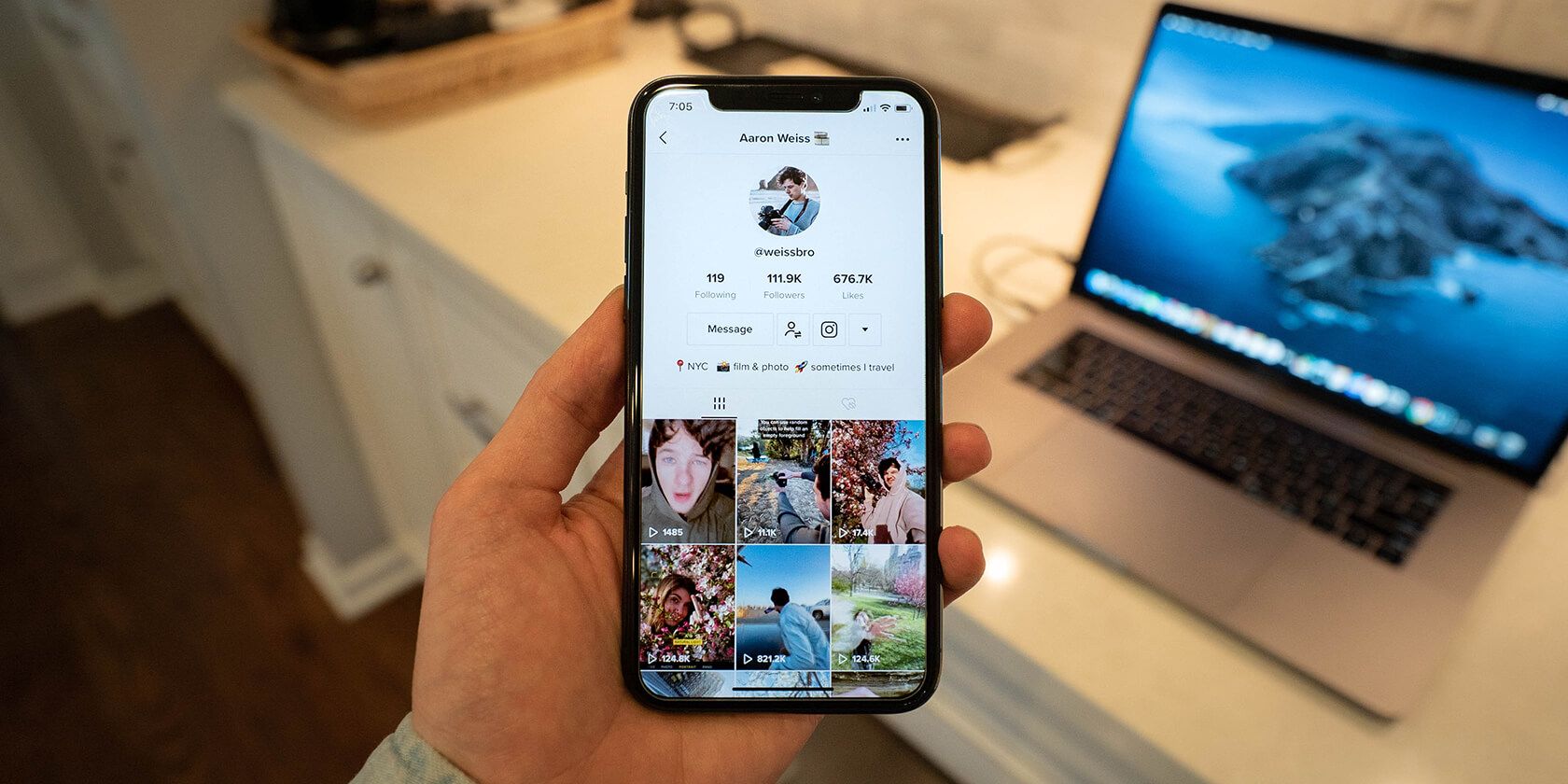
Как удалить видео в TikTok
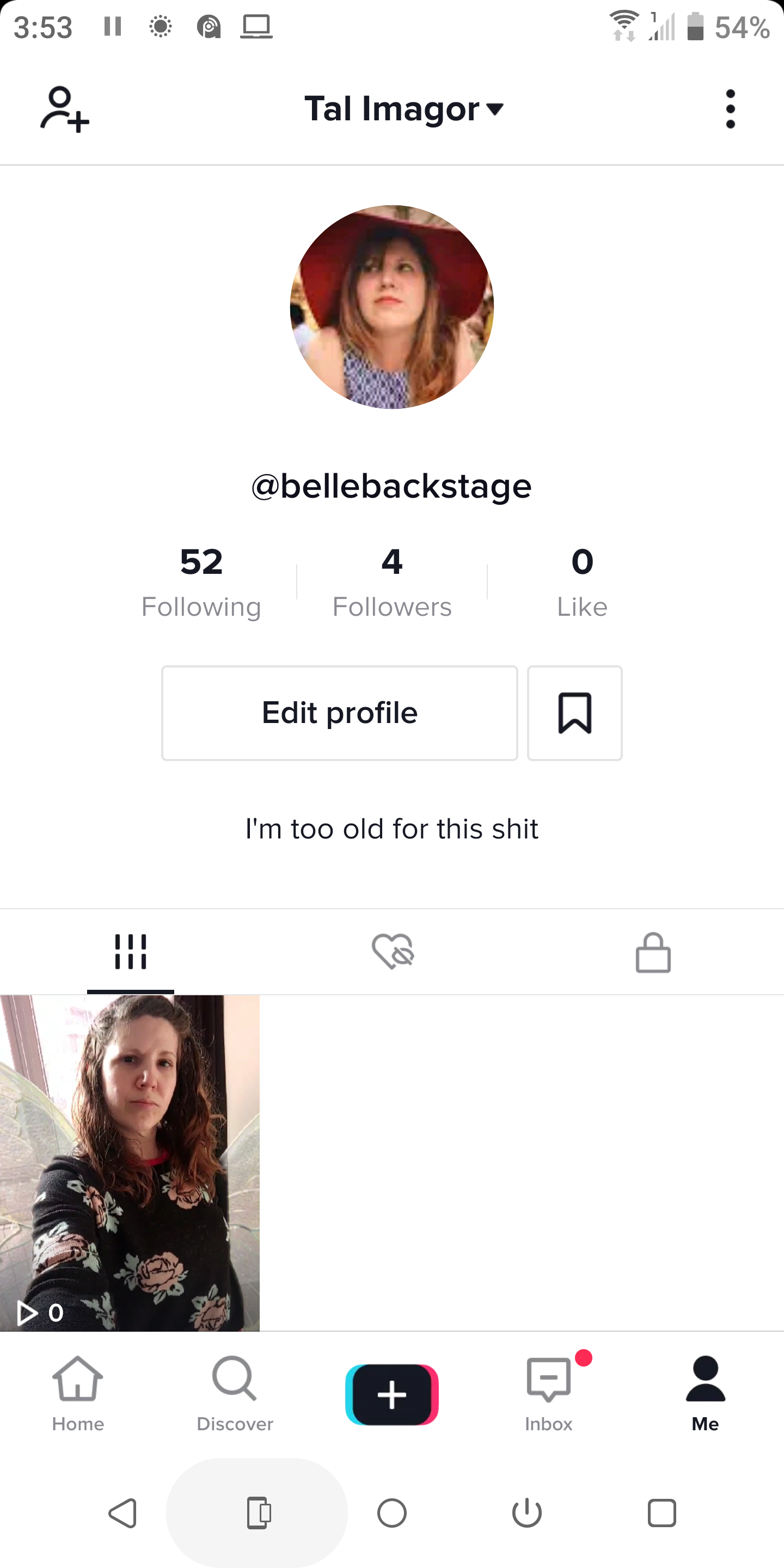
Ниже — пошаговая инструкция по удалению видео из вашего аккаунта. Это действие окончательное: после удаления ролик исчезнет из профиля и ленты других пользователей.
- Откройте приложение TikTok на телефоне. Первым вы увидите ленту «Для вас».
- В правом нижнем углу нажмите иконку Я — вы попадёте на страницу профиля.
- Прокрутите список видео и выберите тот ролик, который хотите удалить.
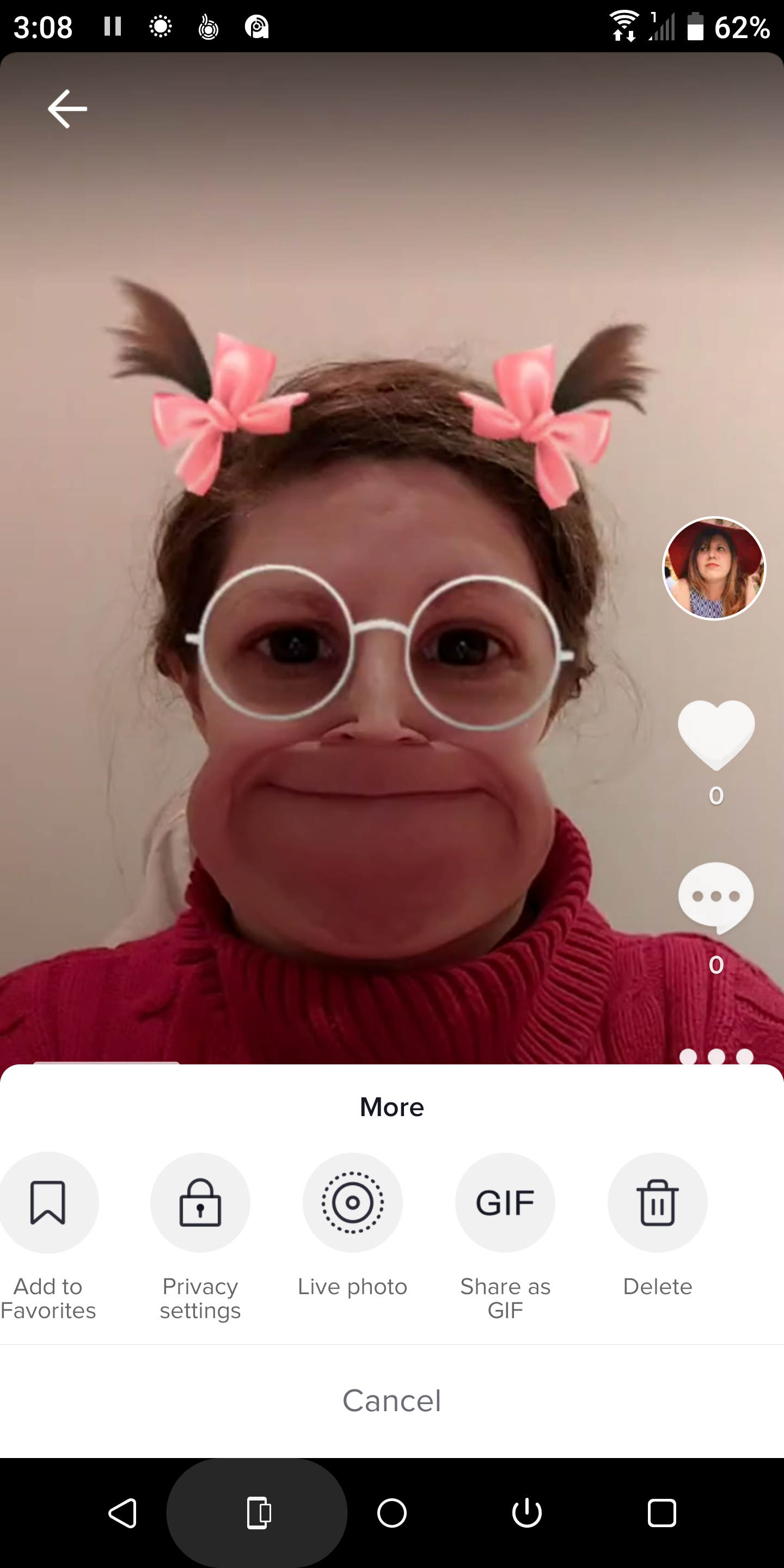
- На экране просмотра нажмите значок три точки (…) справа — откроется меню с опциями.
- Прокрутите меню в сторону (обычно влево/вправо), пока не увидите кнопку Удалить, и нажмите её.
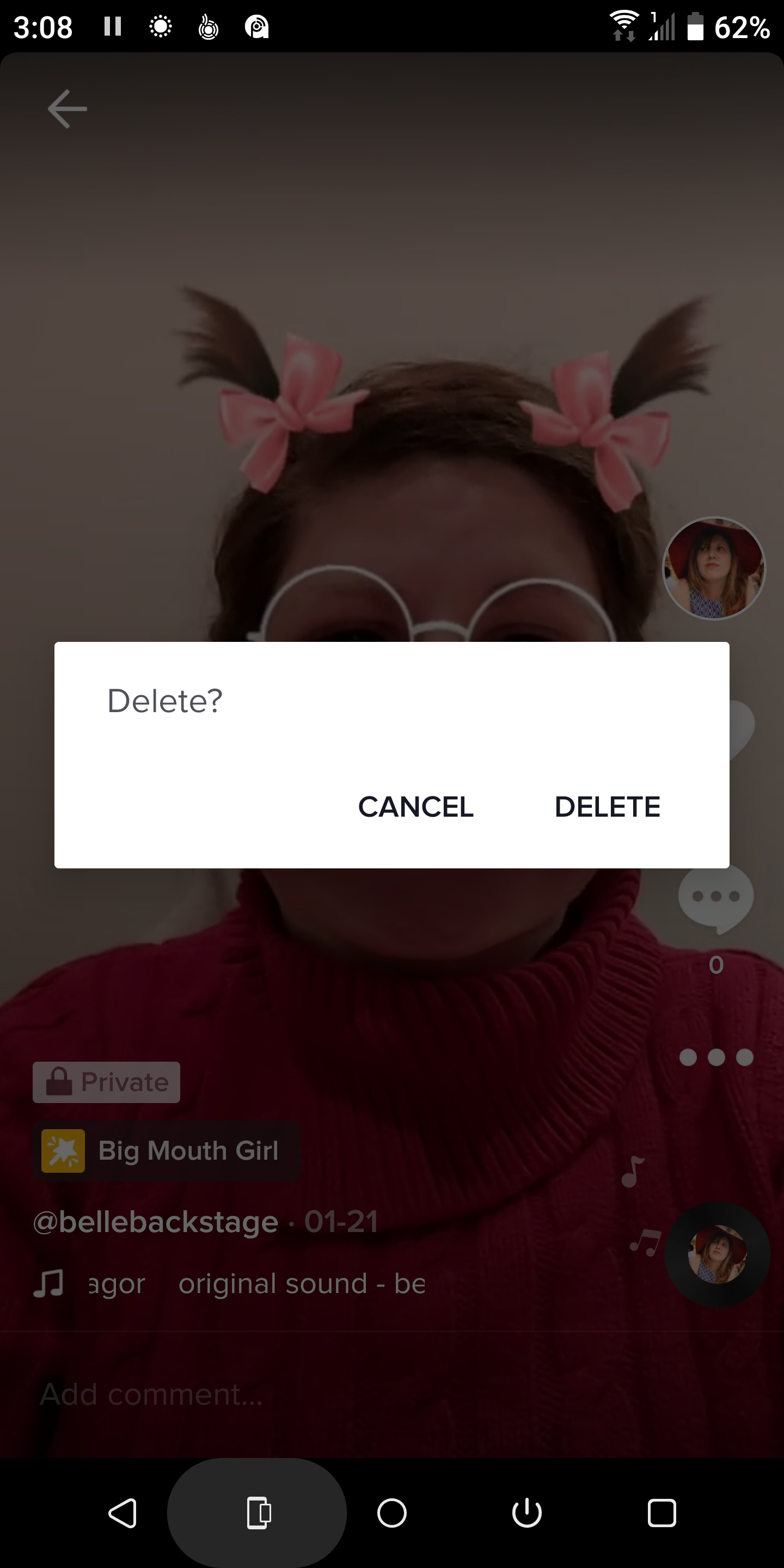
- В появившемся окне подтвердите действие, нажав Удалить ещё раз.
После этого видео будет окончательно удалено из вашего аккаунта и недоступно другим пользователям.
Важно: очистка кэша приложения TikTok не удаляет загруженные видео. Очистка влияет только на временные данные и может освободить место, но ролики остаются в аккаунте.
Совет: сохраните копию перед удалением
Если вы склонны действовать импульсивно, сохраните ролик прежде чем удалять. На некоторых устройствах загруженные видео автоматически сохраняются в папку TikTok, но это не гарантировано для всех моделей.
Как сохранить копию прямо из приложения:
- Повторите шаги 1–4 из инструкции выше.
- В нижнем меню вместо пролистывания к кнопке «Удалить» нажмите Сохранить — эта опция обычно первая в списке.
- Файл будет сохранён в галерею телефона (проверьте разрешения приложения, если сохранения нет).
- После сохранения можно безопасно удалить видео из профиля.
Если автоматического сохранения нет, используйте встроенную функцию записи экрана или экспортируйте видео через «Поделиться» на устройство.
Как скрыть видео вместо удаления
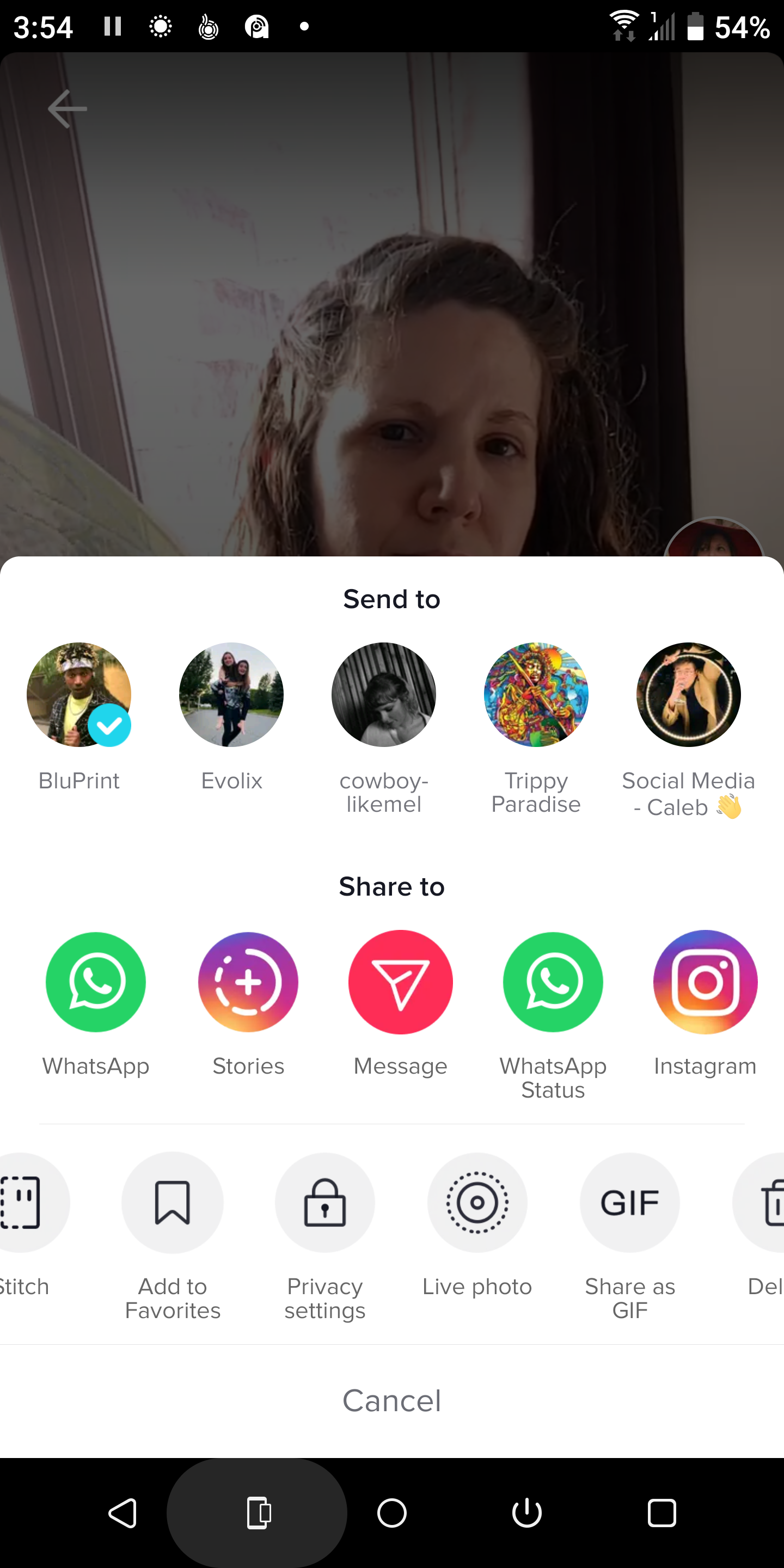
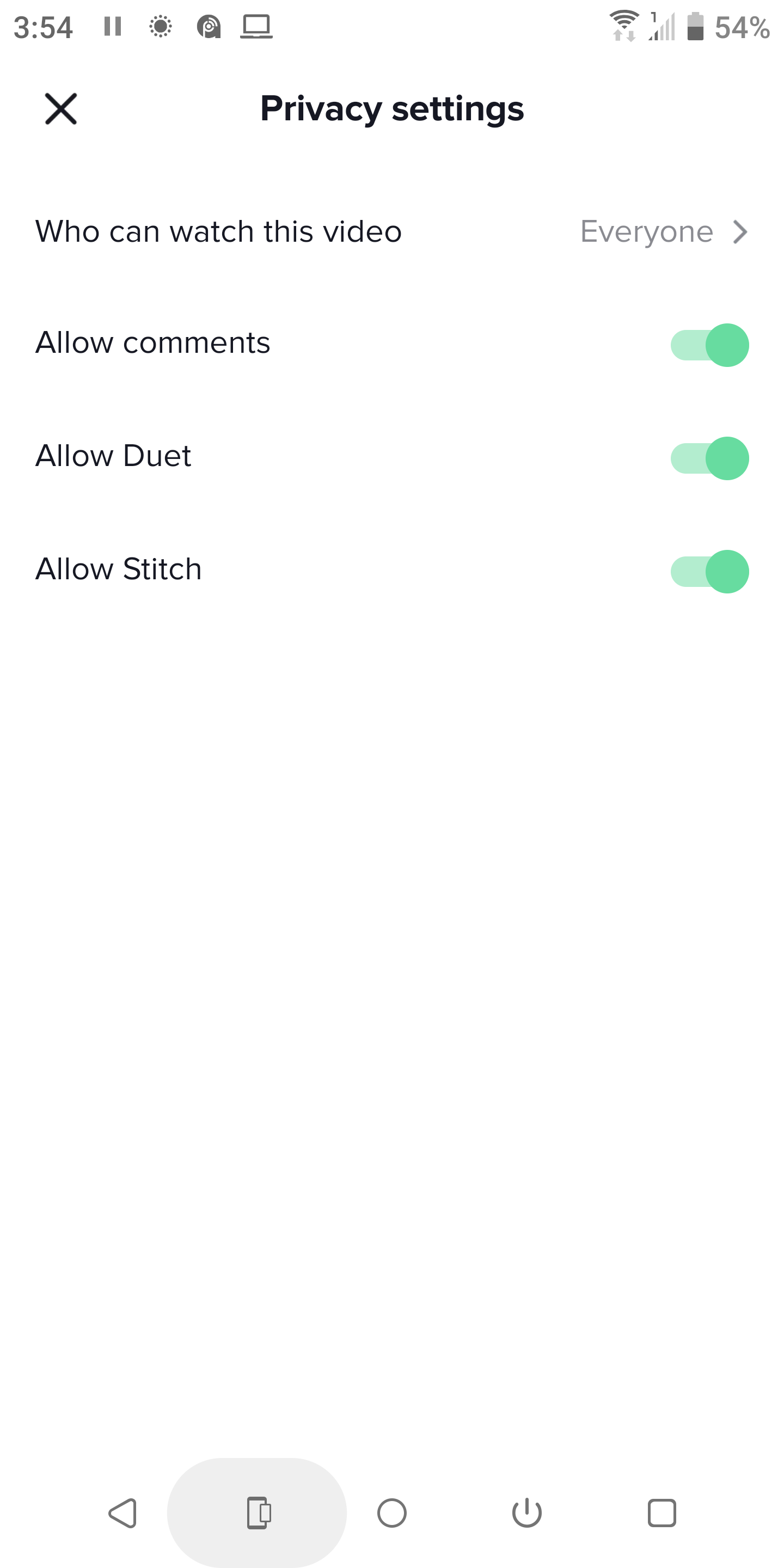
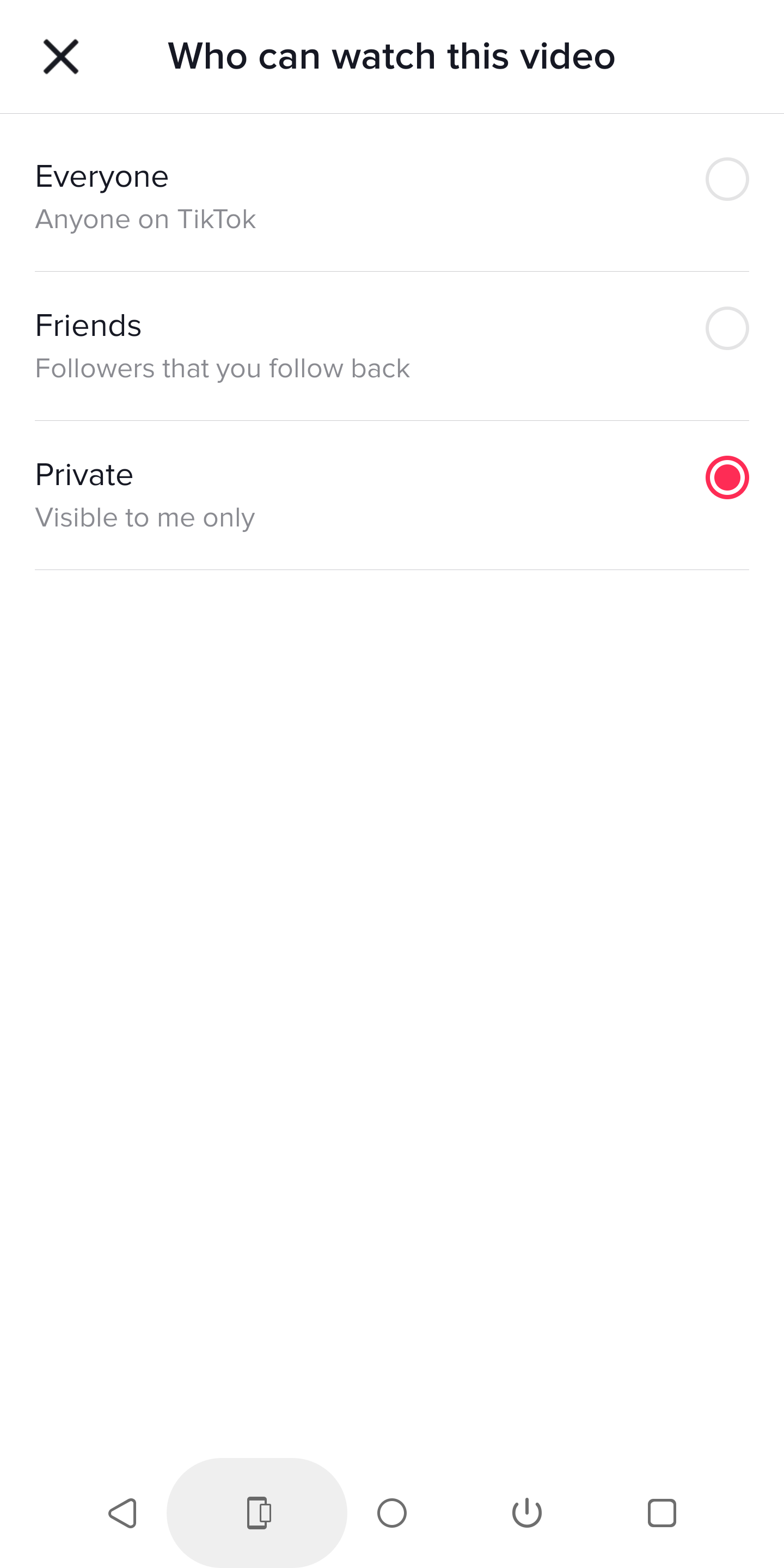
Удаление необратимо. Альтернатива — сделать видео приватным: оно останется в аккаунте, но доступ к нему будете иметь только вы. Приватный статус сохраняет все комментарии, лайки и число просмотров.
Как сделать видео приватным:
- Откройте профиль и выберите видео.
- Нажмите три точки (…) справа.
- В меню выберите Настройки приватности.
- Нажмите Кто может просматривать это видео.
- Выберите Только я (Private) и выйдите.
Когда видео приватно, вы можете в любой момент вернуть его в публичный доступ.
Когда лучше удалить, а когда скрыть
- Удаляйте, если ролик содержит ошибочную информацию, нарушает ваши текущие ценности или законодательство, или вы не хотите, чтобы он вообще оставался в сети.
- Скрывайте, если хотите сохранить статистику, комментарии и возможность восстановления.
- Перезаливка может помочь дать видео «вторую жизнь» (новая публикация даёт шанс попасть в ленту заново), но статистика при перезаливке сбрасывается.
Быстрый чек-лист перед удалением
- Сохранена копия видео на устройстве или в облаке
- Изменены приватные данные или удалены метки/геометки
- Уведомлены участники (если ролик с другими людьми)
- Оценён риск для бренда или репутации
Пошаговый SOP для команд и создателей контента
- Проверка контента: просмотр ролика на соответствие текущей политике и тону бренда.
- Сохранение оригинала: экспорт в облако или локальную папку.
- Решение: удалить или скрыть (выбор аргументируется в карточке контента).
- Оповещение: если видео удаляется по юридической или репутационной причине — уведомить руководителя/юриста.
- Архивация: сохранить метаданные (описание, хэштеги, время публикации, статистику просмотров) в CSV/внутренней системе.
- Удаление/скрытие в TikTok и отметка в таск‑системе.
Простая методология принятия решения
- Вопрос 1: Нарушает ли ролик правила платформы или закон? Если да — удалить и уведомить ответственных.
- Вопрос 2: Можно ли решить проблему редактированием или перезаливкой? Если да — сохранить и перезалить.
- Вопрос 3: Наносит ли ролик вред репутации? Если да и восстановление невозможно — удалить.
Когда удаление не помогает или не нужно
- Видео мало просмотров, но не нарушает ничего — скрытие часто лучше.
- Если требуется сохранить доказательства (например, при жалобе), удаление может помешать расследованию.
- Удаление не удаляет все копии в сети — пользователи могли скачать или перепостить ролик.
Критерии приёмки
- Видео отсутствует в профиле и в публичном доступе.
- Сохранён файл оригинала в надёжном хранилище.
- Запись действия и причина удаления зафиксированы в системе управления контентом.
Проверки после удаления (тесты)
- Откройте профиль с другого аккаунта: ролик не должен отображаться.
- Проверьте прямую ссылку на удалённое видео — должна быть недоступна.
- Убедитесь, что сохранённая локальная копия воспроизводится полноценно.
Ментальные модели и подсказки
- «Возвратный переключатель»: если действие необратимо — выбирайте приватность вместо удаления.
- «Архив перед выбросом»: всегда архивируйте исходники и метаданные, прежде чем удалять.
- «Контекст времени»: старые тренды естественно менять — удаляйте, если они вредят бренду.
Decision flowchart
flowchart TD
  A[Есть сомнения по видео?] -->|Да| B{Нарушает правила или закон?}
  A -->|Нет| C[Оставить как есть]
  B -->|Да| D[Удалить и заархивировать метаданные]
  B -->|Нет| E{Хотите сохранить статистику?}
  E -->|Да| F[Сделать приватным]
  E -->|Нет| G[Сохранить и перезалить при необходимости]
Риски и способы их смягчения
- Риск: удалённый контент перепостили. Смягчение: мониторинг упоминаний и запрос на удаление у площадок, где ролик оказался.
- Риск: потеря данных. Смягчение: регулярная бэкап‑политика для контента.
- Риск: юридические последствия. Смягчение: консультация юриста перед удалением материалов, связанных с жалобами.
Конечное резюме
Удаление видео в TikTok — простой технический процесс, но его последствия могут быть сложнее. Всегда сохраняйте копию перед удалением, обдумывайте альтернативу в виде приватного режима и документируйте причины удаления, особенно если вы управляете брендовым аккаунтом.
Если нужно, можно использовать чек‑лист SOP для команды, добавить автоматическую архивацию и настроить правила, когда видео должно быть скрыто или удалено.
Если хотите, могу подготовить шаблон CSV для архивации метаданных или краткий план оповещения команды при удалении видео.

Похожие материалы

Несколько аккаунтов Skype: Multi Skype Launcher

Журнал для работы: повысить продуктивность

Персональные звуки уведомлений на Android

Скачивание шоу Hulu для офлайн‑просмотра

Microsoft Start: персонализированная новостная лента
