
Как удалить сообщения и iMessage на iOS
Быстрые ссылки
- Удалить конкретное сообщение из беседы
- Удалить целую беседу
- Удалить несколько бесед сразу
Иногда нужно убрать сообщения с iPhone или iPad — чтобы освободить место, скрыть личные данные или привести переписки в порядок. Ниже — пошаговые инструкции и дополнительные советы: когда удаление не сработает, альтернативы и чек-листы для безопасности.
Удалить конкретное сообщение из беседы
Откройте беседу в приложении «Сообщения» и найдите сообщение, которое нужно удалить.
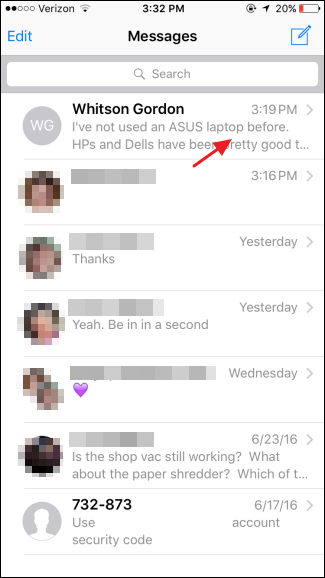
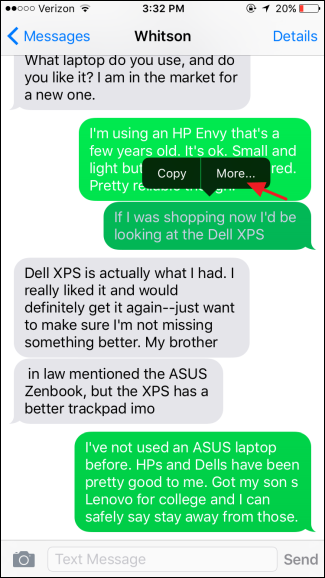
Нажмите и удерживайте любое сообщение.

В появившемся меню выберите «Еще». Это откроет флажки выбора рядом с сообщениями в этом потоке.
Выберите одно или несколько сообщений галочками, затем нажмите значок корзины в левом нижнем углу.
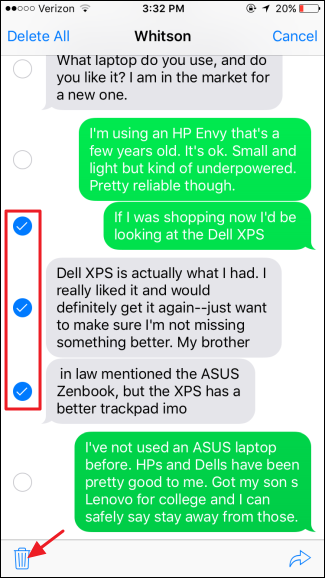
Важно: iOS обычно не запрашивает дополнительного подтверждения при удалении отдельных сообщений. Убедитесь, что выбрали правильные элементы перед нажатием корзины.
Удалить целую беседу
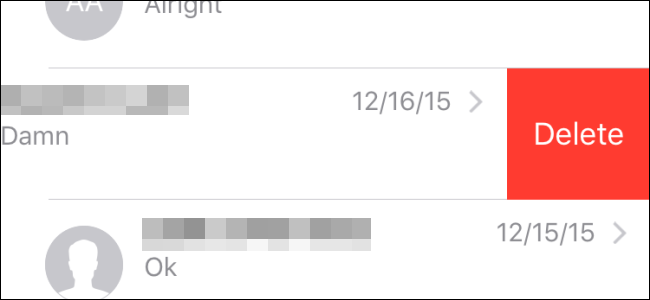
На основном экране «Сообщения» проведите пальцем влево по нужной беседе, чтобы открыть кнопку «Удалить», и нажмите её. Это удалит весь разговор.
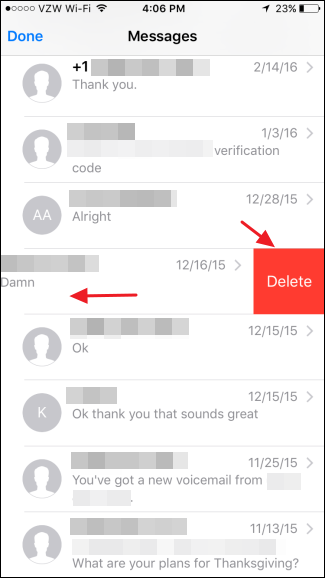
Опять же подтверждение обычно не показывается, поэтому действуйте осторожно.
Удалить несколько бесед сразу
На основном экране нажмите «Изменить». Появятся круги выбора рядом с каждой беседой — отметьте те, которые нужно удалить, затем нажмите «Удалить» в правом нижнем углу.
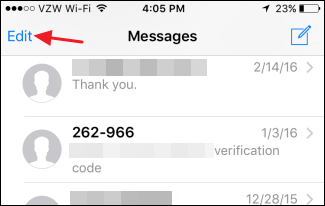

Удаление происходит сразу, без дополнительного подтверждения.
Когда простое удаление не удалит сообщение полностью
- Если «Сообщения в iCloud» включены, удаление на одном устройстве удаляет элементы на всех устройствах, но может сохраниться в резервных копиях iCloud или локальных резервных копиях iTunes/Finder.
- Если получатель уже сохранил или переслал сообщение, вы не сможете удалить его у них.
- Сообщения, помещённые в архива или экспортированные в сторонние приложения, останутся там до удаления вручную.
Альтернативные подходы
- Отключите «Сообщения в iCloud», чтобы контролировать синхронизацию и удалить только локальные копии: Настройки → [ваше имя] → iCloud → Сообщения.
- Измените настройку хранения: Настройки → Сообщения → Сохранять сообщения → 30 дней / 1 год / Навсегда. Автоудаление поможет держать историю в рамках нужного объёма.
- Очистите резервные копии iCloud, если хотите полностью избавиться от старых сообщений, которые сохраняются в бэкапах.
Мини‑методика: быстрый чек‑лист
- Решите, удалить одно сообщение, беседу или несколько бесед.
- Откройте «Сообщения» и выберите разговор.
- Для сообщений: нажмите и удерживайте → Еще → отметьте → Корзина.
- Для беседы: сдвиньте влево → Удалить.
- Для нескольких: Основной экран → Изменить → отметьте → Удалить.
- Проверьте iCloud и резервные копии, если нужно удалить сообщения навсегда.
Чек‑лист для разных ролей
Для пользователя, который заботится о приватности:
- Удалить сообщения на всех устройствах с активным iCloud.
- Очистить/пересоздать резервную копию iCloud без сообщений.
- Проверить, не пересылал ли кто‑то сообщения третьим лицам.
Для пользователя, который хочет освободить место:
- Удалить старые беседы с большим количеством медиа.
- Включить Сохранять сообщения → 30 дней.
- Проверить раздел Хранилище iPhone: Настройки → Общие → Хранилище iPhone → Сообщения.
Для администратора/технического специалиста:
- Проверить политику резервного копирования организации.
- Убедиться, что корпоративные профили не сохраняют логи переписок.
Безопасность и конфиденциальность — на что обратить внимание
- Удаление на одном устройстве может не удалить сообщения из облачных резервных копий. Чтобы полностью уничтожить данные, удалите соответствующие резервные копии iCloud и локальные бэкапы.
- Оператор связи (SMS) и получатель может сохранять копии сообщений. Вы не контролируете чужие копии.
- Если вы обрабатываете персональные данные других людей (например, клиентов), убедитесь, что удаление соответствует корпоративной политике и требованиям по защите данных.
Быстрые подсказки и ошибки, которых стоит избегать
- Не рассчитывайте на подтверждение удаления — iOS часто не спрашивает повторно.
- Проверьте, не включены ли у вас несколько устройств с одинаковой учётной записью iCloud. Удаление на одном устройстве без синхронизации не гарантирует очистку на всех устройствах.
- Если вам нужно вернуть случайно удалённые сообщения, проверьте резервную копию iCloud или локальную резервную копию; восстановление возможно только из сохранённых бэкапов.
Глоссарий в одну строку
- iMessage — служба обмена сообщениями Apple, работает через интернет между устройствами Apple.
- SMS — текстовые сообщения через оператора сотовой связи.
- iCloud — облачный сервис Apple для синхронизации и хранения данных, включая сообщения, если функция включена.
Итог
Удалить сообщение на iOS просто: выберите сообщение или беседу и используйте встроенные инструменты приложения «Сообщения». Если требуется полная очистка данных, не забудьте про синхронизацию iCloud и резервные копии. Всегда проверяйте выбор перед удалением — подтверждения часто нет.
Важно: прежде чем удалять данные в рабочих средах или при обработке персональных данных, согласуйте шаги с политиками вашей организации.

Похожие материалы

Несколько аккаунтов Skype: Multi Skype Launcher

Журнал для работы: повысить продуктивность

Персональные звуки уведомлений на Android

Скачивание шоу Hulu для офлайн‑просмотра

Microsoft Start: персонализированная новостная лента
