
Как удалить историю просмотров в браузерах: подробное руководство по 6 популярным браузерам
Важно: удаление истории в браузере очищает локальные записи на устройстве и (при отключенном синхронизме) не влияет на записи, которые могли быть созданы у провайдера, на рабочих серверах или в сторонних службах.
Зачем удалять историю просмотров
История просмотров удобна — она сохраняет ссылки на недавно посещённые сайты и упрощает повторный доступ к контенту. Однако бывают причины очистить историю:
- приватность при совместном использовании устройства;
- освобождение места и ускорение работы браузера в редких случаях;
- удаление устаревших автозаполнений и неверных подсказок поиска;
- подготовка устройства к передаче другому пользователю.
Краткое определение: история просмотров — это локальная запись URL, времени и метаданных посещений сайтов. Это не то же самое, что куки или кэш, хотя интерфейсы очистки часто объединяют эти элементы.
Общие принципы очистки
- Уровни очистки: отдельная запись, диапазон времени (час, день, все время) или все данные браузера;
- Типы данных: история, файлы кэша, куки, сохранённые пароли, данные автозаполнения и файлы загрузок (список, не сами файлы);
- Синхронизация: если браузер синхронизирует данные через аккаунт (Google, Microsoft, Firefox Account, Opera, Brave), очистка локально может быть автоматически синхронизирована на других устройствах; иногда требуется отдельная очистка в учётной записи;
- Инкогнито/частный режим не сохраняет историю локально, но не скрывает трафик от сети или провайдера.
Как читать инструкции ниже
Для каждого браузера сначала описаны шаги для настольной версии, затем для мобильной. Скриншоты сохранены из оригинального руководства и пронумерованы согласно шагам. Все изображения оставлены на своих местах; под каждым изображением улучшён ALT-текст на русском.
Google Chrome
Для настольной версии
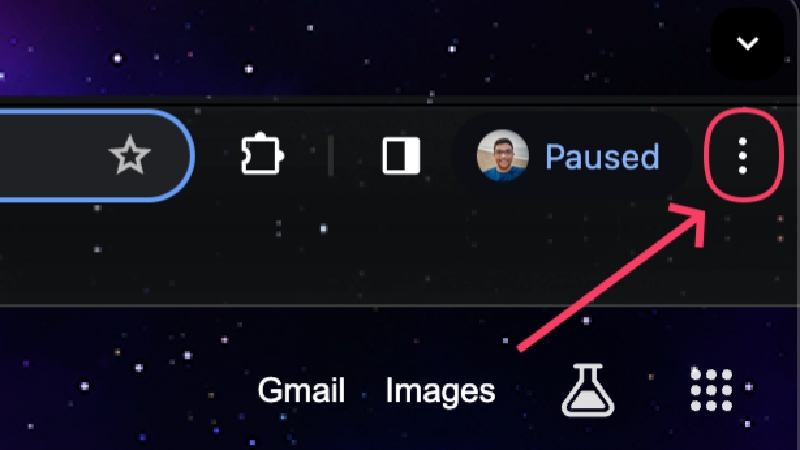
Выберите значок «троеточие» (⋮) на панели инструментов в правом верхнем углу окна браузера.
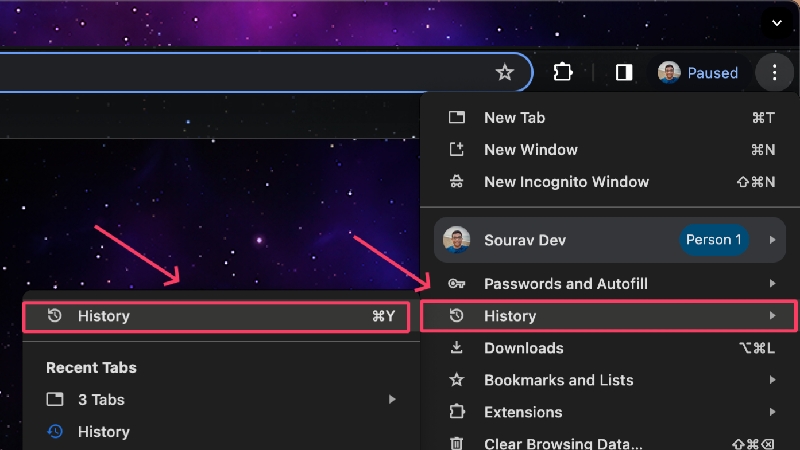
Наведите курсор на пункт «История» и выберите «История».
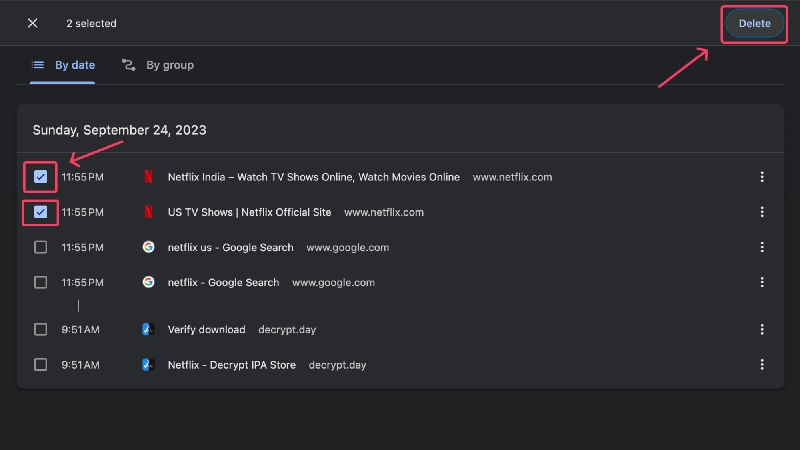
На странице истории можно удалить отдельные записи, отметив чекбокс рядом с каждой ссылкой и нажав «Удалить».
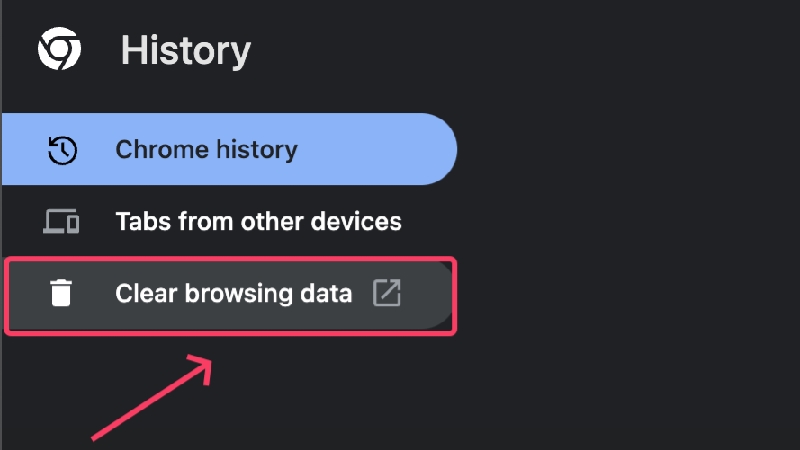
Чтобы удалить несколько записей или очистить диапазон, нажмите «Очистить данные просмотра» либо откройте chrome://settings/clearBrowserData в адресной строке.
В окне очистки выберите типы данных: История просмотров, Файлы cookie, Кэшированные изображения и файлы и т. д.
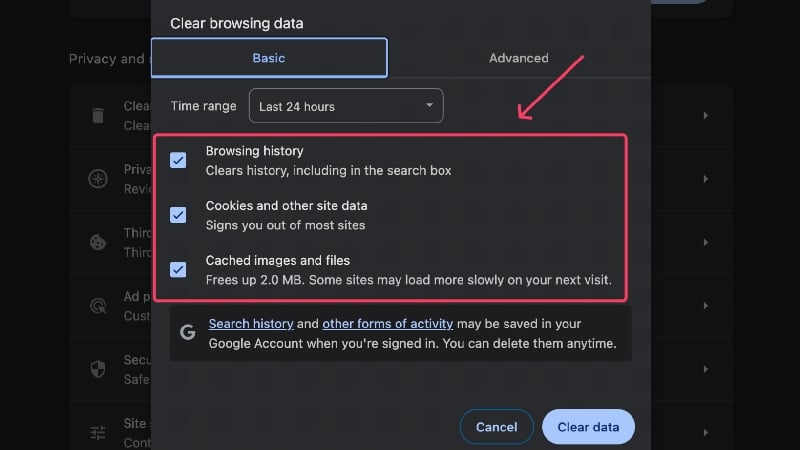
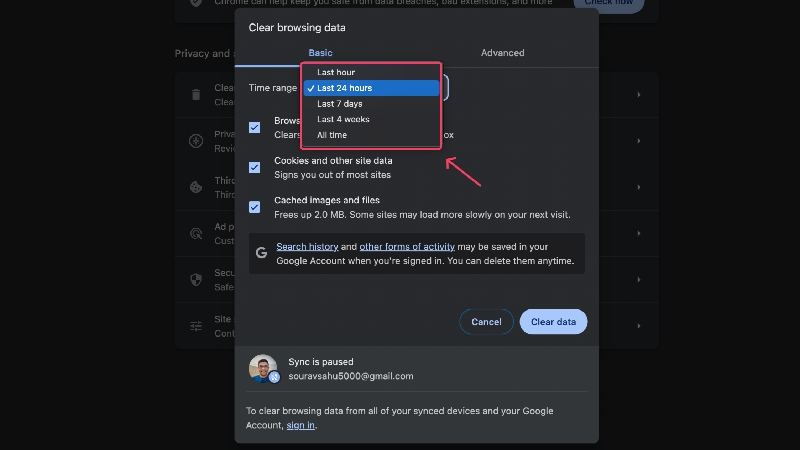
Отрегулируйте временной диапазон удаления — от последнего часа до всего времени.
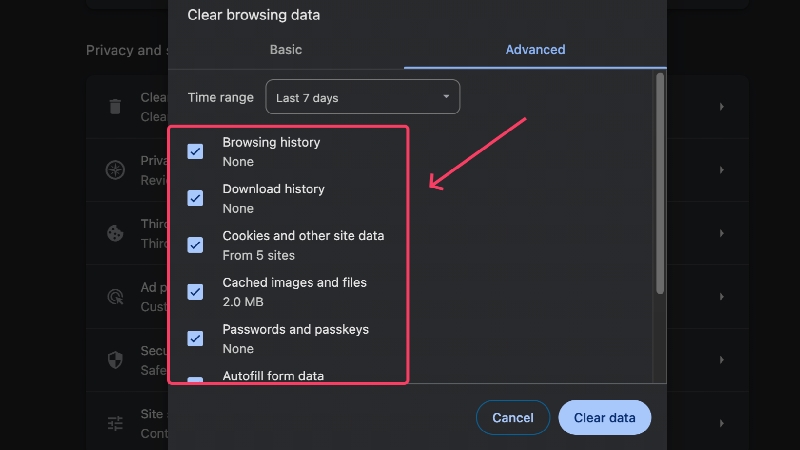
Для расширенных параметров переключитесь на вкладку «Дополнительно». Там можно выбрать дополнительные типы данных.
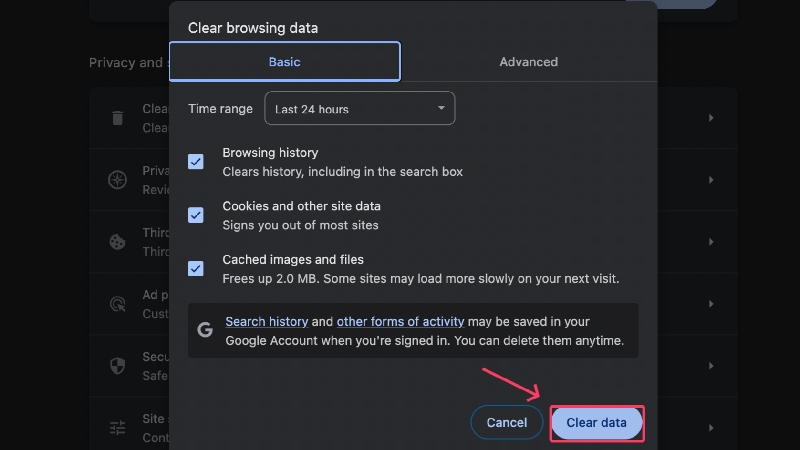
Нажмите «Очистить данные», чтобы подтвердить удаление.
Совет: если вы используете аккаунт Google и включена синхронизация, очистка истории в одном месте может распространиться на другие устройства. Проверьте настройки синхронизации в chrome://settings/syncSetup.
Для мобильной версии (Android, iOS)
Нажмите значок «троеточие» (⋮) в правом верхнем углу.
Выберите «История».
Чтобы удалить одну запись, долго нажмите её, затем нажмите значок корзины в правом верхнем углу.
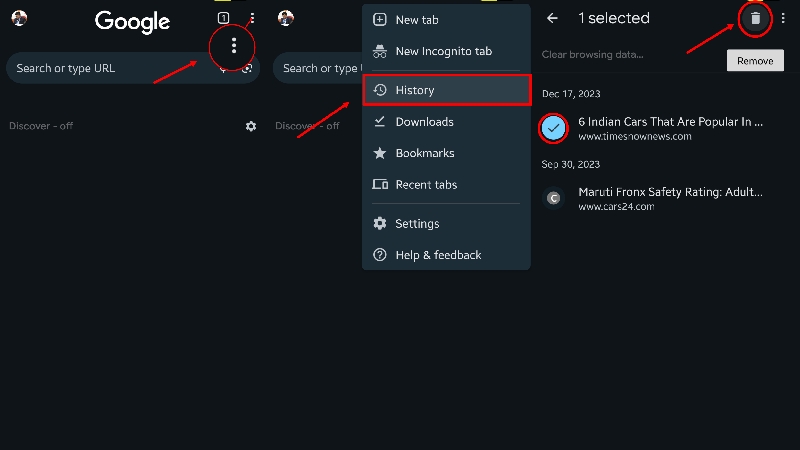
Для массовой очистки выберите «Очистить данные просмотра» на верхней панели.
Отметьте типы данных, которые нужно удалить: история просмотров, куки, кэш и т.д.
Выберите временной диапазон (от 15 минут до «за всё время»).
Нажмите «Очистить данные».

Дополнительно: на мобильных устройствах откройте Настройки → Конфиденциальность и безопасность → Очистить данные просмотра → Дополнительно, чтобы точнее выбрать элементы для удаления.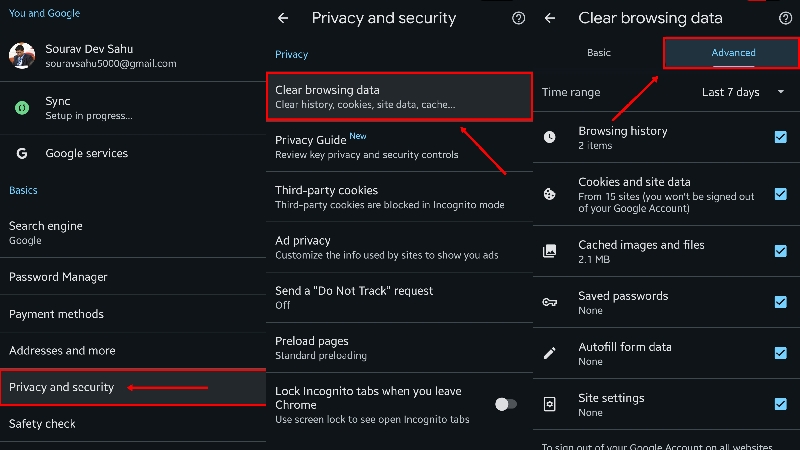
Microsoft Edge
Для настольной версии
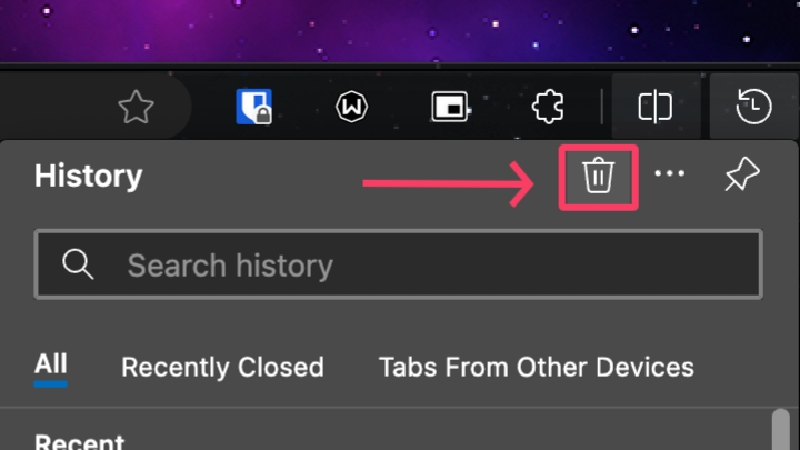
Нажмите значок часов на панели инструментов, чтобы открыть боковую панель истории.

Если значка нет, откройте меню (⋯) и выберите «История».
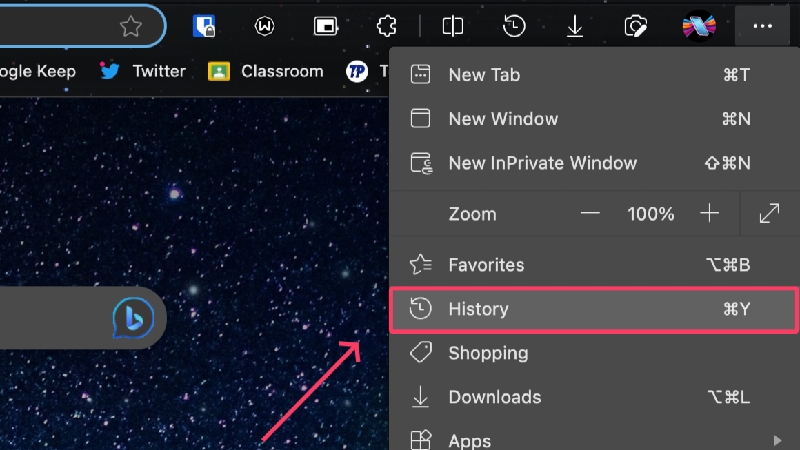
Для удаления отдельной записи наведите курсор и нажмите крестик рядом с элементом.
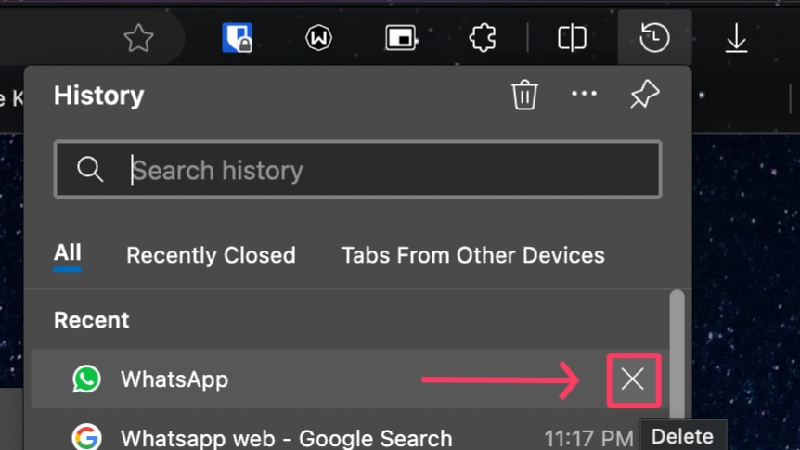
Для массового удаления нажмите значок корзины в верхней части панели или откройте edge://settings/clearBrowserData.
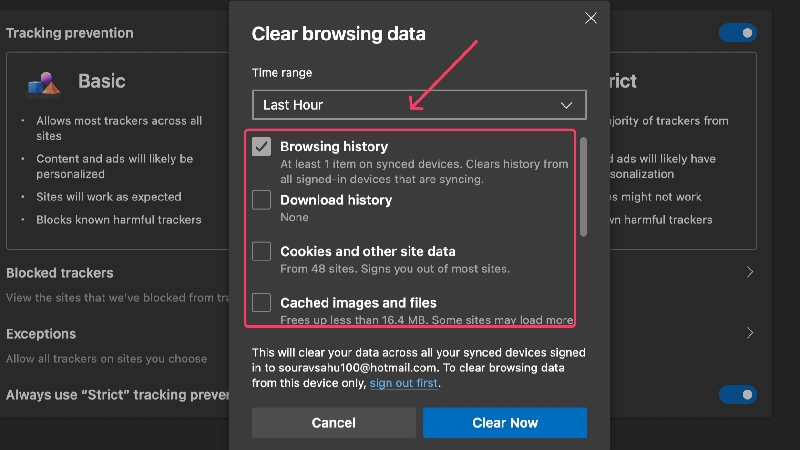
В окне очистки поставьте или снимите галочки напротив типов данных, которые хотите удалить.
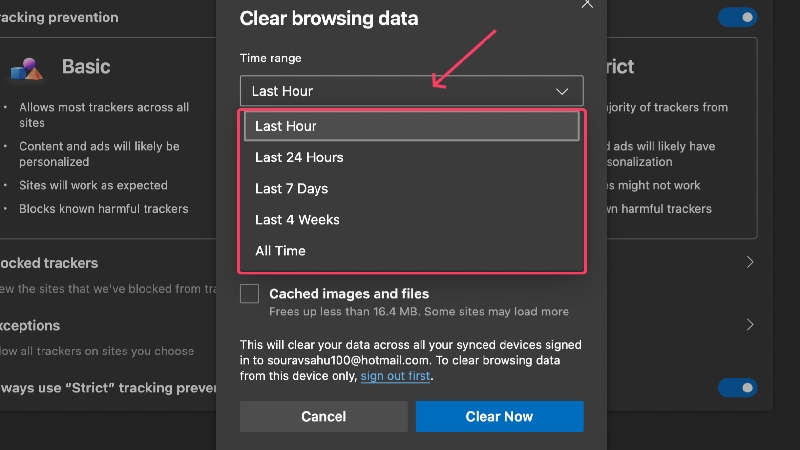
Выберите временной диапазон в выпадающем меню.
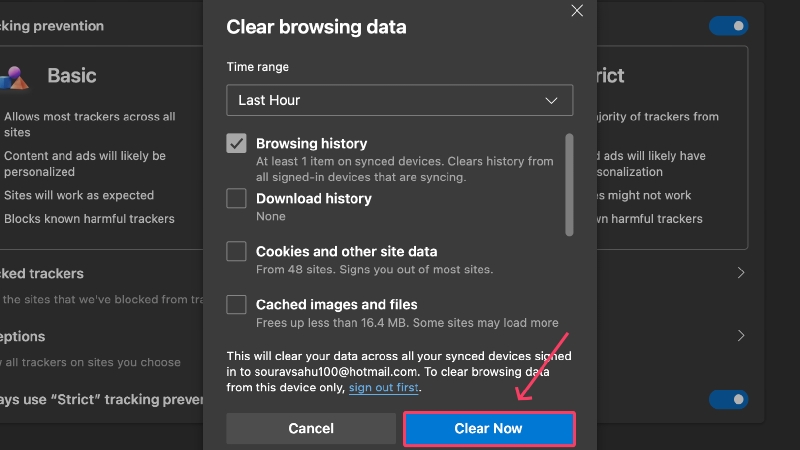
Нажмите «Очистить сейчас».
Для мобильной версии
Откройте меню (☰) в правом нижнем углу.
Выберите «История».
Для удаления отдельной записи долго нажмите её и подтвердите «Удалить».
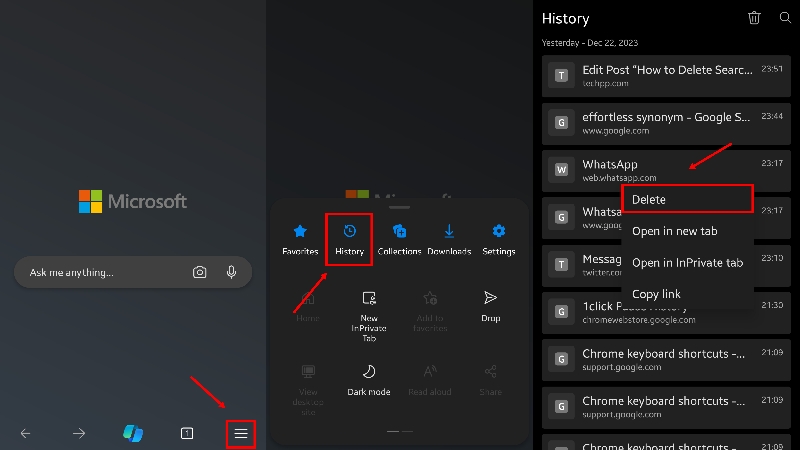
Для массовой очистки нажмите значок корзины в правом верхнем углу.
Выберите, какие данные очищать: история, куки, кеш и т. д.
Установите временной диапазон (от 15 минут до всего времени).
Нажмите «Очистить данные».
При желании включите «Очистить данные при выходе», чтобы данные автоматически удалялись после закрытия браузера.
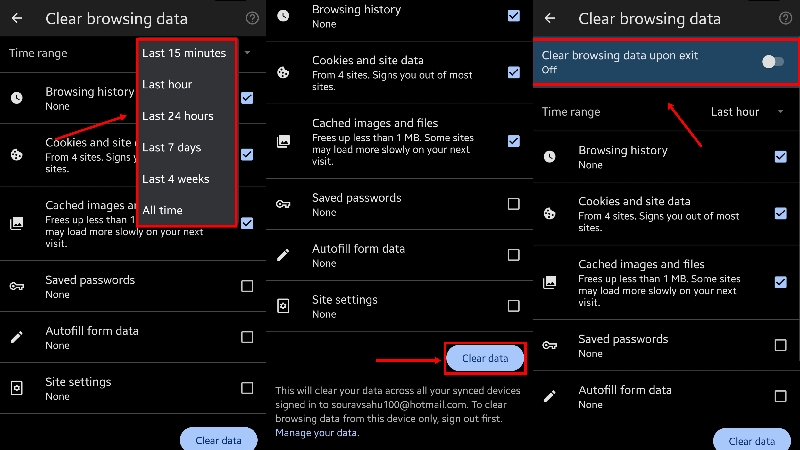
Альтернативный путь: Настройки → Конфиденциальность и безопасность → Очистить данные просмотра.
Safari (Apple)
Для настольной версии (Mac)
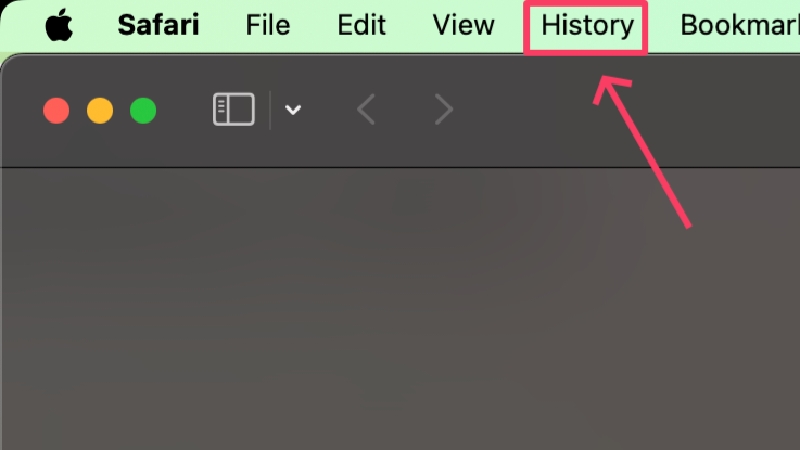
В строке меню выберите Safari → Очистить историю.
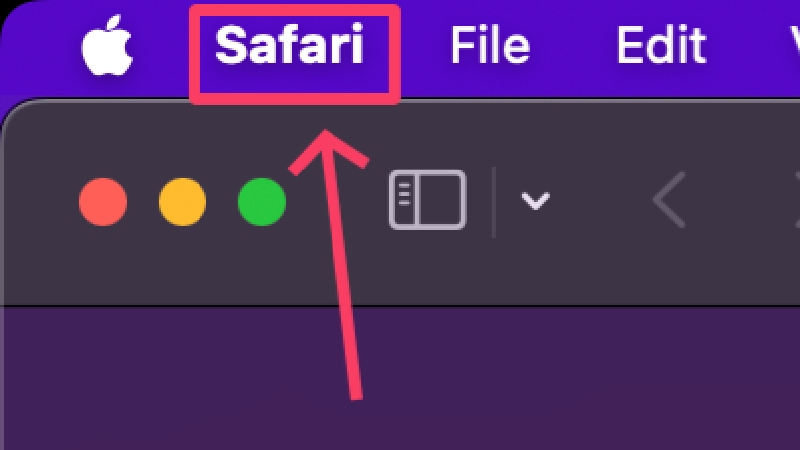
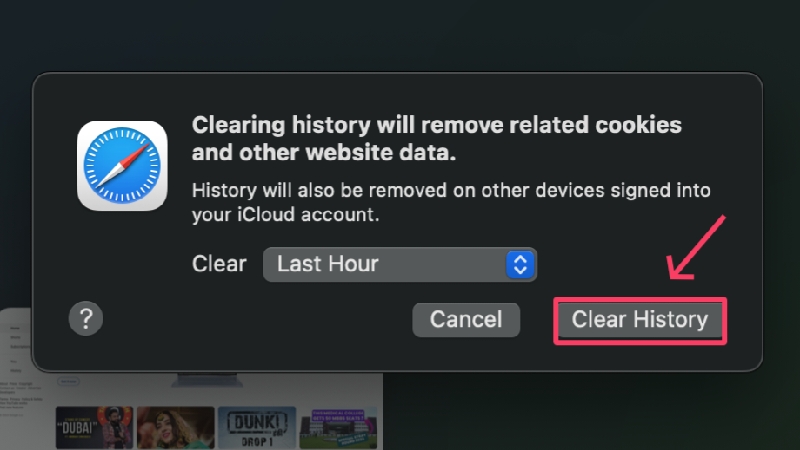
Выберите «Очистить историю».
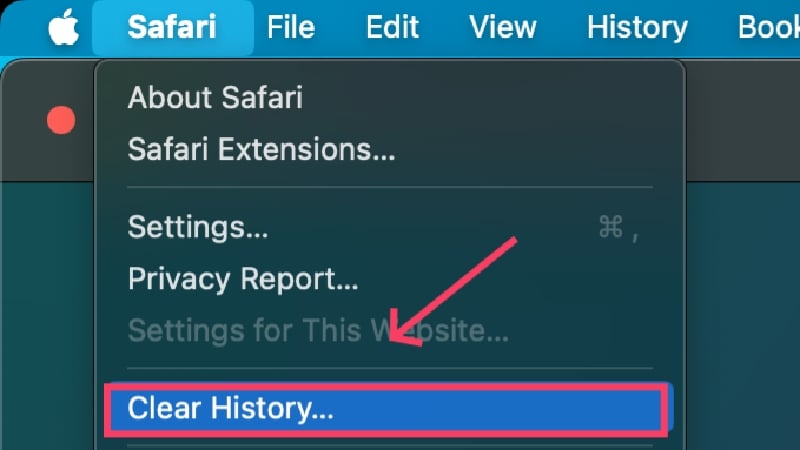
Установите временной диапазон (последний час, сегодня, сегодня и вчера, всё время).
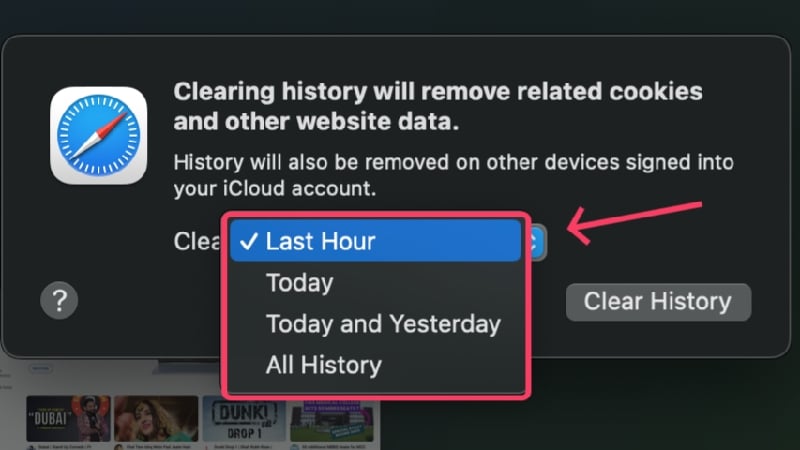
Подтвердите очистку истории.
Удаление отдельных записей в Safari:
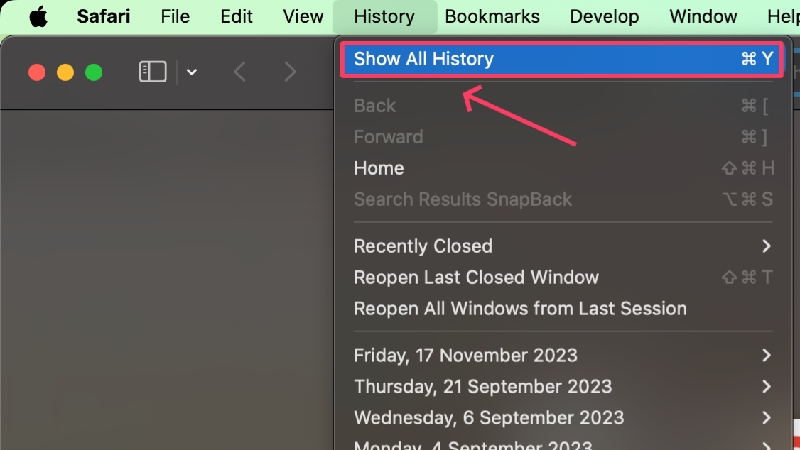
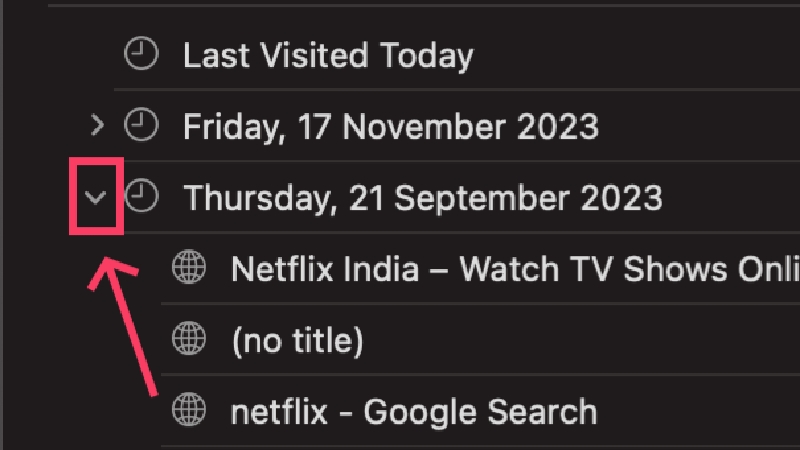
Откройте меню История → Показать всю историю или нажмите ⌘Y.
Разверните даты посещений, щёлкнув стрелку рядом с нужной датой.
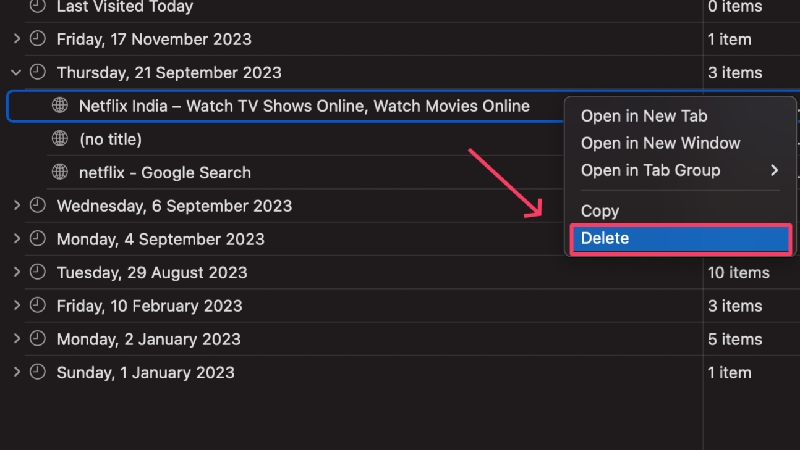
Правый клик по записи → Удалить.
Подтвердите удаление отдельной записи.
Для мобильной версии (iPhone / iPad)
Safari на iPhone и iPad разделяет историю и данные сайтов (куки и кэш). Вы можете удалить только историю, только данные сайтов или оба одновременно.
Удаление истории просмотров:
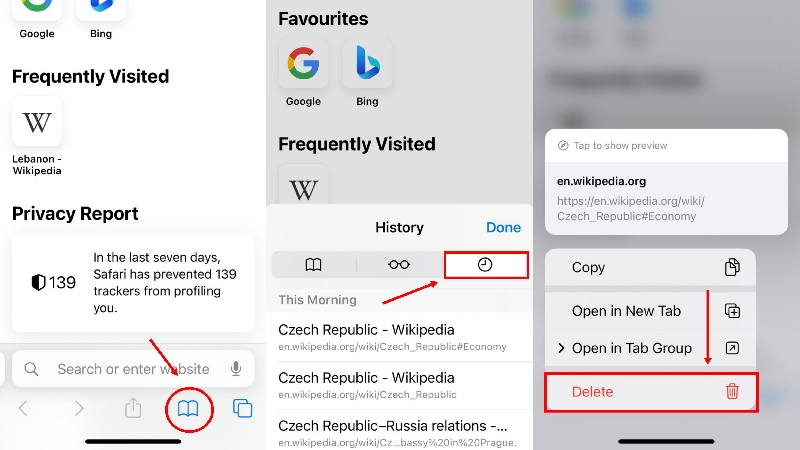
- Откройте Safari и нажмите значок закладок.
- Перейдите на вкладку истории (значок часов).
- Долгое нажатие на запись → Удалить.
Удаление истории и данных сайтов вместе:
- Откройте Настройки → Safari.
- Нажмите «Очистить историю и данные сайтов» → подтвердите.

Удаление данных сайтов (куки, кэш) отдельно:
Настройки → Safari → Дополнительно → Данные сайтов.
Нажмите «Изменить», затем удалите конкретные сайты или «Удалить все данные сайтов».
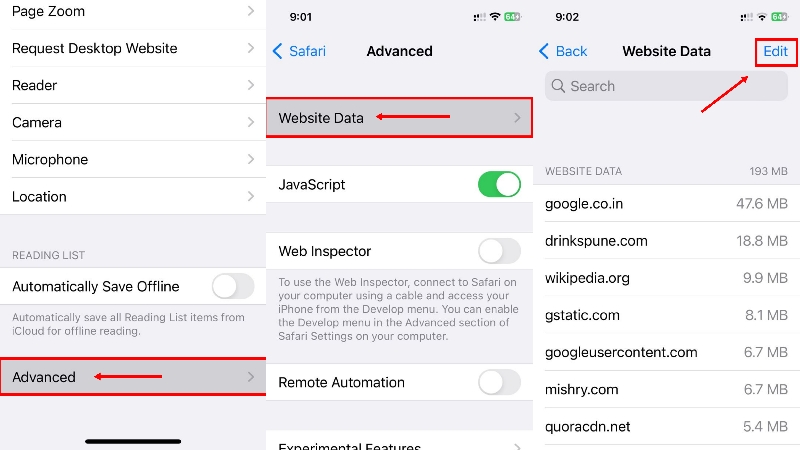
Подтвердите «Удалить сейчас».
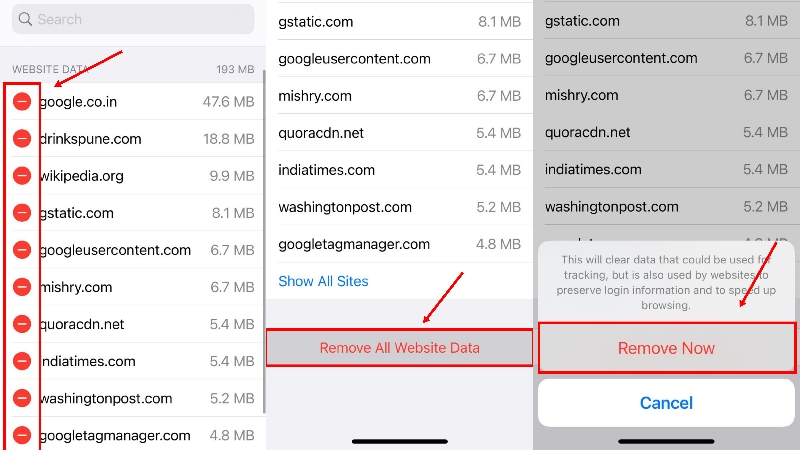
Примечание: если на устройстве настроен iCloud и синхронизация Safari включена, очистка истории на одном устройстве может синхронизироваться и на другие устройства Apple с тем же Apple ID.
Firefox
Для настольной версии
Нажмите меню (☰) в правом верхнем углу.

Выберите «История».
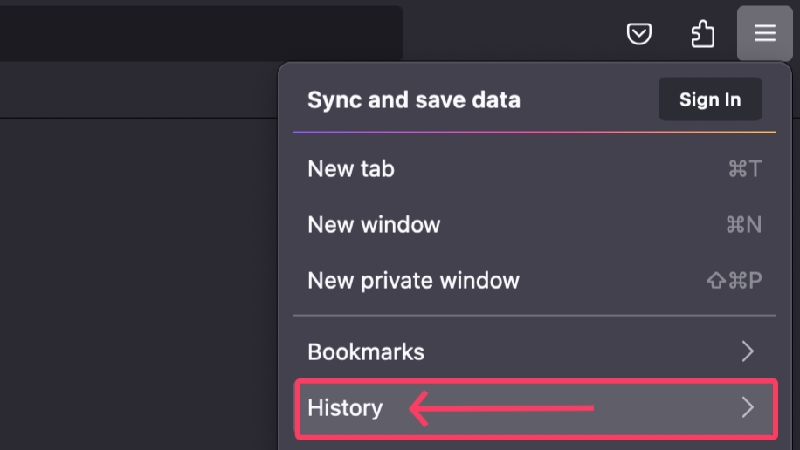
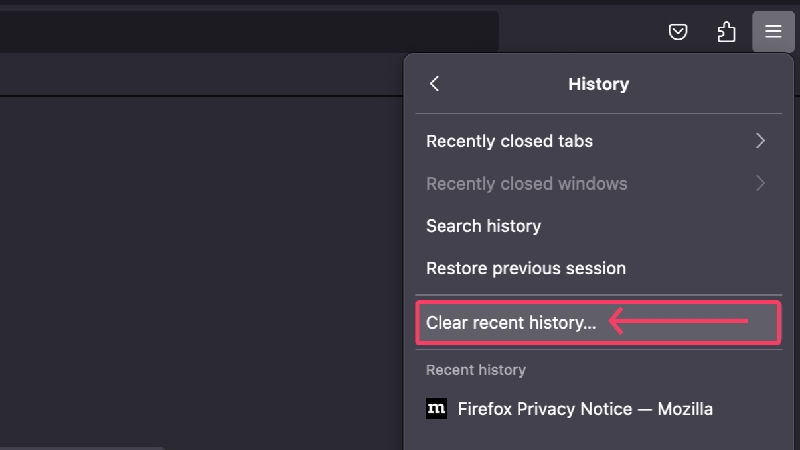
Для удаления отдельных записей правый клик → «Удалить страницу». Для управления всей историей откройте «Управлять историей».

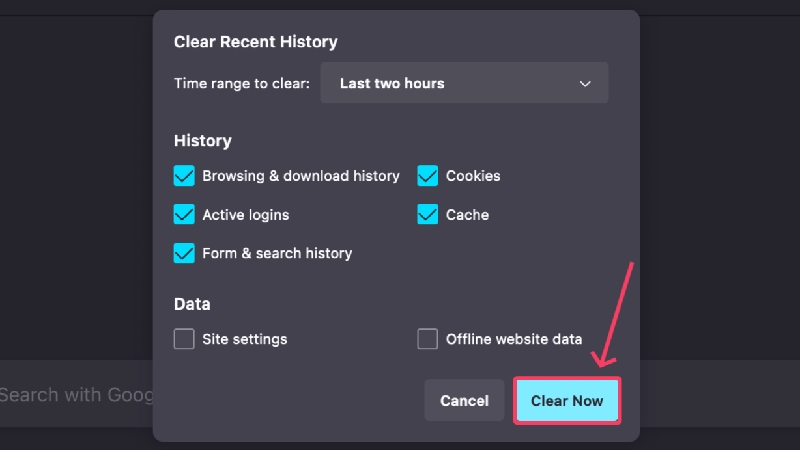
Для массовой очистки нажмите «Очистить недавнюю историю».
Выберите временной диапазон (последний час, последние два часа, последние 24 часа, всё).
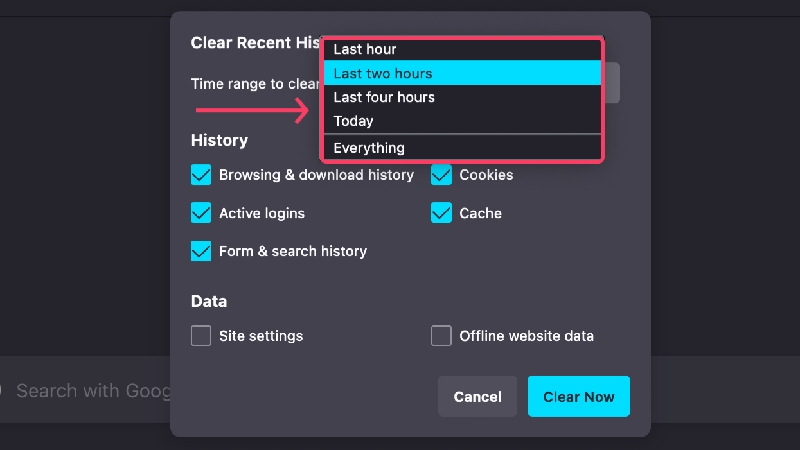
Отметьте типы данных: история посещений и загрузок, кэш, куки, активные входы и др.
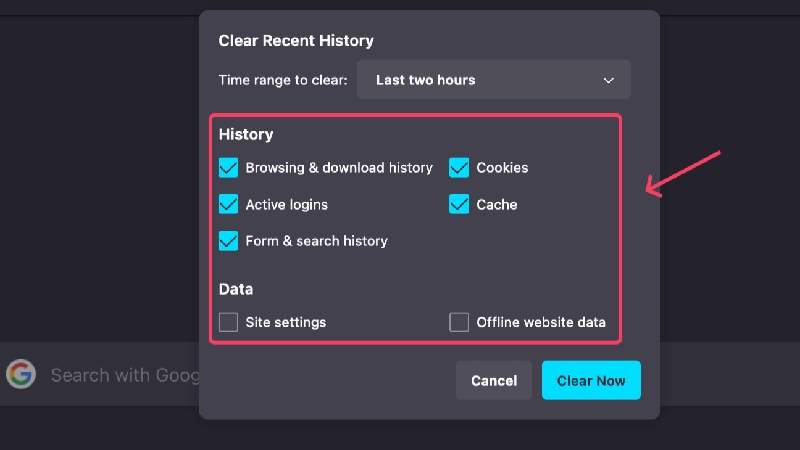
Нажмите «Очистить сейчас».
Для мобильной версии
Нажмите меню (⋮) в правом верхнем углу.
Выберите «История».
Для удаления отдельной записи долго нажмите её и выберите «Удалить».
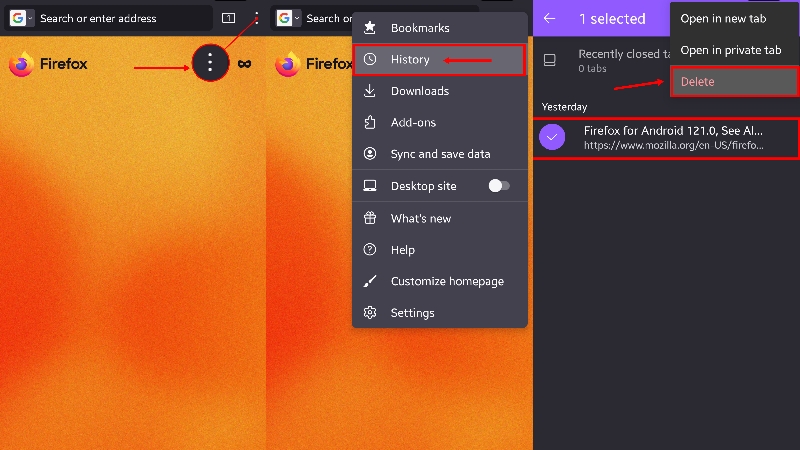
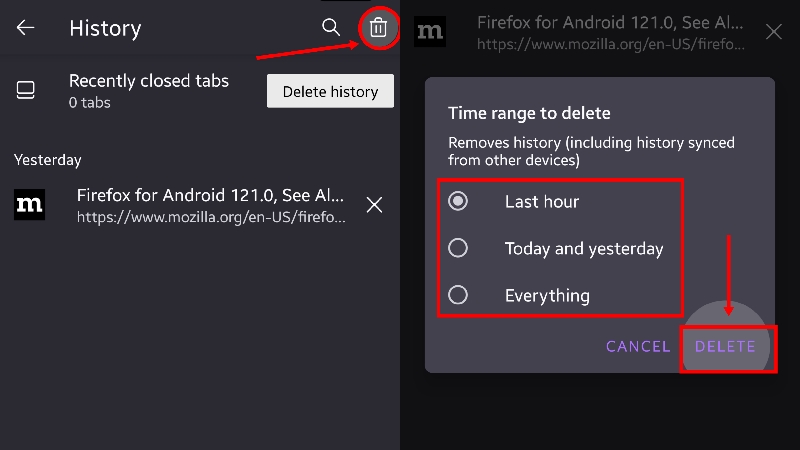
Для очистки нескольких записей нажмите значок корзины.
Выберите временной диапазон и подтвердите «Удалить».
Чтобы удалить определённые типы данных (куки, кэш), откройте Настройки → Удалить данные просмотра и выберите нужные элементы.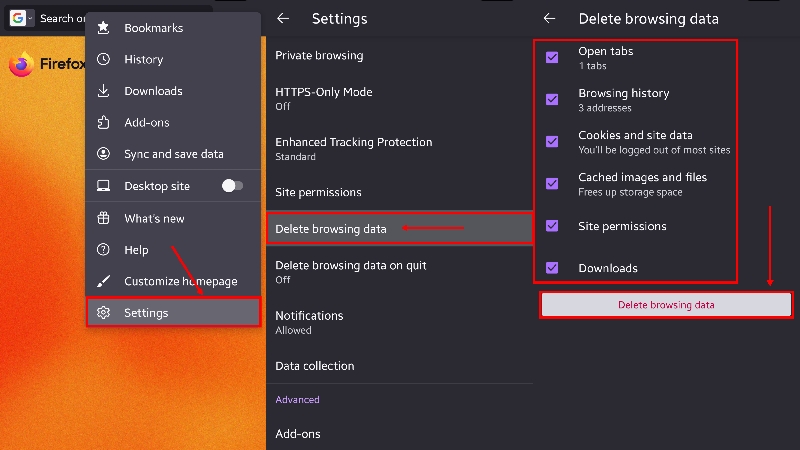
Opera
Для настольной версии
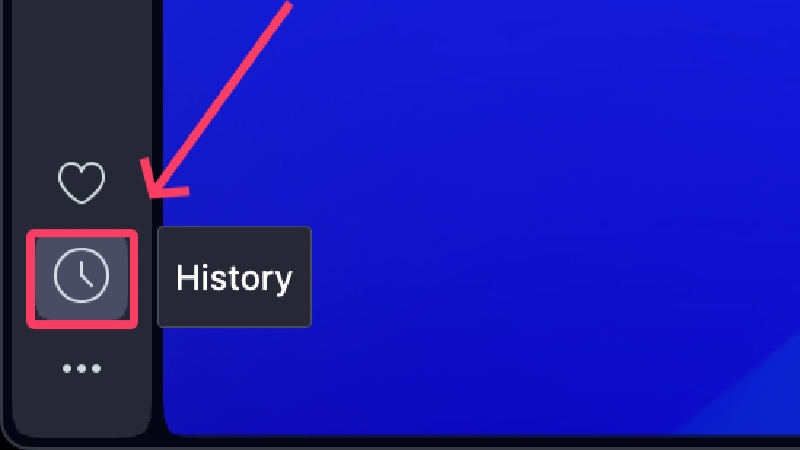
Откройте боковую панель и нажмите значок часов.
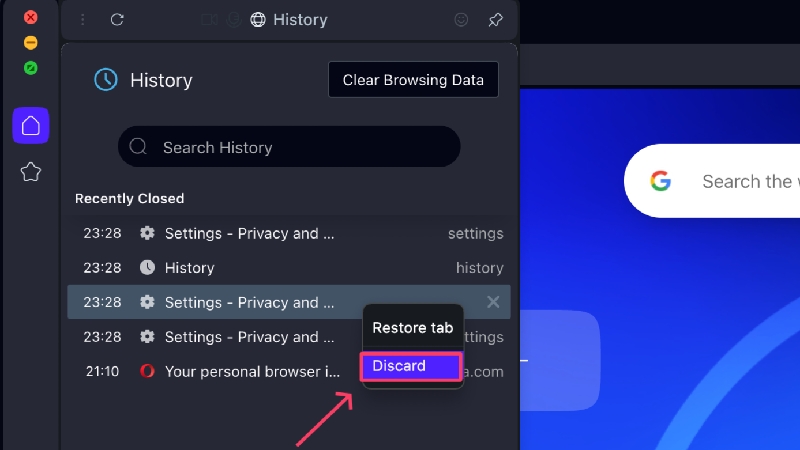
Для удаления одной записи нажмите крестик при наведении или правый клик → «Отбросить».
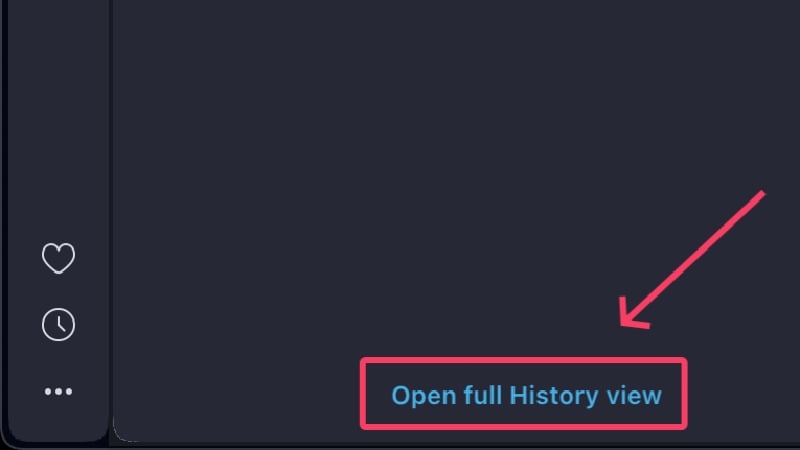
Откройте полное представление истории, чтобы просмотреть все записи.
Для массовой очистки выберите «Очистить данные просмотра» или откройте opera://settings/clearBrowserData.
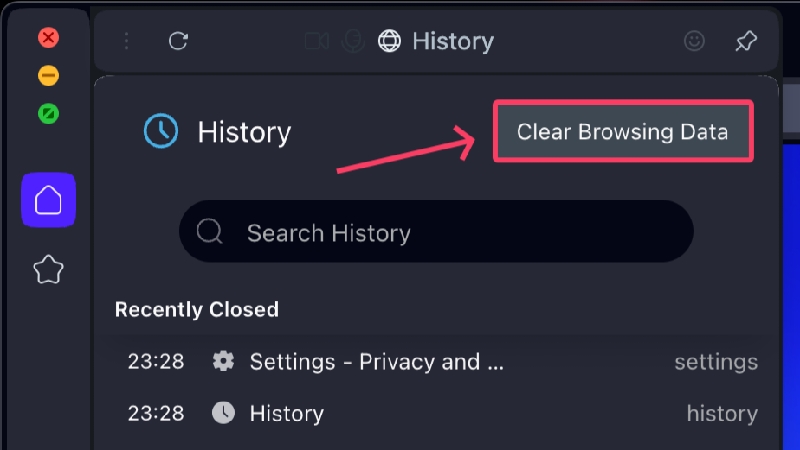
Отметьте типы данных и переключитесь на «Дополнительно», если нужно больше опций.
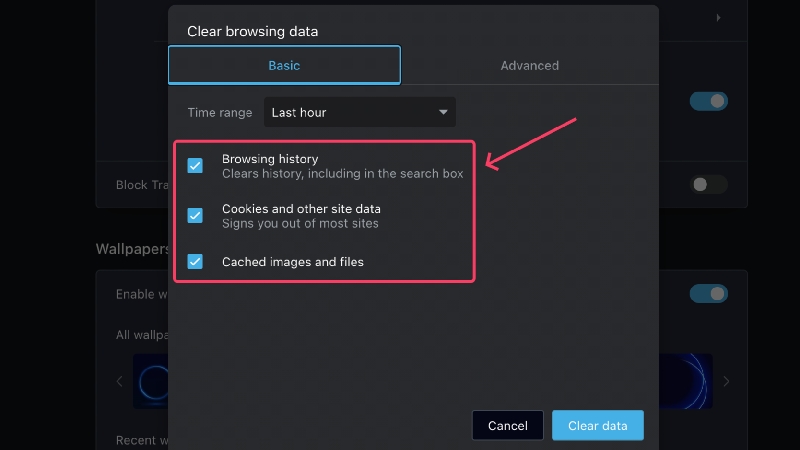
Выберите временной диапазон и подтвердите «Очистить данные».
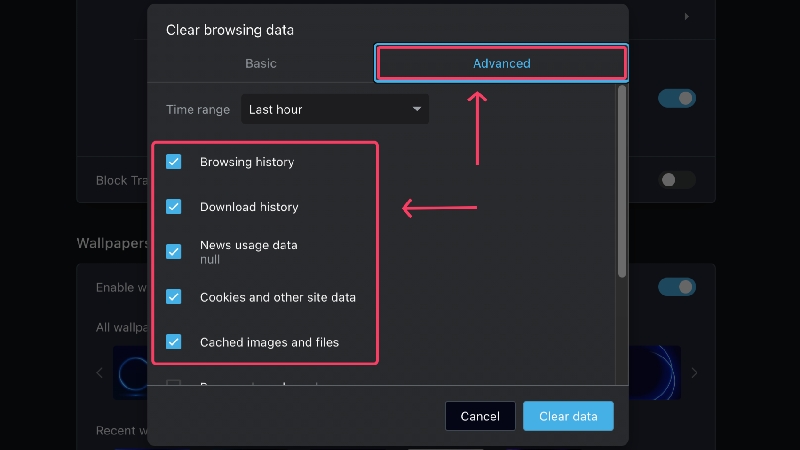
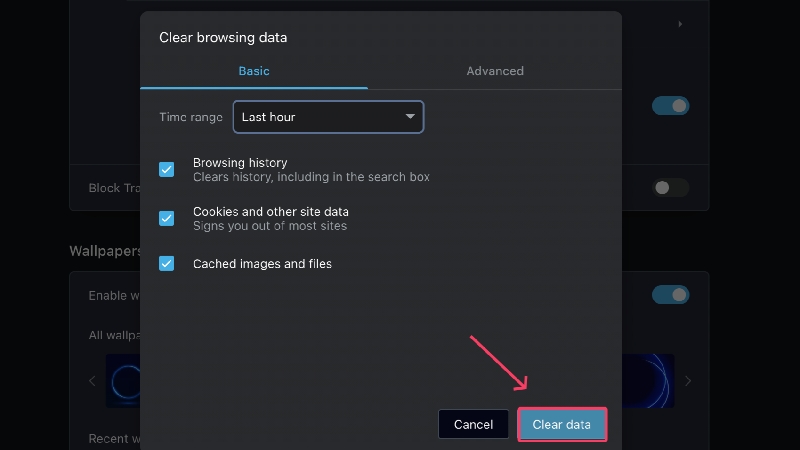
Нажмите «Очистить данные», чтобы удалить выбранное.

Подтвердите завершение операции.
Для мобильной версии
Нажмите значок профиля в нижней панели.
Выберите «История».
Нажмите меню (⋮) рядом с записью, чтобы удалить одну запись, или выберите корзину для массовой очистки.

Чтобы выбрать типы данных, нажмите значок шестеренки → Конфиденциальность и безопасность → Очистить данные.
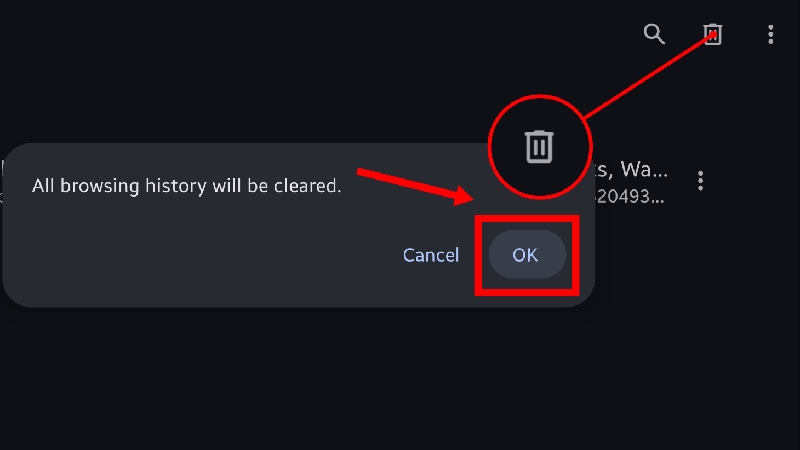
Отметьте нужные элементы и подтвердите «Очистить данные».
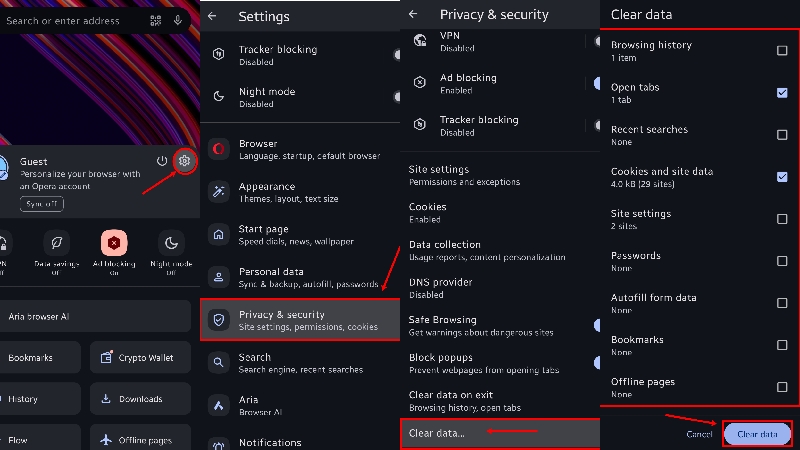
Опция «Очистка при выходе» позволяет автоматически удалять историю при закрытии браузера.
Brave
Для настольной версии
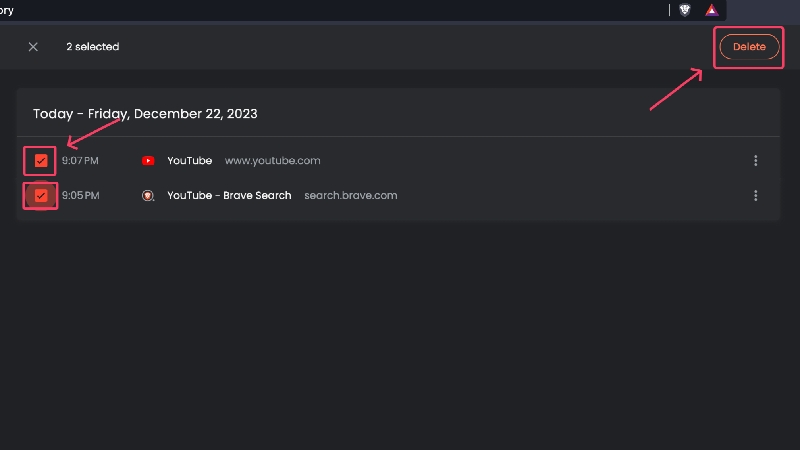
Откройте меню (☰) → История или перейдите на brave://history/.
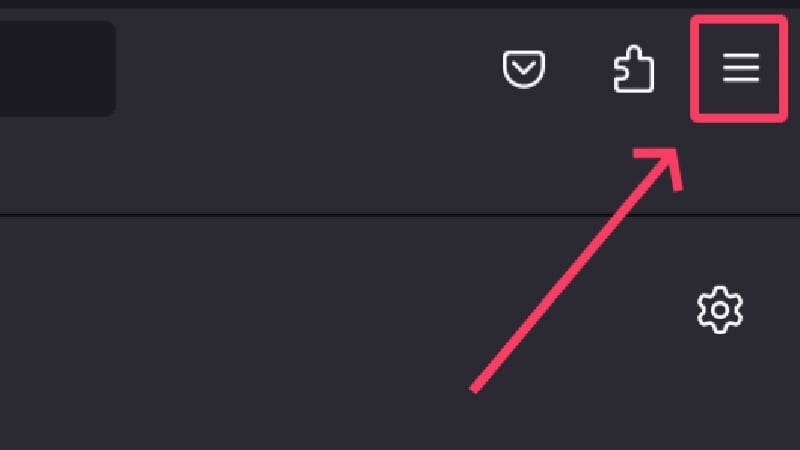
Отметьте записи и нажмите значок удаления для удаления выбранных ссылок.
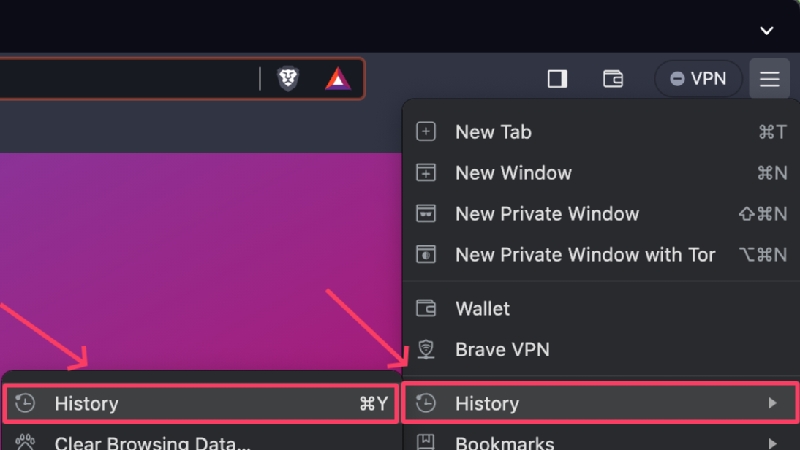
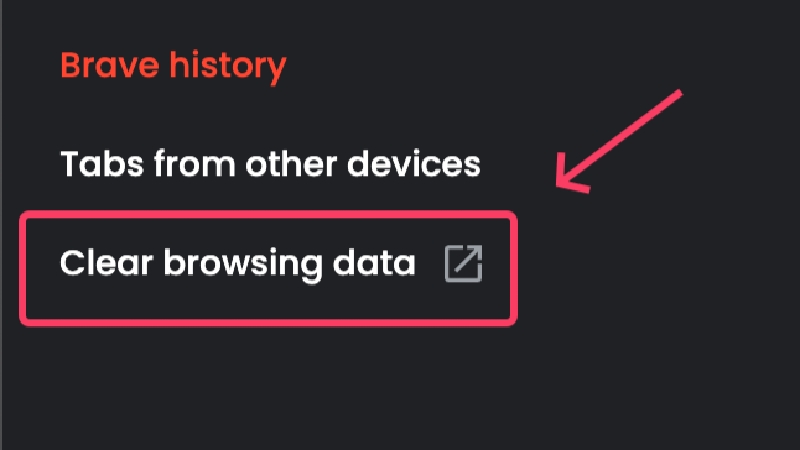
Для массовой очистки выберите «Очистить данные просмотра» или brave://settings/clearBrowserData.
В подразделе «Основные» можно очистить историю, куки, кэш и т. д.
Дополнительные параметры доступны на вкладке «Дополнительно».

Brave предлагает включить «Удалять при выходе» в разделе «При выходе».
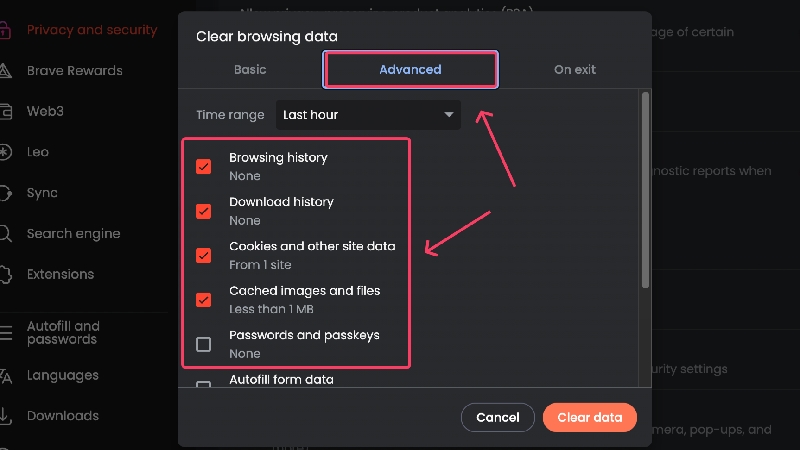
Выберите временной диапазон и нажмите «Очистить данные».
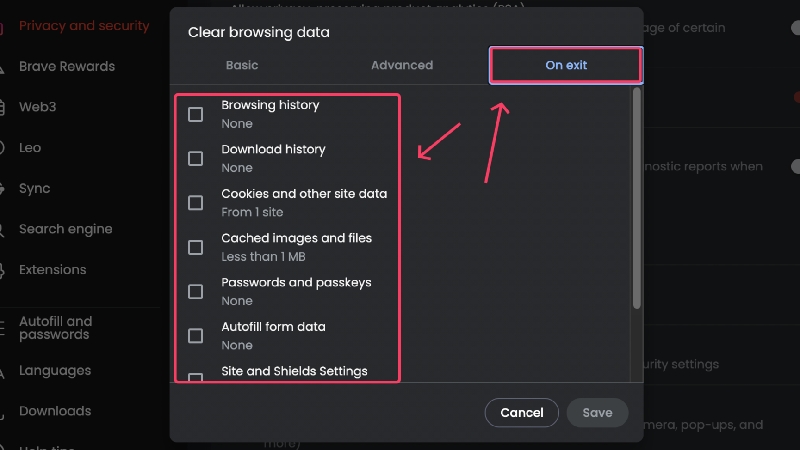
Для мобильной версии
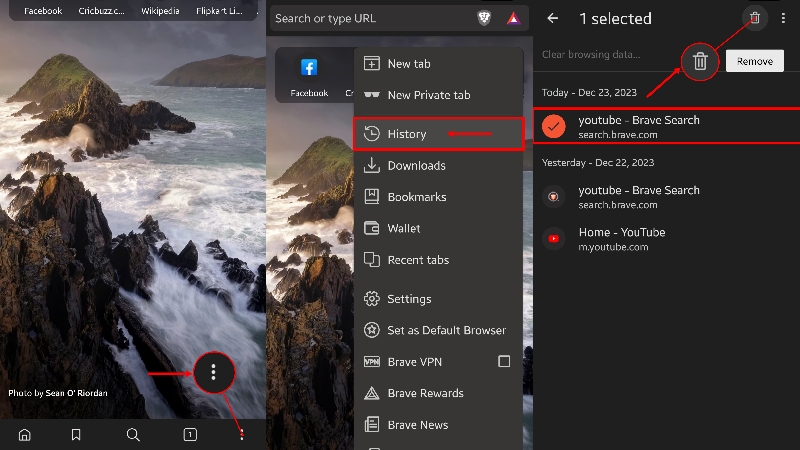
Нажмите меню (⋮) в правом нижнем углу.
Выберите «История».
Для удаления отдельных записей нажмите крестик или долго нажмите и удалите несколько записей через корзину.
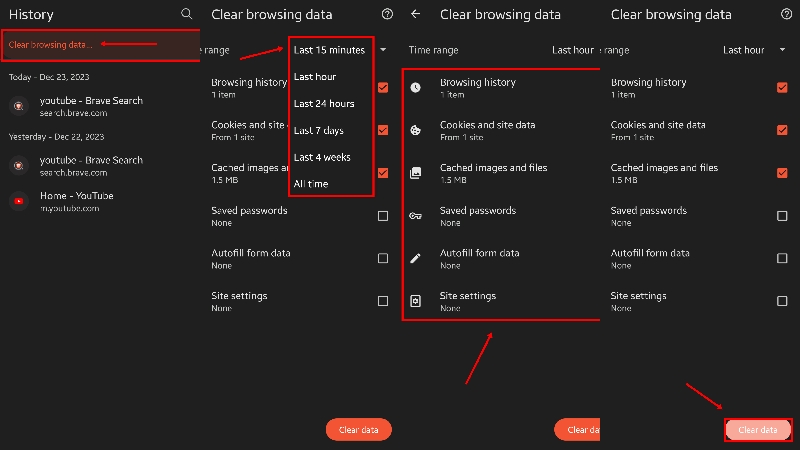
Для массовой очистки нажмите «Очистить данные просмотра», выберите диапазон и типы данных и подтвердите «Очистить данные».
Полезные практики и советы
- Если ваша цель — полностью скрыть посещённые сайты от людей, использующих то же устройство, удалите историю и отключите синхронизацию, а также удалите кэш и куки при необходимости.
- Чтобы не удалять историю вручную, включите «Очистка при выходе» (если поддерживается) или используйте расширение типа «Очистить данные просмотра» с доверенного источника.
- При работе на рабочих машинах помните: администратор сети и провайдер могут иметь доступ к логам трафика независимо от локальной очистки.
- Резервное копирование важных паролей и автозаполнений перед массовой очисткой поможет избежать потери данных.
Когда очистка не решает проблему
- Если сайт сохраняет данные в вашем аккаунте (например, рекомендации YouTube), очистка локальной истории не удалит данные на стороне сервиса.
- Инструменты корпоративного мониторинга (прокси, VPN компании) продолжат вести логи трафика независимо от локальной истории.
- Если вы хотите удалить историю с нескольких устройств, проверьте синхронизацию аккаунтов — иногда удаление из одного места не синхронизируется автоматически.
Чек-листы по ролям
Чек-лист для пользователя, заботящегося о приватности:
- Отключить синхронизацию в настройках аккаунта браузера;
- Очистить историю за «всё время»;
- Очистить куки и кэш;
- Удалить сохранённые пароли и автозаполнение (если необходимо);
- Включить «Очистка при выходе», если доступно;
- Перезагрузить браузер.
Чек-лист для администратора ИТ:
- Настроить политики групп (GPO) для массовой очистки/запрета синхронизации;
- Документировать шаги для пользователей;
- При использовании облачных учётных записей удостовериться, что удаление синхронизируется;
- Настроить журналы на периферийном уровне (прокси, фильтры), если требуется аудит.
Чек-лист для родителей:
- Удалять историю после общего пользования устройством;
- Включать режим ограничений/родительский контроль вместо постоянной очистки;
- Объяснять детям правила использования интернета и хранение логов.
Чек-лист для веб-разработчика:
- Для тестирования поведения кэша регулярно очищать кэш и куки;
- Использовать режим инкогнито для независимых сессий;
- Проверять заголовки кеширования и куки через инструменты разработчика.
Мини-методология: как безопасно очистить историю
- Оцените цель удаления (приватность, устранение проблем с сайтом, подготовка устройства к передаче).
- Выполните резервное копирование паролей и необходимых автозаполнений.
- Отключите синхронизацию, если хотите локальную очистку без распространения на другие устройства.
- Удалите историю и нужные типы данных, начиная с краткого временного диапазона и расширяя до «всё время» при необходимости.
- Проверьте результаты: откройте историю, убедитесь, что записи удалены; попробуйте повторно войти на сайт, чтобы проверить, не сохранились ли данные.
Дерево решений (простая схема для выбора действия)
flowchart TD
  A{Зачем очищать историю?} -->|Приватность| B[Отключить синхронизацию]
  A -->|Решение проблем с сайтом| C[Очистить кэш и куки]
  A -->|Передача устройства| D[Очистить всё и выйти из аккаунтов]
  B --> E[Очистить историю: «всё время»]
  C --> F[Очистить кэш и куки, проверить]
  D --> G[Удалить пароли, очистить историю, сбросить настройки]
Контрпримеры: когда очистка истории не помогает
- Рекламные сервисы и сайты хранят ваши предпочтения в серверных профилях (внутри аккаунта). Очистка локальной истории не затронет такие серверные данные.
- При использовании общедоступной сети лог трафика может храниться у провайдера сети или администраторов Wi‑Fi.
- При работе в корпоративной сети могут действовать политики зеркалирования и мониторинга трафика.
Краткая таблица соответствий: что удаляет, а что нет
- История просмотров — удаляет список посещённых URL;
- Куки — удаляют данные входа и персонализации сайтов;
- Кэш — удаляет сохранённые ресурсы, что может замедлить первую загрузку страниц, но устранит некорректное отображение;
- Сохранённые пароли — удаляют автоматический вход, будьте осторожны;
- Данные автозаполнения — удаляют адреса и номера карт, используемые в формах.
Факт-бокс: что стоит помнить
- Очистка истории локальна, если синхронизация выключена;
- Удаление истории не стирает данные, собранные самостоятельно сайтом в вашем аккаунте;
- Частное окно (инкогнито) не хранит локальную историю, но не скрывает трафик от третьих сторон;
- Некоторые браузеры позволяют автоматическую очистку при выходе.
1‑строчный глоссарий
История просмотров — локальный журнал посещённых URL; Куки — небольшие файлы на стороне браузера для хранения настроек и сессий; Кэш — локальные копии ресурсов сайта для ускорения загрузки.
Часто задаваемые вопросы
Какие данные сохраняет браузер во время серфинга?
Браузер сохраняет историю посещённых страниц, куки, кэшированные файлы, данные автозаполнения, сохранённые пароли и иногда расширенные метаданные (например, метки времени посещений). Эти данные упрощают повторный доступ к сайтам и ускоряют загрузку страниц.
Чем история просмотров отличается от других данных браузера?
История — это список посещённых URL и время посещения. Куки и кэш — это отдельные сущности: куки хранят состояние (например, логин), а кэш хранит ресурсы сайта (изображения, CSS, скрипты). Очистка одной категории не обязательно удаляет другие.
Как автоматически удалять данные при выходе из браузера?
Некоторые браузеры (Brave, мобильные Edge и Opera) поддерживают опцию «очистка при выходе». В других случаях можно использовать расширения (например, Clear Browsing Data) или настроить сценарии/политику в корпоративной среде.
Сохраняется ли история в режиме инкогнито?
В приватных или инкогнито окнах браузер обычно не сохраняет локальную историю, куки и кэш по окончании сессии. Однако трафик может быть виден вашему провайдеру, администратору сети или ресурсам, через которые вы подключаетесь.
Быстрое резюме и рекомендации
- Для единичного удаления используйте интерфейс истории и удаляйте отдельные записи;
- Для комплексной очистки используйте «Очистить данные просмотра» и выбирайте временной диапазон и типы данных;
- Если важно полностью скрыть следы на устройстве — отключите синхронизацию и очистите «всё время»;
- Для постоянной автоматической очистки используйте встроенные опции «очистить при выходе» или доверенные расширения.
Заключение: процедуры по удалению истории во всех современных браузерах во многом похожи: доступны выбор отдельных записей, диапазонов времени и типов данных. Понимание разницы между историей, куки и кэшем поможет вам выбрать правильный набор действий.
Важно: перед массовой очисткой сохраните нужные пароли и данные автозаполнения.

Похожие материалы

Несколько аккаунтов Skype: Multi Skype Launcher

Журнал для работы: повысить продуктивность

Персональные звуки уведомлений на Android

Скачивание шоу Hulu для офлайн‑просмотра

Microsoft Start: персонализированная новостная лента
