
Как удалить пользователя на PS5
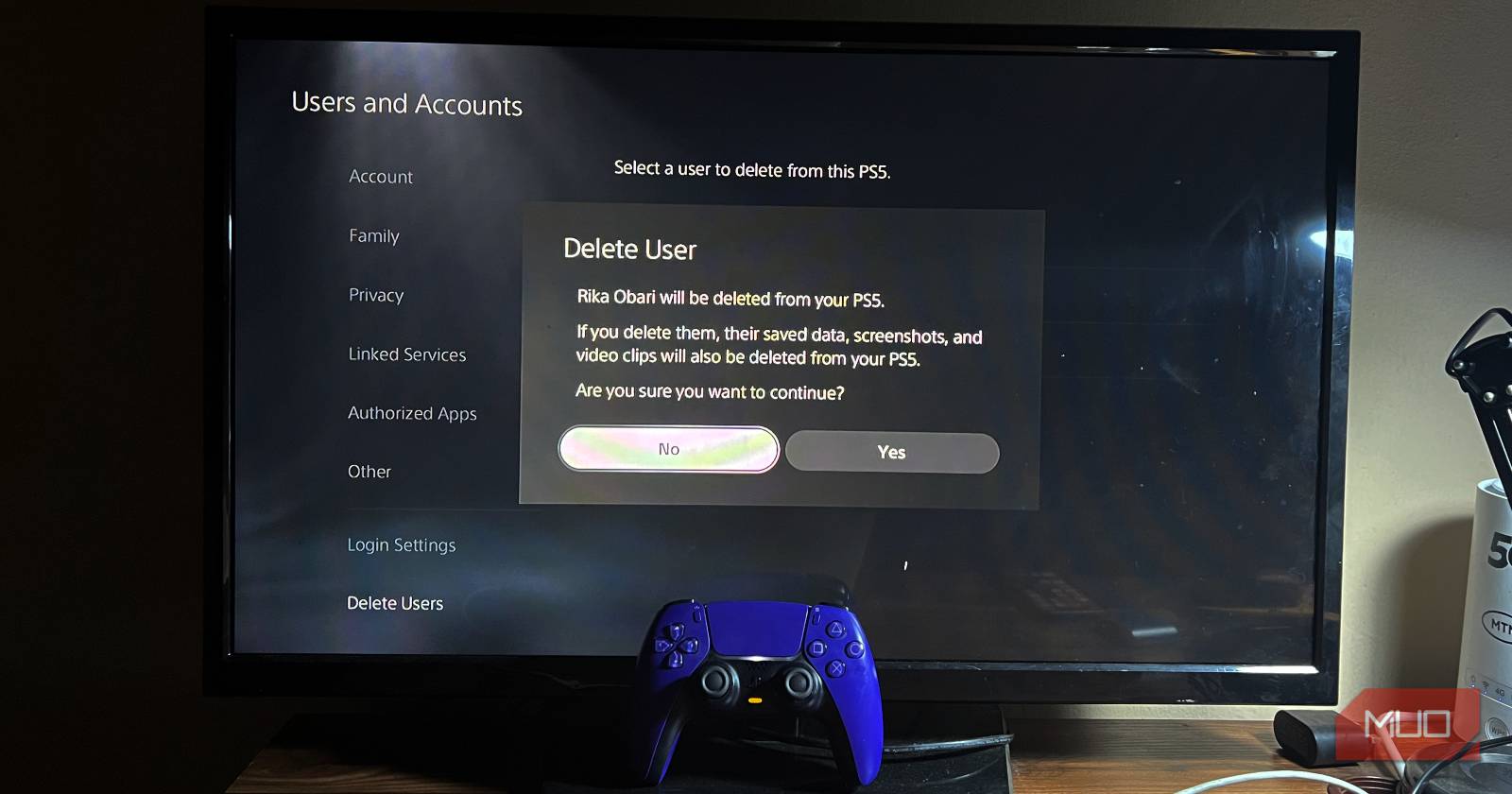

Удаление пользователя на PS5 полезно, если вы больше не хотите делиться играми с кем‑то, освобождаете место на консоли или наводите порядок в списке профилей. Ниже — подробная, понятная инструкция, рекомендации по резервному копированию и альтернативные варианты, если вы не хотите терять данные.
Пошаговая инструкция: как безопасно удалить пользователя
Ниже — проверенные шаги для удаления пользователя. Выполняйте их внимательно: операция необратима.
- Включите PS5 и войдите в любой аккаунт, который не защищён паролем пользователя, который вы собираетесь удалить.
- На домашнем экране перейдите в Настройки (значок шестерёнки в правом верхнем углу).
- В меню Настройки выберите Пользователи и аккаунты.
- Откройте раздел Другие (или пролистайте до параметров, связанных с пользователями) и найдите Удалить пользователей.
- Откроется список всех пользователей на консоли. Выберите профиль, который хотите удалить.
- Подтвердите действие — выберите Да, когда появится подтверждение удаления.
- Если игры или приложения запущены под этим или другим аккаунтом, система может попросить закрыть их. Подтвердите закрытие.
- На экране появится сообщение о процессе удаления; дождитесь его завершения.
После этого профиль и связанные с ним локальные данные будут удалены с консоли.
Что именно происходит при удалении
- Удаление пользователя удаляет локальные данные профиля: сохранения, скриншоты и видеоклипы, настройки пользователя и локальные файлы, привязанные к этому аккаунту.
- Данные, синхронизированные с облаком (если вы используете облачное хранение), останутся в сервисе до тех пор, пока владелец аккаунта сам не удалит их через свой PSN.
- Удаление пользователя на консоли не равно удалению PSN‑аккаунта. Удалить PSN‑аккаунт нельзя с PS5 — для этого требуется обращение в службу поддержки Sony.
Есть ли «основной» аккаунт на PS5?
PS5 не использует понятие «основного аккаунта», как это было на предыдущих консолях. Любой пользователь, который имеет доступ к консоли и не защищён паролем владельца удаляемого профиля, может удалить другого пользователя.
Если цель — просто прекратить совместный доступ к покупкам, вместо удаления можно отключить общий доступ к консоли: откройте Настройки > Пользователи и аккаунты > Другие > Консоль и выберите Отключить.
После отключения другие пользователи больше не смогут запускать игры, купленные на этом аккаунте.
Как подготовиться: резервное копирование и проверка перед удалением
Перед удалением выполните минимум три действия:
- Синхронизируйте трофеи: убедитесь, что трофеи отправлены в ваш PSN‑профиль (это защищает достижения).
- Резервные копии сохранений: если у вас есть подписка на облачное хранение (PS Plus), загрузите сохранения в облако. В противном случае сохраните важные файлы и медиа на внешний диск или скопируйте их на компьютер.
- Экспорт медиа: снимки экрана и видеозаписи можно вручную экспортировать на USB‑накопитель или скопировать на ПК через сетевое подключение.
Важно: убедитесь, что у вас есть доступ к паролям и учётным данным, если планируете восстановить данные через облако позже.
Альтернативы удалению
- Отключить общий доступ к играм (см. раздел выше) — быстрый способ прекратить совместное использование покупок.
- Сменить пароль и выйти из учётной записи на других устройствах — когда нужно ограничить доступ, но сохранить профиль.
- Ограничить профиль с помощью родительского контроля — для временного ограничения прав пользователя.
Когда удаление может не сработать и где возможны ошибки
- Профиль защищён паролем: если вы не знаете пароль, сначала восстановите доступ или выйдите из профиля через учётную запись владельца.
- Ошибки системы или перебои питания во время удаления могут привести к некорректным состояниям; при сбоях перезагрузите консоль и попробуйте снова.
- Удаление PSN‑аккаунта не выполняется на консоли — для этого потребуется поддержка Sony.
Мини‑методология: безопасное удаление (короткая чек‑листа)
- Синхронизировать трофеи.
- Сохранить прогресс в облаке или перенести на внешний носитель.
- Экспортировать скриншоты и видеозаписи.
- Проверить, что другой пользователь не выполняет загрузки или обновления.
- Выполнить удаление через Настройки > Пользователи и аккаунты > Удалить пользователей.
Роль‑ориентированные списки перед удалением
Для владельца профиля:
- Убедиться в сохранности покупок и доступе к PSN.
- Синхронизировать трофеи и загрузить сохранения в облако.
- Экспортировать важные медиа.
Для родителя / опекуна:
- Убедиться, что ребёнок не теряет прогресс и игровой доступ.
- При необходимости создать или перенести сохранения на другой профиль.
Для администратора консоли (владелец устройства):
- Проверить, кто имеет доступ к консоли и нет ли активных загрузок.
- Рассмотреть альтернативы удалению (отключение общего доступа).
Быстрый факт‑бокс
- Операция: окончательная — локальные данные удаляются без возможности восстановления с консоли.
- Основная альтернатива: отключение общего доступа к консоли.
- Рекомендация: минимум 3 способа резервного копирования перед удалением.
Решение: удалять или нет? (диаграмма для принятия решения)
flowchart TD
  A[Нужны ли вам данные пользователя?] -->|Да| B[Сделать резервную копию]
  A -->|Нет| C[Хотите просто закрыть доступ к играм?]
  C -->|Да| D[Отключить общий доступ]
  C -->|Нет| E[Удалить пользователя]
  B --> F[Проверить резервную копию]
  F --> E
Краткое резюме
Удаление пользователя на PS5 — простая, но окончательная операция. Перед её выполнением обязательно выполните резервное копирование важных данных, синхронизируйте трофеи и подумайте о менее радикальных вариантах (отключение общего доступа, смена пароля). Если вам нужно удалить сам PSN‑аккаунт, это делается через службу поддержки Sony, а не с консоли.
Важно: всегда планируйте действие заранее, чтобы не потерять часы игрового прогресса или уникальные записи видео и скриншоты.

Похожие материалы

Несколько аккаунтов Skype: Multi Skype Launcher

Журнал для работы: повысить продуктивность

Персональные звуки уведомлений на Android

Скачивание шоу Hulu для офлайн‑просмотра

Microsoft Start: персонализированная новостная лента
