
Как удалить профиль на Xbox Series X|S, Xbox One и Xbox 360
Удаление профиля на Xbox полезно, когда вы больше не пользуетесь учётной записью на данной консоли, передаёте устройство другому человеку или заходили на чужую консоль временно. Ниже — подробная инструкция для каждой семейства устройств Xbox, объяснение последствий удаления и дополнительные рекомендации по безопасности и резервному копированию.
Что происходит после удаления профиля
Коротко о последствиях удаления:
- Удаление снимает учётную запись только с конкретной консоли — сам Microsoft‑аккаунт не закрывается.
- Достижения, облачные сохранения и покупки остаются привязанными к учётной записи в облаке и не теряются, если они уже синхронизированы с Xbox Live.
- Любые данные, которые хранятся только локально на консоли и не были загружены в облако, будут утеряны. Поэтому перед удалением важно проверить синхронизацию.
Определение: синхронизация — автоматическая загрузка сохранений и метаданных игры в облако Xbox Live, когда консоль подключена к Интернету и игрок вошёл в учётную запись.
Важно: полное закрытие Microsoft‑аккаунта — другое действие. Если вы хотите полностью удалить аккаунт, используйте официальный процесс закрытия учётной записи Microsoft через веб‑портал Microsoft.
Подготовка: как убедиться, что данные сохранены
- Подключите консоль к Интернету и войдите в профиль. Для Series X|S и One синхронизация обычно идёт автоматически.
- Для Xbox 360 убедитесь, что у вас есть подписка Xbox Live Gold, если вы хотите использовать облачное хранилище. Проверьте через Настройки > Система > Хранилище, что сохранения перемещены в облако, а не только на жёсткий диск.
- Рекомендуем вручную запустить игру и убедиться, что сохранение доступно после выхода и повторного входа, чтобы проверить, что облачная копия корректно обновлена.
Краткая методология проверки синхронизации:
- Подключиться к Интернету
- Запустить игру и дождаться автосохранения
- Выйти из профиля и снова войти на той же консоли или другой, чтобы убедиться, что прогресс доступен
Как удалить профиль на Xbox Series X|S и Xbox One
Процесс для Series X|S идентичен процессу для Xbox One. Выполните следующие шаги:
- Нажмите кнопку Xbox на контроллере, чтобы открыть Проводник (Guide).
- Перейдите в раздел Профиль и система (значок профиля вверху), затем выберите Настройки.
- Откройте Учетная запись > Удалить учетные записи.
- Выберите учетную запись, которую хотите удалить. Появится сводка того, что будет удалено.
- Нажмите Удалить, чтобы стереть профиль с консоли.
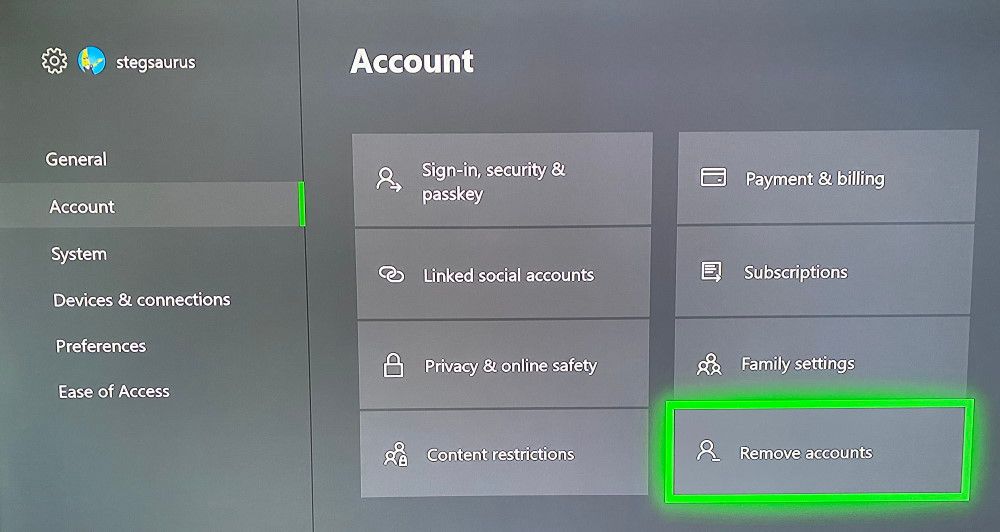
После удаления профиль исчезнет из списка пользователей на этой консоли. Вы всё ещё сможете войти в тот же аккаунт на другой консоли, используя логин и пароль.
Как удалить профиль на Xbox 360
Чтобы удалить профиль на Xbox 360, сделайте следующее:
- Перейдите в Настройки и выберите Система, затем откройте Хранилище.
- Если на консоли не подключён внешний накопитель, выберите Жёсткий диск. Если используется внешний накопитель, выберите Все устройства.
- Выберите Профили и отметьте профиль, который хотите удалить. Нажмите Удалить.
- Вас спросят, хотите ли вы удалить только профиль или профиль и все связанные элементы. Выберите Удалить профиль только, чтобы сохранить достижения и сохранения, или Удалить профиль и элементы, чтобы удалить всё, включая сохранённые игры и достижения на этом устройстве.
Совет: если вы не уверены, выберите сначала вариант «Удалить профиль только» — это безопаснее и позволяет позже восстановить данные из облака.
Альтернативы удалению и когда удаление не поможет
- Выйти из профиля или удалить данные входа вместо полного удаления учётной записи — полезно, если профиль временно использовался на чужой консоли.
- Если проблема связана с дублирующимися профилями или неверной синхронизацией, удаление может не решить источник проблемы: сначала проверьте соединение с Xbox Live и целостность файлов сохранений.
- Удаление не отменит подписки Microsoft, не отменит покупки и не закроет аккаунт Microsoft. Для этого требуются отдельные действия через учётную запись Microsoft.
Проверка удаления: критерии приёмки
- Профиль больше не отображается в списке пользователей на консоли.
- При попытке входа на этой консоли под удалённым логином требуется повторный ввод учётных данных.
- На других консолях, после входа с теми же данными, всё ещё доступны облачные сохранения и достижения (если они были синхронизированы).
Чек‑лист по ролям
Для владельца консоли:
- Убедиться, что у вас есть доступ к интернету и резервные копии сохранений
- Уведомить предыдущих пользователей, если нужно
- Удалить профиль и проверить список оставшихся аккаунтов
Для гостя/временного пользователя:
- Выйти из профиля после игры
- Удалить данные входа или попросить владельца удалить профиль при необходимости
Безопасность, приватность и соответствие (GDPR)
- Удаление профиля с консоли не стирает данные с серверов Microsoft; для полного закрытия учётной записи и удаления персональных данных используйте страницу управления учётной записью Microsoft.
- Если в учётной записи хранилась персональная информация, и вы хотите её удалить навсегда, следуйте инструкциям Microsoft по закрытию учётной записи и учтите сроки удаления данных на стороне Microsoft.
Важно: локальная очистка защищает доступ к аккаунту на конкретной консоли, но не удаляет онлайн‑копии данных или подписки.
Отказоустойчивость и устранение проблем
- Если консоль не позволяет удалить профиль: проверьте, не использует ли профиль родительские или административные права. В некоторых случаях необходимо сначала удалить профиль с привязанными семейными настройками.
- Если сохранения не загружены в облако, подключите консоль к Интернету и выполните синхронизацию вручную.
- При ошибках синхронизации попробуйте перезагрузить консоль и повторить попытку.
Подсказки и лучшие практики
- Перед продажи или передачи консоли выполните полный сброс до заводских настроек после удаления всех профилей и удаления своей учётной записи Microsoft с устройства.
- Для игровых партнёров используйте гостевые или временные профили, чтобы не оставлять долговременные данные аккаунта на чужих консолях.
Быстрая диаграмма принятия решения
flowchart TD
  A[Нужно удалить профиль?] --> B{Профиль временный?}
  B -- Да --> C[Просто выйти и удалить данные входа]
  B -- Нет --> D{Есть ли облачные сохранения?}
  D -- Нет --> E[Синхронизировать с Xbox Live]
  D -- Да --> F[Удалить профиль с консоли]
  E --> F
  F --> G[Проверить отсутствие профиля и доступ к облаку на другой консоли]
Краткое резюме
Удалить профиль на Xbox Series X|S, Xbox One или Xbox 360 просто: в современных консолях это делается через Настройки > Учетная запись > Удалить учетные записи, на Xbox 360 — через Система > Хранилище > Профили. Главное — заранее убедиться, что все нужные сохранения синхронизированы в облако, чтобы не потерять прогресс.
Ключевые рекомендации:
- Проверьте синхронизацию и подключение к Интернету
- Используйте «Удалить профиль только», если хотите сохранить достижения и сохранения
- Для полного удаления данных аккаунта используйте процесс закрытия Microsoft‑аккаунта
Если нужно, вернитесь к этим действиям или свяжитесь со службой поддержки Microsoft для помощи с удалёнными или застрявшими данными.

Похожие материалы

Несколько аккаунтов Skype: Multi Skype Launcher

Журнал для работы: повысить продуктивность

Персональные звуки уведомлений на Android

Скачивание шоу Hulu для офлайн‑просмотра

Microsoft Start: персонализированная новостная лента
