
Как удалить предустановленные приложения (bloatware) на Android без root

Что такое bloatware? Bloatware — это предустановленные производителем (OEM) приложения, которые обычным способом нельзя удалить. Не все предустановленные приложения — блоатвар; так называют именно те программы, которые занимают место и ресурсы, но вам не нужны.
Производители часто договариваются с поставщиками приложений о предустановке их ПО. Многие пользователи никогда не запускают эти программы, но они всё равно занимают место, автозапускаются и потребляют ресурсы в фоновом режиме. Удаление блоатвара экономит место и ускоряет систему; на некоторых прошивках (например, у Redmi) это также уменьшает количество рекламных уведомлений.
Ниже — пошаговая инструкция для удаления bloatware без получения root‑прав и с минимальным риском.
Содержание
- Подготовка (установка ADB)
- Включение отладки по USB
- Как найти package name приложения
- Команды удаления и альтернативы
- Безопасность, откат и восстановление
- Когда способ не сработает
- Альтернативные методы
- Чек‑листы и тесты
- Краткий словарь терминов
- Итог и рекомендации
Шаг 1. Установите ADB (SDK platform-tools) на ПК
- Скачайте SDK platform-tools с официального сайта разработчиков Android (Android Developer). Архив будет в ZIP‑формате — распакуйте его в удобное место.
- В распакованной папке найдётся каталог platform-tools. Откройте его: там находятся adb и другие утилиты.
- На Windows можно дважды кликнуть adb.exe или запускать команды из этой папки в командной строке. На macOS/Linux используйте терминал: перед выполнением команд перейдите в каталог platform-tools.
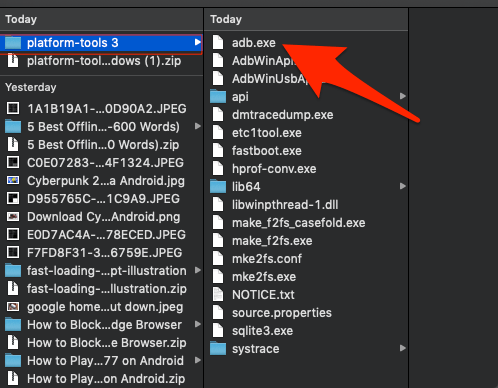
Важно: используйте официальный пакет platform‑tools, чтобы избежать вредоносных сборок.
Шаг 2. Включите «Отладку по USB» на телефоне
- Откройте Настройки.
- Перейдите в раздел О телефоне.
- Нажмите 7 раз на номер сборки, чтобы активировать Параметры разработчика.
- Вернитесь в Настройки → Параметры разработчика.
- Включите Отладку по USB (USB Debugging).
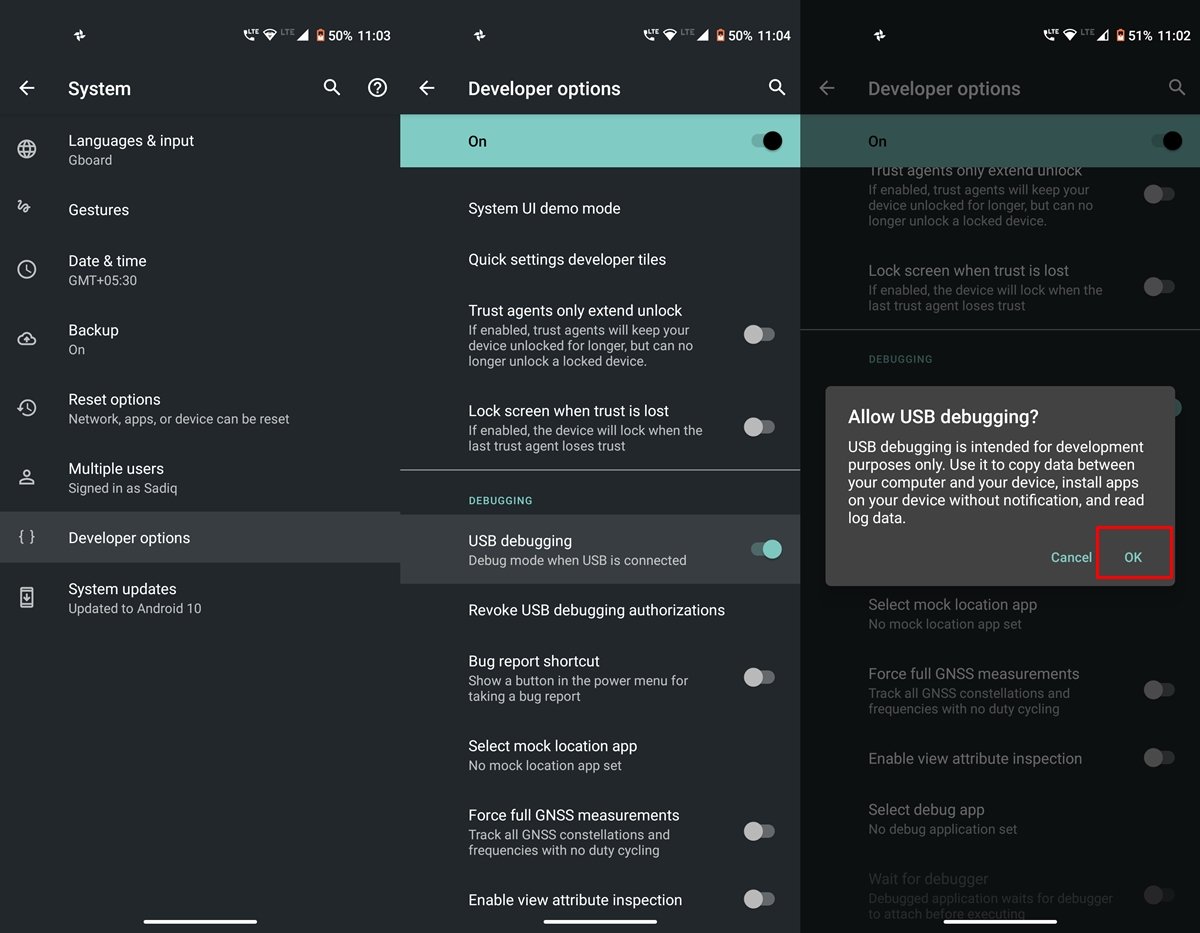
После включения подключите телефон к ПК по кабелю. На телефоне появится запрос доверия к компьютеру — подтвердите.
Шаг 3. Получите package name приложения (имя пакета)
Каждое приложение в Android имеет уникальное имя пакета (package name), например com.google.android.apps.photos. Для удаления нужно знать точное имя пакета.
Вы можете использовать сторонние приложения из Google Play (например, «Package Name Viewer») или получить список через ADB:
В командной строке/терминале перейдите в папку platform-tools, затем выполните:
adb devicesЭто покажет подключённые устройства и их идентификаторы.
adb shellПосле входа в shell используйте команду для поиска пакетов по части имени (замените <имя>):
pm list packages | grep '<имя>'Если grep отсутствует на устройстве, можно выполнить просто pm list packages и просмотреть список вручную.
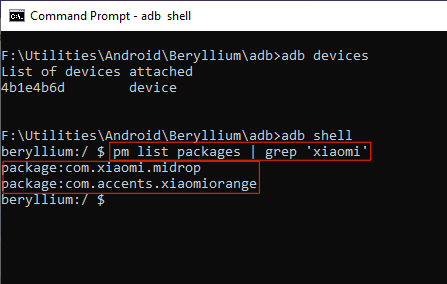
Совет: ищите по бренду (xiaomi, samsung), части названия приложения или пути типа com.oem.app.
Шаг 4. Удаление bloatware (без root)
После того как вы получили точный package name, выполните в командной строке на ПК (не в shell, либо с adb shell перед командой):
adb shell pm uninstall -k --user 0 Пример:
adb shell pm uninstall -k --user 0 com.example.bloatЭта команда удаляет приложение для текущего пользователя (user 0), оставляя пакеты в системе (параметр -k сохраняет кеш). Для большинства пользователей это эквивалент удаления: приложение перестанет отображаться и не будет работать.
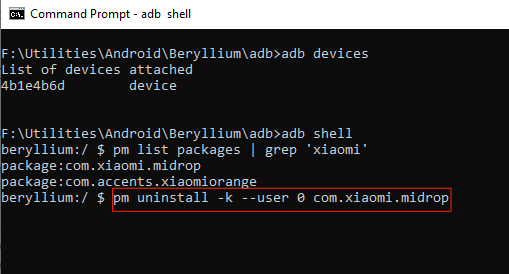
Альтернатива (без удаления):
adb shell pm disable-user --user 0 Команда отключит приложение, но оставит его в системе. Это безопаснее, если вы не уверены, нужно ли приложение системе.
Важные замечания и безопасность
- Важно: не удаляйте приложения, в которых вы не уверены. Удаление системных компонентов может нарушить работу интерфейса, синхронизацию или другие функции.
- Всегда делайте заметку с полным package name и списком изменений, чтобы иметь возможность откатиться.
- На некоторых устройствах производитель блокирует команды или запрещает удаление отдельных пакетов — в таком случае команда вернёт ошибку.
Восстановление (откат)
- Если приложение было удалено через pm uninstall и вы хотите восстановить его из системного образа, попробуйте:
adb shell cmd package install-existing - Если команда не сработает, можно восстановить приложение полным сбросом к заводским настройкам или переустановкой ROM/прошивки.
Примечание: восстановление из резервной копии или переустановка официального OTA — самый надёжный способ вернуть удалённые системные пакеты.
Когда способ не сработает (примеры)
- Производитель специально заблокировал доступ к pm для критичных системных пакетов.
- Приложение «встроено» глубоко в системную оболочку (launcher, системные службы) — удаление может привести к ошибкам.
- На некоторых защищённых телефонах ADB ограничён, пока не отключены дополнительные защиты (например, Knox на Samsung).
Альтернативные подходы
- Отключение через Настройки → Приложения (если доступно).
- Использование сторонних лаунчеров и минимизация автозапуска — если удаление недоступно.
- Получение root и использование инструментов типа Titanium Backup для полного удаления (более рискованно).
- Переустановка кастомной прошивки без предустановленного ПО.
Практические рекомендации и чек‑листы
Чек‑лист перед удалением (пользователь):
- Сделали резервную копию важных данных.
- Зафиксировали package name каждого приложения.
- Отключили/удалили приложения сначала в безопасном режиме (disable), затем — если всё в порядке — удалили.
- Проверили работу основных функций телефона (звонки, SMS, камера, аутентификация).
Чек‑лист для продвинутого пользователя/администратора:
- Тестировать на одном устройстве перед массовым удалением.
- Сохранить список команд и вывод adb в лог.
- Иметь план восстановления (install-existing, заводской сброс, образ ROM).
Критерии приёмки
- Телефон загружается без ошибок после удаления.
- Нет критичных сбоев в системных приложениях и службах.
- Место в хранилище освобождено; наблюдается снижение фоновой нагрузки в трёхдневный период.
Тесты/приёмочные проверки
- Проверить отправку/приём SMS и звонки.
- Проверить работу уведомлений и синхронизации аккаунтов.
- Запустить бенчмаркинг (если нужно) до/после удаления, чтобы убедиться в улучшении.
Ментальные модели и эвристики
- Правило трёх уровней: сначала «отключить», затем «удалить для пользователя», только потом «полное удаление через root/ROM». Это минимизирует риск.
- Подход минимального вмешательства: удаляйте только те пакеты, в работе которых вы уверены.
- Бэкап перед изменениями — это страховка, а не лишняя паранойя.
Небольшой глоссарий (одна строка)
- ADB: Android Debug Bridge — инструмент для взаимодействия с устройством из ПК.
- package name: уникальный идентификатор приложения (com.vendor.app).
- pm: Package Manager — системная утилита управления пакетами в Android.
- user 0: основной пользователь устройства (обычно владелец).
Локальная совместимость и советы для популярных брендов
- Xiaomi/Redmi: на MIUI часто много предустановленных сервисов и рекламы; деактивация/удаление уменьшает объявления.
- Samsung: на устройствах с Knox некоторые пакеты защищены; для полного удаления может потребоваться разблокировка загрузчика и кастомный образ.
- Google Pixel: обычно меньше предустановленных OEM‑приложений; способ работает в большинстве случаев.
Когда лучше не удалять
- Если пакет помечен как системный сервис или часть оболочки (launcher, системные UI-пакеты).
- Если вы не уверены в функционале пакета; вместо удаления — сначала disable.
Короткая методология (минимум шагов)
- Сделать резервную копию данных.
- Включить отладку по USB.
- Получить package name.
- Отключить приложение: pm disable-user –user 0
. - Если всё OK — выполнить pm uninstall -k –user 0
. - Протестировать телефон 24–72 часа.
Быстрый шаблон команд
cd path/to/platform-tools
adb devices
adb shell
pm list packages | grep 'часть_имени'
adb shell pm disable-user --user 0 com.example.bloat
adb shell pm uninstall -k --user 0 com.example.bloat
adb shell cmd package install-existing com.example.bloat
Заключение
Удаление bloatware через ADB — мощный и относительно безопасный способ освободить место и снизить нагрузку на Android‑устройство без root. Начинайте с отключения (disable), тестируйте поведение устройства, фиксируйте package name и имейте план восстановления. Если вы сомневаетесь, используйте альтернативы — отключение в настройках, сторонние лаунчеры или обращение к сообществам и инструкциям для конкретной модели.
Важно: действия через ADB несут риск. Если вы не уверены, сначала отключайте приложения, а не удаляйте.
Короткие варианты для соцсетей:
- OG preview: Удалите предустановленные приложения на Android без root — инструкция с ADB, чек‑листом и восстановлением.
Спасибо за прочтение. Если есть вопросы или вы хотите, чтобы я помог составить список безопасных пакетов для конкретной модели — напишите модель телефона и список подозрительных пакетов.

Похожие материалы

Несколько аккаунтов Skype: Multi Skype Launcher

Журнал для работы: повысить продуктивность

Персональные звуки уведомлений на Android

Скачивание шоу Hulu для офлайн‑просмотра

Microsoft Start: персонализированная новостная лента
