
Удаление истории предиктивного ввода: iOS и Android

Предиктивный ввод помогает набирать текст быстрее, но иногда учится на ваших случайных фразах или жаргоне и начинает предлагать неуместные слова. Это раздражает, особенно в официальных письмах или при деловой переписке. К счастью, можно очистить историю предиктивного ввода, чтобы клавиатура начала «учиться заново», либо отключить подсказки полностью.
Как работает предиктивный ввод — одним предложением
Предиктивный ввод — это функция клавиатуры, которая на основе предыдущего ввода и локальных/облачных моделей предлагает слова и исправления.
Что важно знать перед сбросом
- Сброс удалит локальные персонализированные данные, но не всегда тронет синхронизированные облачные резервные копии (зависит от приложения).
- При использовании сторонних клавиатур (Gboard, SwiftKey) учётные записи и резервные копии в облаке требуют отдельного удаления.
- Если клавиатура встроена в оболочку производителя (Samsung, OnePlus), шаги могут отличаться.
Удаление истории предиктивного ввода на iOS
Очистка словаря клавиатуры в iOS возвращает предиктивные подсказки к умолчаниям Apple.
Шаги
- Откройте «Настройки» и выберите «Основные».

- Прокрутите вниз и нажмите «Сброс». Это меню внизу раздела «Основные».
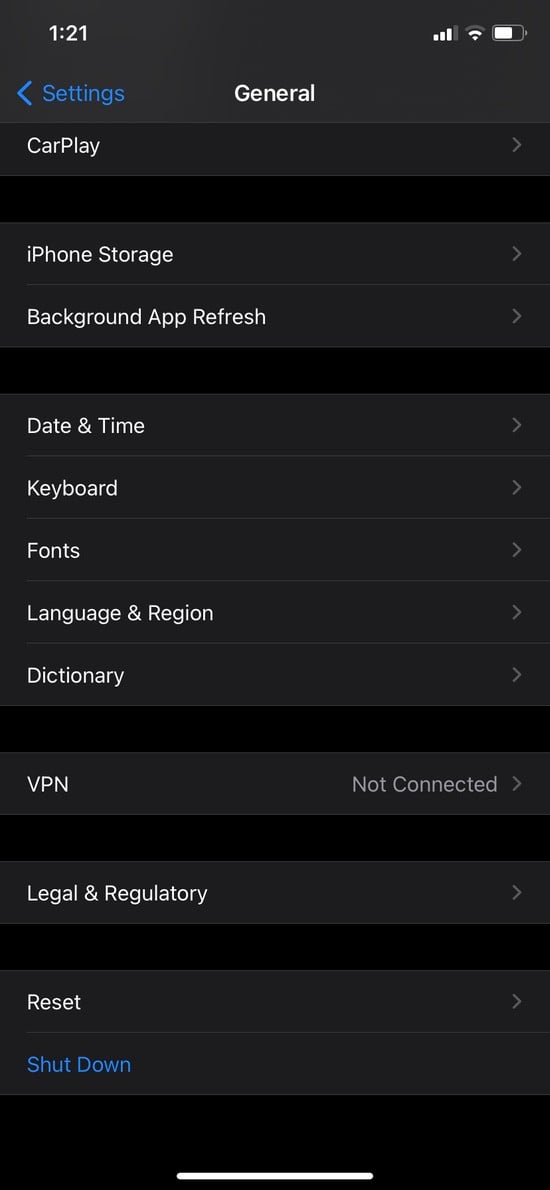
- Выберите «Сброс словаря клавиатуры».
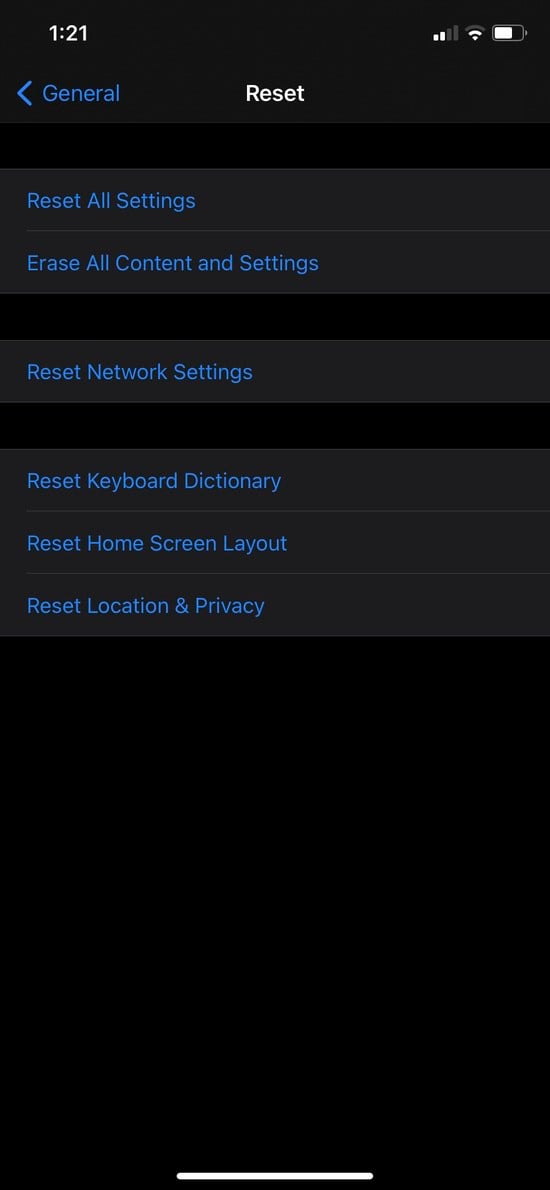
- Введите пароль устройства и подтвердите сброс. После этого предиктивные подсказки вернутся к заводским настройкам.
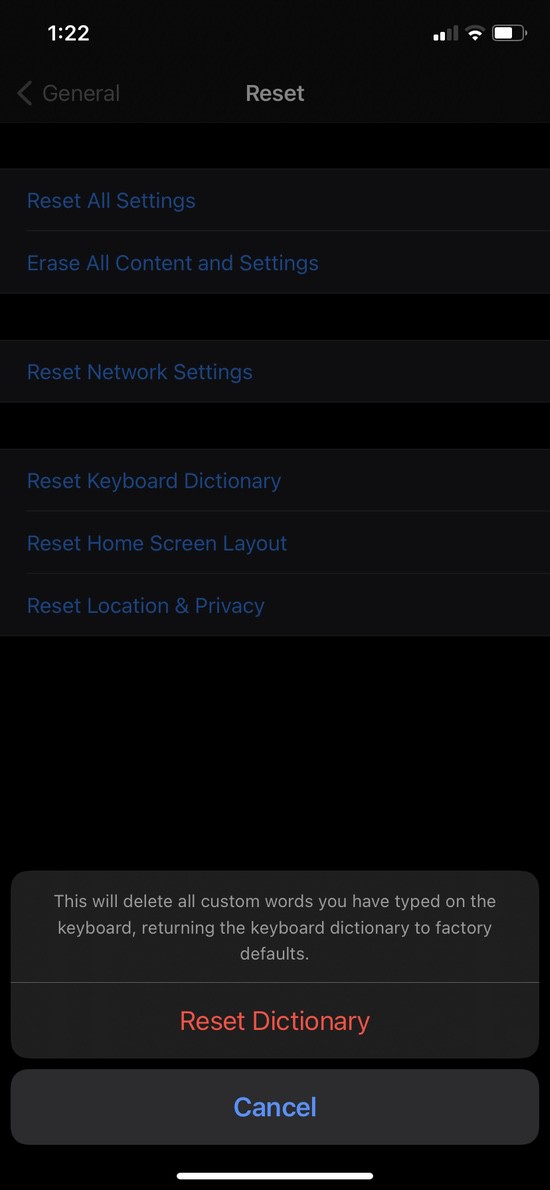
Важно: iOS не позволяет удалять отдельные слова из словаря по одному — только полный сброс.
Удаление истории предиктивного ввода в Gboard (Android)
На Android шаги зависят от используемой клавиатуры и оболочки устройства. Здесь показан общий порядок действий на примере Gboard — одной из самых распространённых клавиатур.
Шаги (пример на OnePlus/стандартном Android)
- Откройте «Настройки» и выберите «Система».
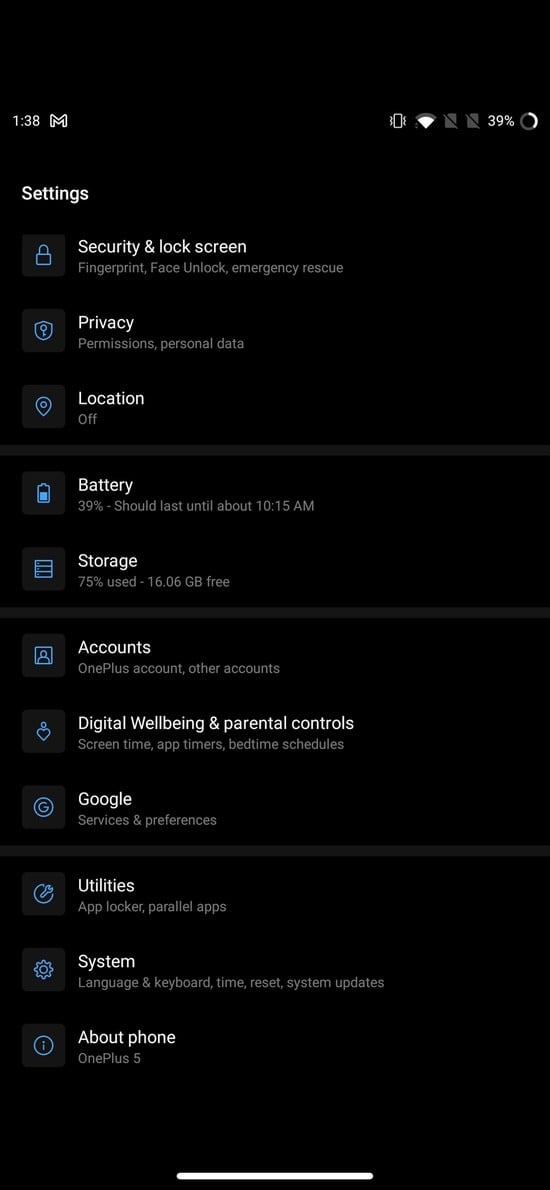
- Нажмите «Язык и ввод».
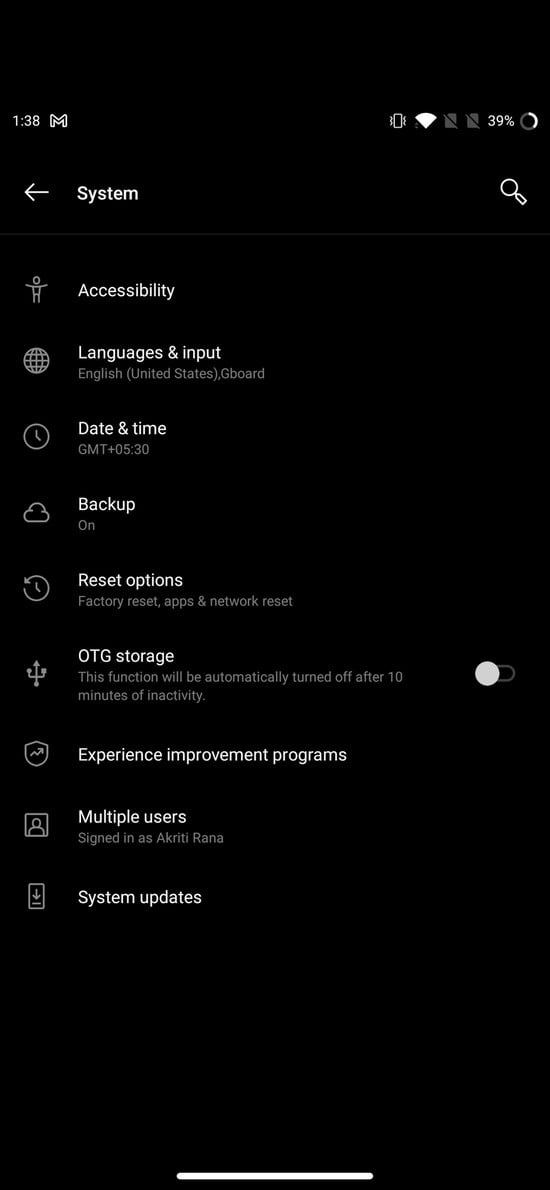
- Выберите «Виртуальная клавиатура».
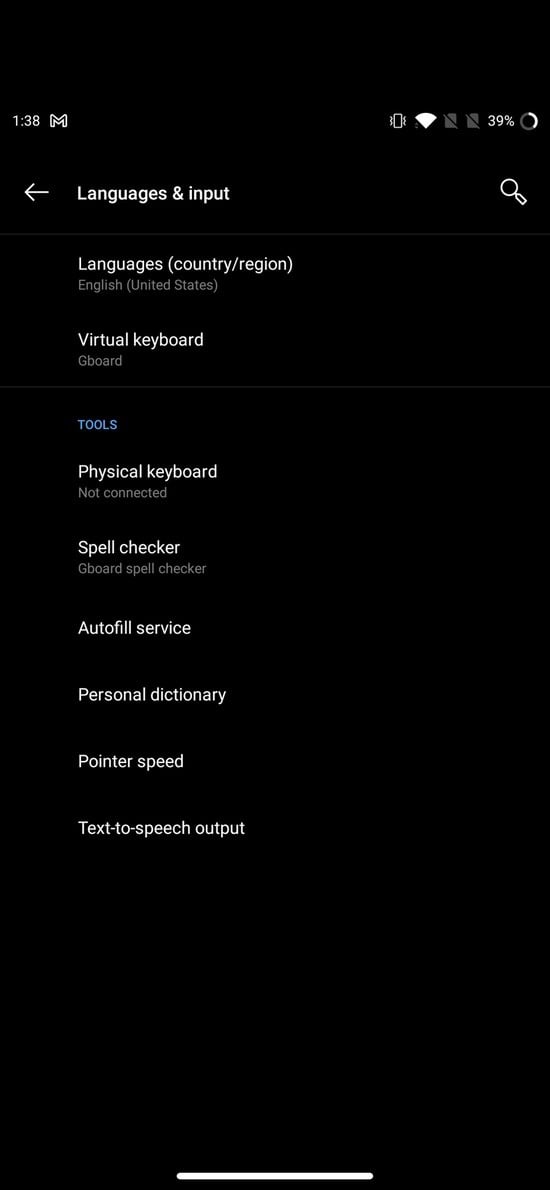
- Выберите Gboard из списка доступных клавиатур.
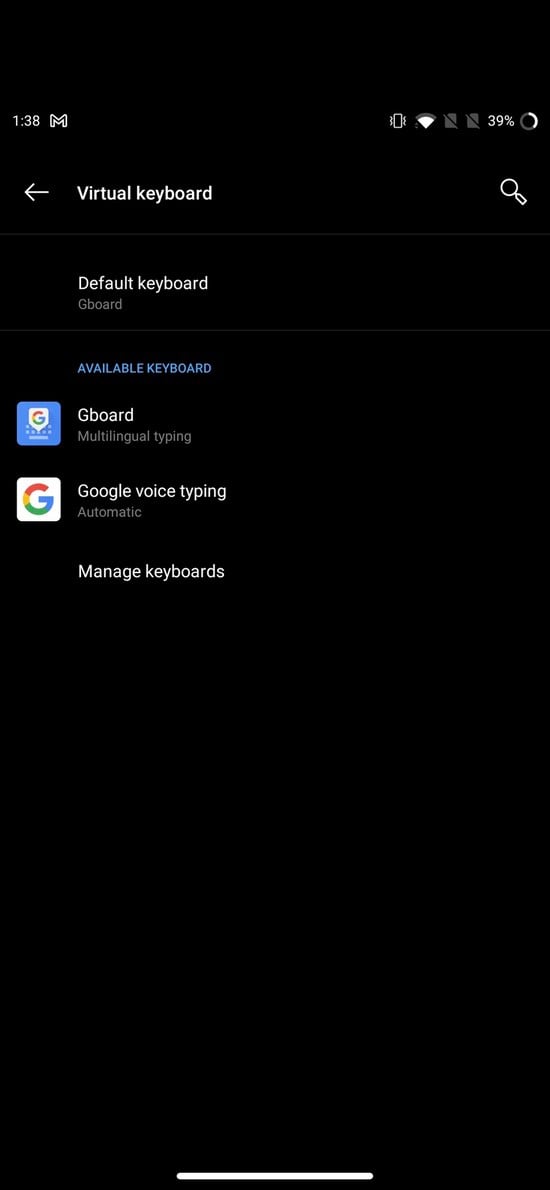
- Откройте «Дополнительно».
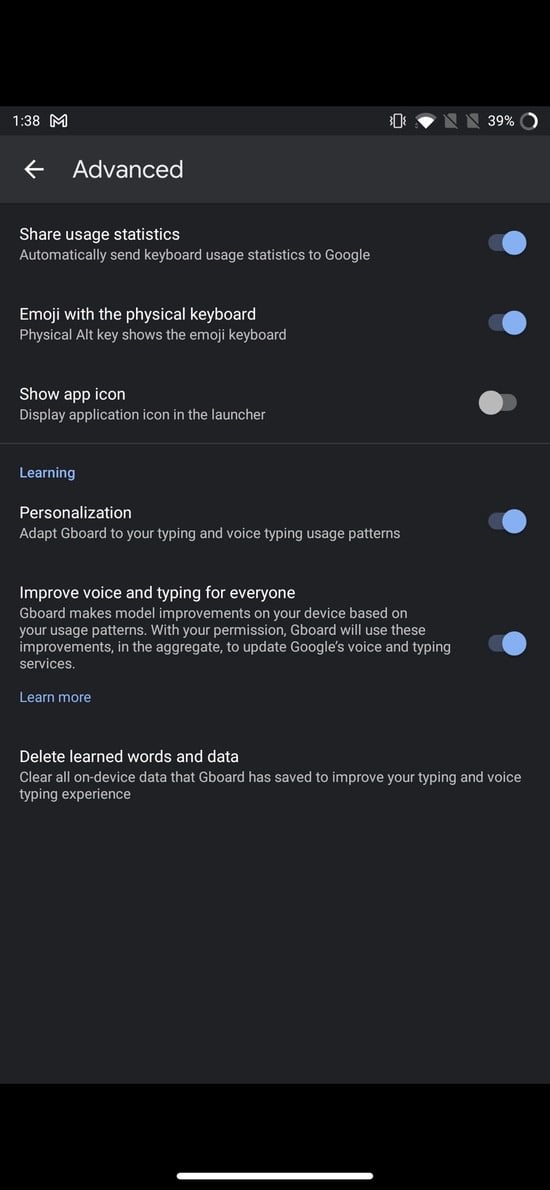
- Нажмите «Удалить изученные слова и данные» в блоке обучения.
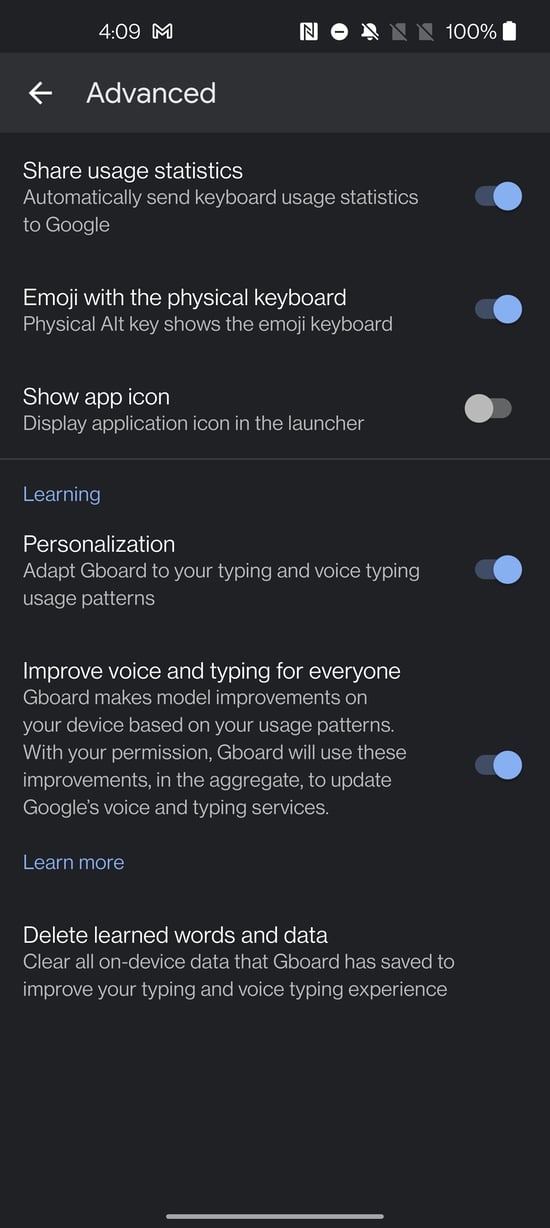
- Введите код устройства, если потребуется, и подтвердите удаление. После этого Gboard удалит локально накопленные слова.
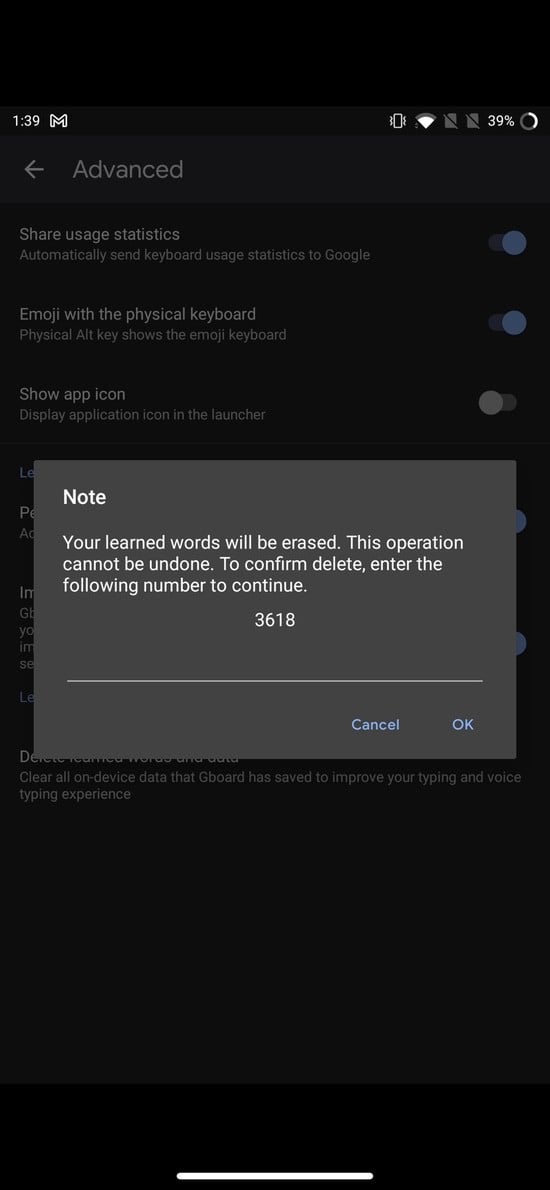
Примечание: если в Gboard включена синхронизация с учётной записью Google, возможно потребуется войти в аккаунт и отключить резервное копирование или удалить резервную копию словаря в аккаунте Google.
Удаление персонализированных данных в Samsung Keyboard
Samsung использует собственную клавиатуру на Galaxy-устройствах. Порядок действий в One UI:
- Перейдите в «Настройки» → «Основное управление».
- Нажмите «Язык и ввод».
- Выберите «Виртуальная клавиатура».
- Выберите «Клавиатура Samsung».
- Прокрутите и выберите «Сброс настроек».
- На всплывающем окне нажмите «Очистить персонализированные данные».
- Если хотите полностью отключить подсказки, выключите опцию «Предиктивный ввод».
Эти шаги удалят пользовательские слова и фразы, которые клавиатура запомнила.
Удаление истории в SwiftKey
Для Microsoft SwiftKey, если вы используете учётную запись SwiftKey, нужно удалить резервную копию персонального словаря.
- Перейдите в «Настройки».
- Нажмите «Язык и ввод».
- Выберите «Виртуальная клавиатура».
- Откройте «Microsoft SwiftKey Keyboard».
- Перейдите в раздел «Аккаунт».
- Нажмите «Удалить резервную копию персонального словаря».
Если вы используете синхронизацию, удаление локальных данных не удалит резервную копию в облаке, пока вы её не удалите через настройки аккаунта SwiftKey.
Альтернативные подходы и когда сброс не нужен
- Отключить предиктивный ввод полностью в настройках клавиатуры — быстрый выход, если подсказки мешают.
- Использовать другую клавиатуру без автоматического обучения для официальной переписки.
- Временное переключение на режим «без автозамены» при написании важных писем.
Когда сброс не помогает:
- Если слова синхронизированы с облаком (Google, Microsoft), их нужно удалить и из облака.
- Если приложение сохраняет собственный словарь (например, мессенджер с собственной клавиатурой), очистите данные приложения или его настройки.
Чек-листы для разных ролей
- Для пользователя: 1) Сделать резервную копию важного текста; 2) Сбросить словарь; 3) Проверить синхронизацию в учётных записях; 4) При необходимости отключить предиктивный ввод.
- Для IT-администратора: 1) Создать инструкцию для сотрудников; 2) Проверить, какие клавиатуры предустановлены на рабочих устройствах; 3) Отключить синхронизацию резервных словарей через политики MDM, если необходимо.
- Для разработчика приложения: 1) Не хранить лишние персональные данные в логах; 2) Указывать пользователю, если приложение использует сторонние клавиатуры; 3) Предоставлять рекомендации по очистке словаря.
Мини‑методология для безопасного сброса
- Оцените, где хранится словарь: локально или в облаке.
- Сделайте скриншоты/запишите часто используемые пользовательские сокращения, которые нужно сохранить.
- Отключите синхронизацию перед сбросом, если не хотите, чтобы данные восстановились.
- Выполните сброс по инструкции для вашей клавиатуры.
- Проверьте результат и при необходимости повторите для других клавиатур/аккаунтов.
Таблица сравнения популярных клавиатур
| Клавиатура | Очистка локальной истории | Очистка облака | Можно удалить отдельные слова |
|---|---|---|---|
| Apple iOS | Да (сброс словаря) | Нет (стандартная синхронизация отсутствует) | Нет |
| Gboard | Да | Да, если включена синхронизация Google | Частично (через обучение, явного удаления отдельных слов нет) |
| Samsung Keyboard | Да | Нет (обычно локально) | Нет |
| SwiftKey | Да | Да (удаляется в аккаунте SwiftKey) | Да/Нет (зависит от версии) |
Частые проблемы и решение
- После сброса подсказки сразу не исчезают: перезапустите устройство.
- Слова возвращаются после некоторого времени: проверьте синхронизацию с облаком и удалите резервные копии.
- Нужны только отдельные слова удалять: Apple не поддерживает удаление по одному слову в стандартной клавиатуре.
Безопасность и конфиденциальность
- Предиктивный ввод запоминает ваши слова локально; некоторые клавиатуры могут отправлять анонимизированные данные в облако.
- При работе с конфиденциальной информацией (пароли, номера карт) лучше отключать автозаполнение и предиктивный ввод.
- Проверьте политику конфиденциальности используемой клавиатуры и, при необходимости, отключите синхронизацию или удалите учётную запись.
Когда сбросить или отключить предиктивный ввод — руководство для принятия решения
- Сбросить словарь, если подсказки стали мешать чаще, чем помогать.
- Отключить предиктивный ввод, если вы часто работаете с конфиденциальной информацией.
- Переключиться на стороннюю клавиатуру, если нужна иная логика автозавершения.
Критерии приёмки
- Клавиатура больше не предлагает нежелательные слова, которые были ранее часто используемы.
- После ввода нескольких предложений клавиатура начинает корректно предлагать общепринятые слова.
- Включённая синхронизация не восстановила прежние персонализированные слова (если это требовалось).
Шаблон плана действий (SOP)
- Подготовка: сообщите пользователю о возможном удалении персонализированных слов.
- Бэкап: сохраните сокращения и важные пользовательские фразы.
- Отключение синхронизации: при необходимости войдите в учётную запись и отключите синхронизацию словаря.
- Сброс: выполните шаги для соответствующей клавиатуры.
- Проверка: напишите 10–20 слов/фраз, чтобы проверить корректность подсказок.
- Документация: при корпоративной среде зафиксируйте изменения в журнале.
Примеры ошибок и как их исправить
- Ошибка: «Слова возвращаются после перезапуска.» Решение: проверьте резервные копии в облаке (Google, SwiftKey) и удалите их.
- Ошибка: «Не могу найти опцию сброса.» Решение: обновите приложение клавиатуры и повторите поиск; у разных оболочек Android меню может называться иначе (например, «Общие настройки» вместо «Система»).
1‑строчный глоссарий
- Предиктивный ввод: функция клавиатуры, предлагающая слова на основе предыдущих вводов.
- Словарь клавиатуры: набор слов и фраз, сохранённых клавиатурой для подсказок.
- Синхронизация: процесс хранения данных клавиатуры в облаке и их восстановления.
Часто задаваемые вопросы
Можно ли сбросить только отдельные слова на iPhone?
Нет. Стандартная клавиатура iOS не позволяет удалять отдельные слова — только полный сброс словаря.
Вернутся ли удалённые слова из облака?
Если вы используете синхронизацию (Google, SwiftKey), слова могут восстановиться. Отключите синхронизацию и удалите резервные копии в соответствующем аккаунте.
Стоит ли отключать предиктивный ввод для деловой переписки?
Если вы часто используете формальный стиль и беспокоитесь о неподходящих подсказках, временное отключение предиктивного ввода — хорошая практика.
Резюме
Сброс истории предиктивного ввода — надёжный способ убрать нежелательные и нелепые подсказки, которые клавиатура накопила с течением времени. Для стандартной клавиатуры iOS это делается через «Сброс словаря клавиатуры». Для Android — процедура зависит от клавиатуры: Gboard, Samsung Keyboard и SwiftKey имеют свои настройки для удаления локальных или облачных данных. Прежде чем сбрасывать, оцените, где хранятся данные, сохраните важные сокращения и отключите синхронизацию, если не хотите восстановления данных из облака.
Важно: если вы используете стороннюю клавиатуру и/или синхронизацию, проверьте настройки аккаунта и резервные копии — удаление локальной истории не всегда полностью очищает персональные данные.
Дополнительные ресурсы и советы
- Для деловой переписки держите предиктивный ввод отключённым или используйте отдельный профиль клавиатуры.
- Если вы разделяете устройство с коллегами, настройте отдельные профили пользователей или блокировки по паролю.

Похожие материалы

Несколько аккаунтов Skype: Multi Skype Launcher

Журнал для работы: повысить продуктивность

Персональные звуки уведомлений на Android

Скачивание шоу Hulu для офлайн‑просмотра

Microsoft Start: персонализированная новостная лента
