
Как удалить, отключить и скрыть предустановленные приложения Samsung

Коротко о проблеме
Телефоны Samsung поставляются с множеством предустановленных приложений, которые занимают место во внутренней памяти. Некоторые из них работают в фоне, расходуя заряд и ресурсы процессора. Это делает устройство медленнее и требует более частой подзарядки.
Некоторые приложения встроены в системный раздел, поэтому их нельзя полностью удалить — только отключить или скрыть. В этом руководстве показано, как удалить, отключить, скрыть и отправить в спящий режим предустановленные приложения на Galaxy.
Как удалить предустановленные приложения Samsung
Достоинство некоторых встроенных приложений — они полезны. Но многие просто дублируют Google‑приложения и вам не нужны.
Удаление неиспользуемых приложений — лучший способ освободить место и снизить нагрузку на систему. К сожалению, массовой кнопки «удалить всё» нет: придётся действовать по приложению.
- Откройте Настройки > Приложения. Просмотрите список и отметьте приложения, которые хотите удалить.
- Нажмите на приложение, чтобы открыть страницу сведений. Если приложение можно удалить, будет доступна опция Удалить или Отключить.
- Подтвердите действие. Если доступна только опция Отключить, приложение останется в системе, но перестанет запускаться и исчезнет из списка приложений.
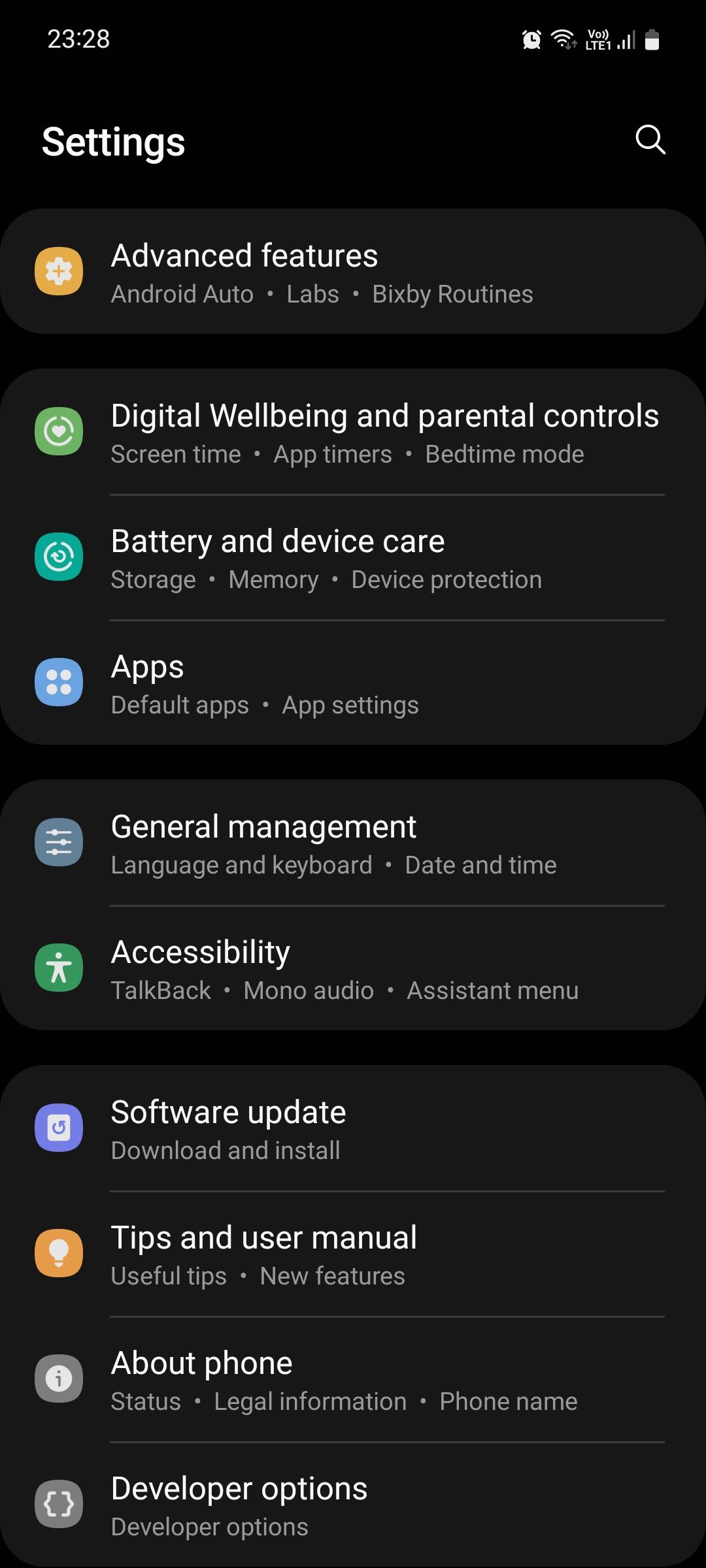
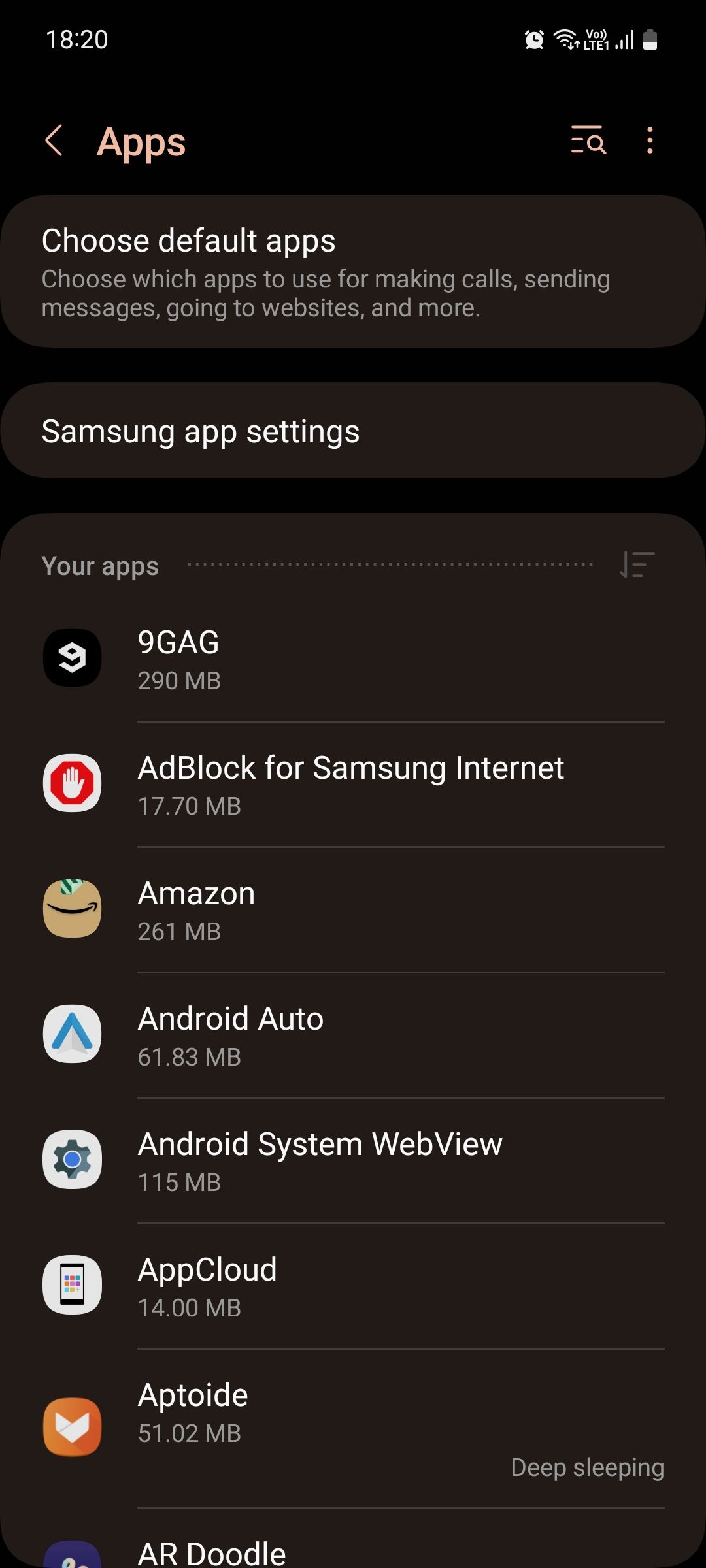
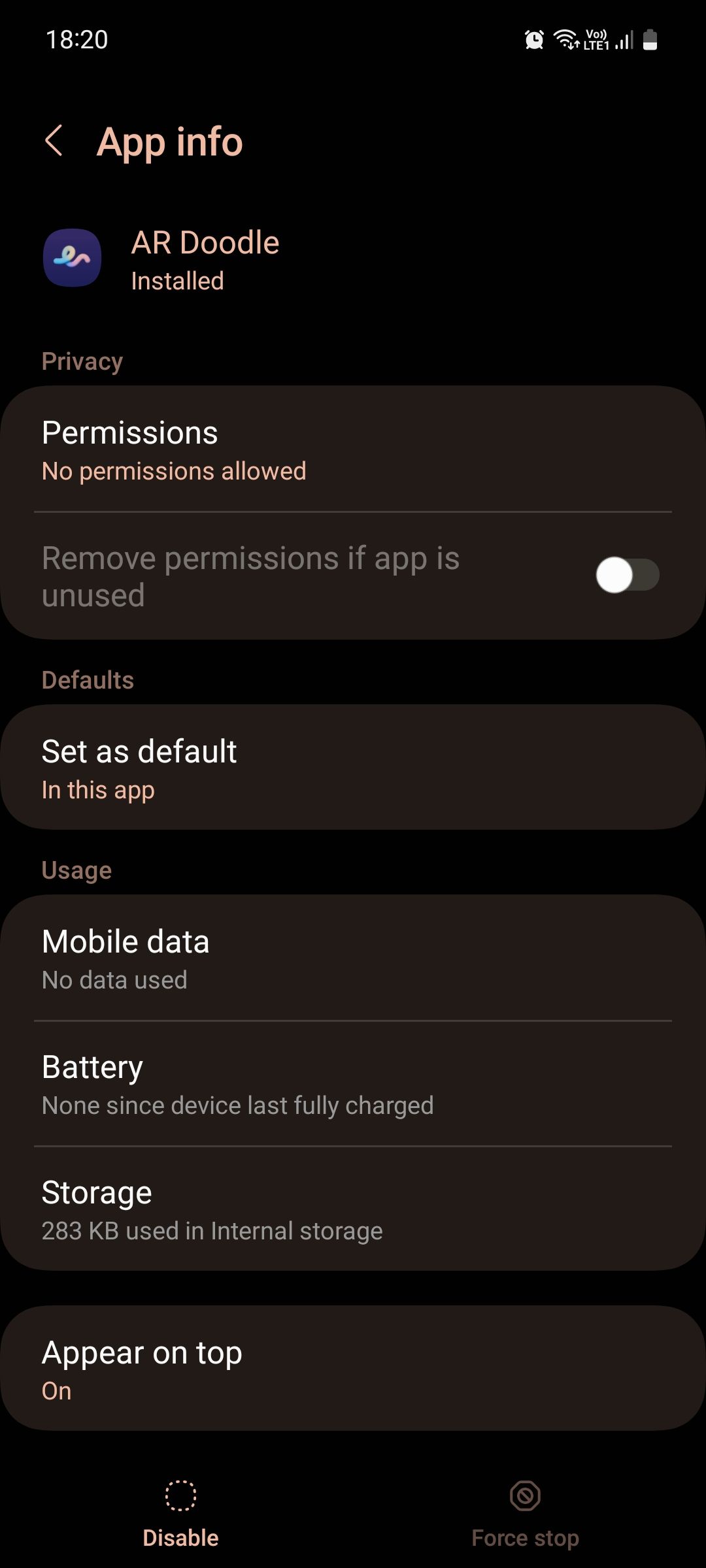
Закрыть
Важно:
- Если вы не уверены, не удаляйте системные сервисы и приложения, помеченные как «системные» — это может повлиять на стабильность. Лучше сначала попытаться отключить, а затем протестировать работу телефона.
Как скрыть предустановленные приложения
Некоторые приложения нельзя удалить или отключить (например, Galaxy Store, Режимы и сценарии, AR Zone). Они встроены глубоко в систему, и их вмешательство может привести к нестабильности. Однако их можно скрыть, чтобы уменьшить хаос на рабочем столе и в списке приложений.
Пошагово:
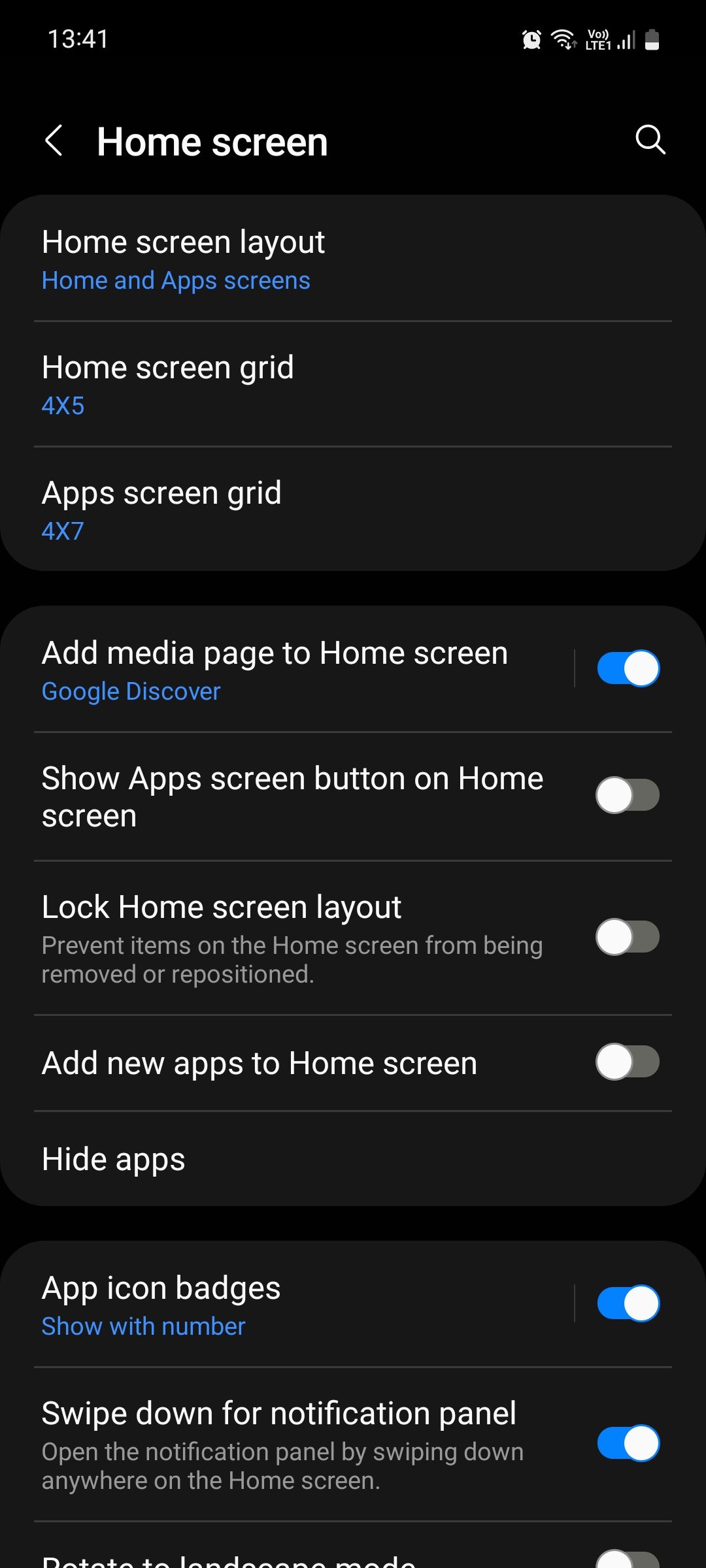
- Откройте Настройки > Главный экран.
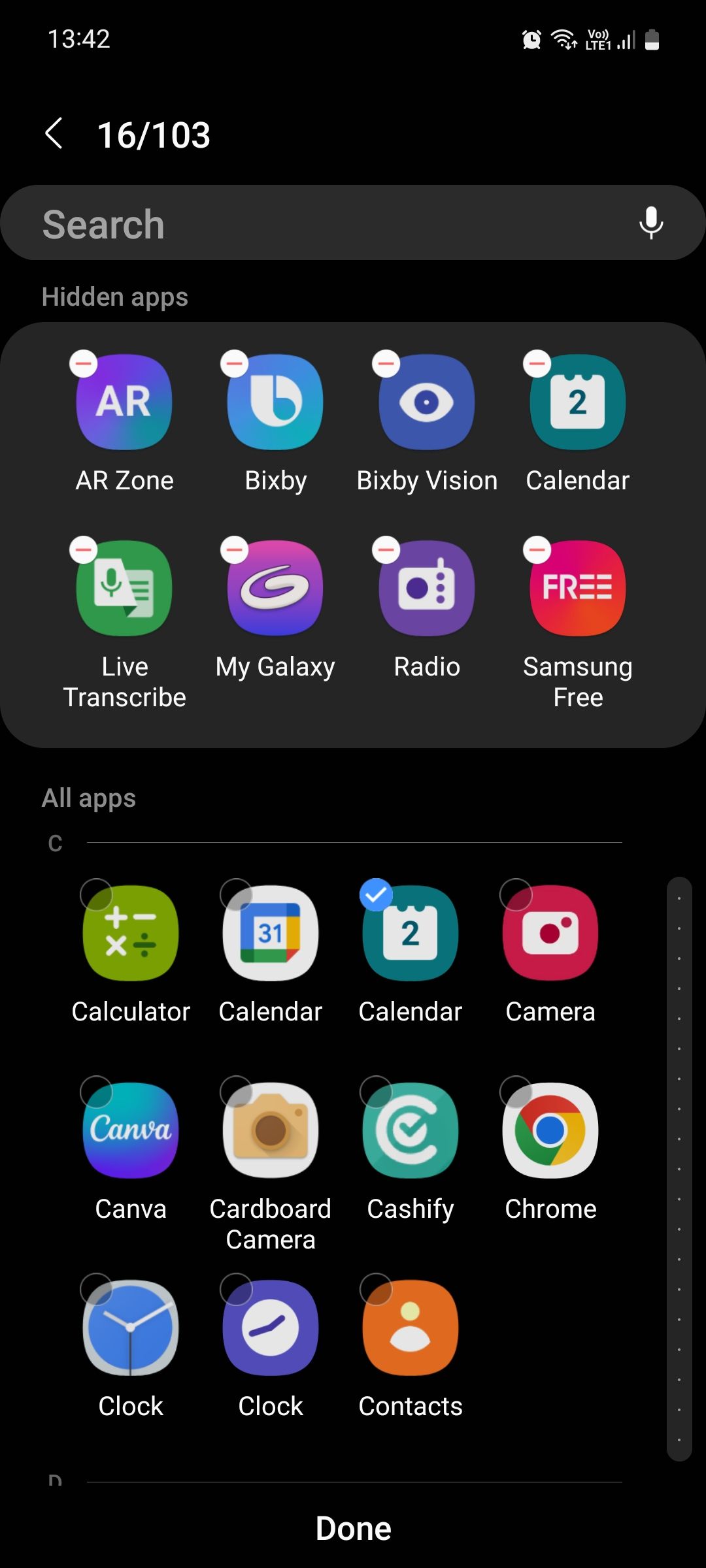
- Нажмите Скрыть приложения на рабочем и в списке приложений.
- Отметьте приложения, которые хотите скрыть, и нажмите Готово.
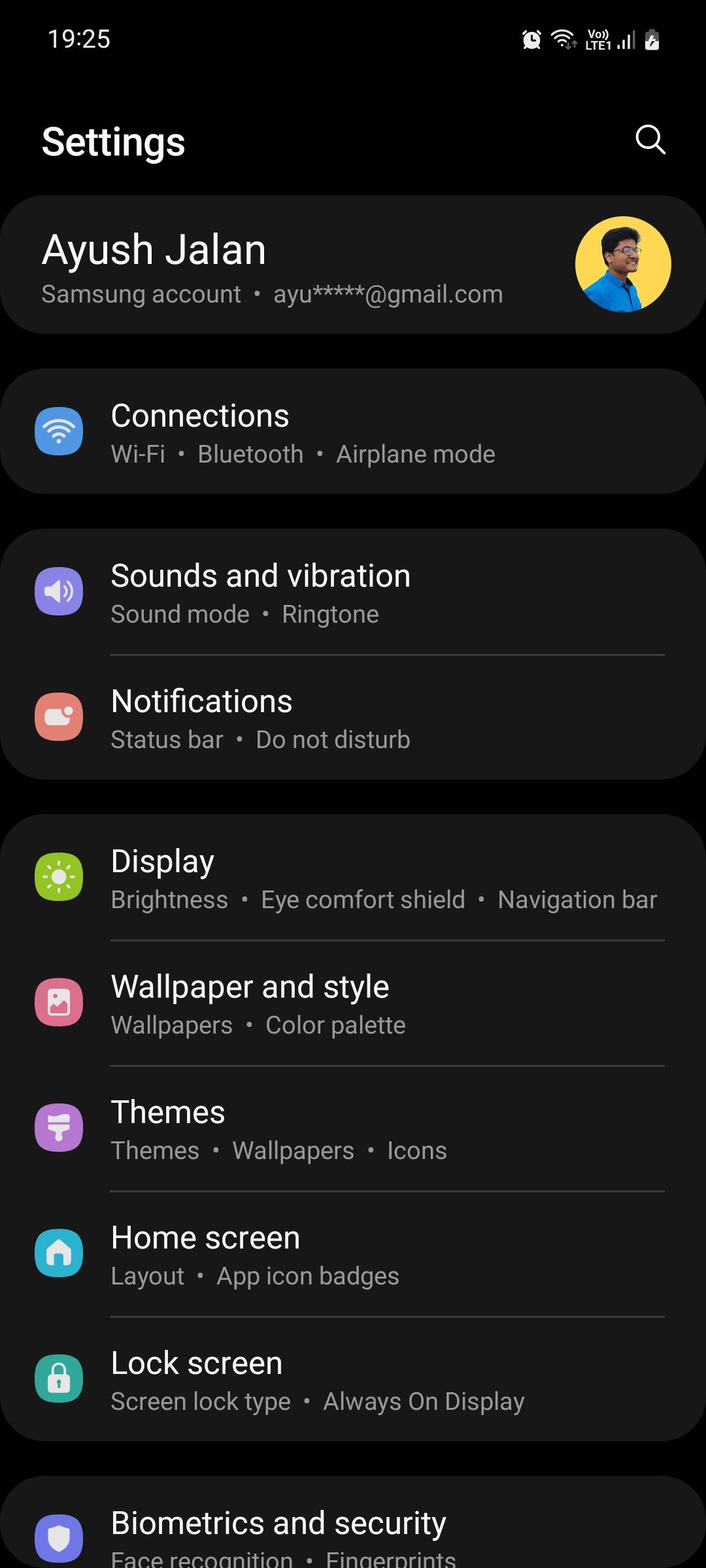
Закрыть
Примечание: скрытие — это не удаление. Приложения остаются в системе и по‑прежнему занимают память и могут получать обновления, если они включены.
Как переводить приложения в спящий режим на Samsung Galaxy
Если приложение нельзя удалить или отключить, следующий шаг — отправить его в спящий режим, чтобы оно не работало в фоне и не тратили батарею.
Шаги:
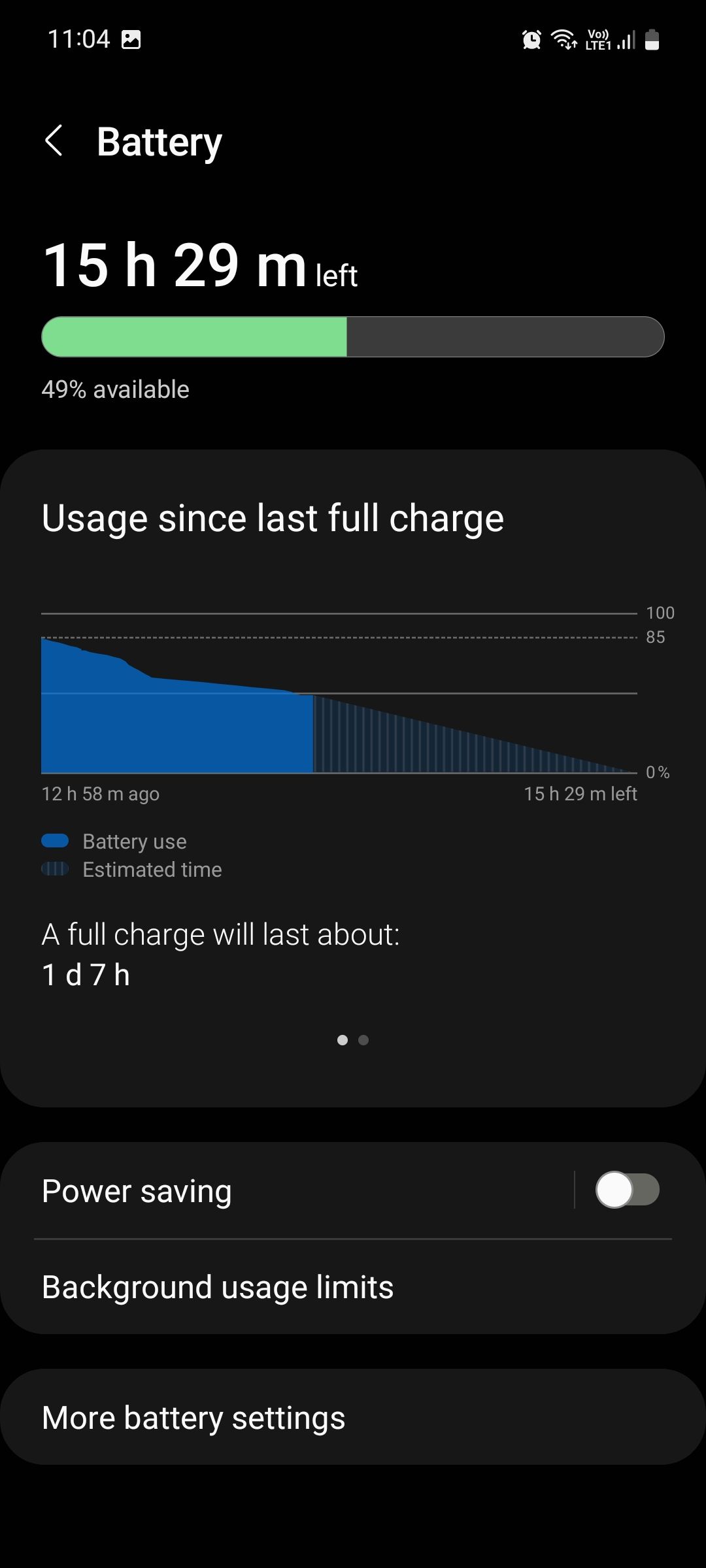
- Откройте Настройки > Обслуживание батареи и устройства.
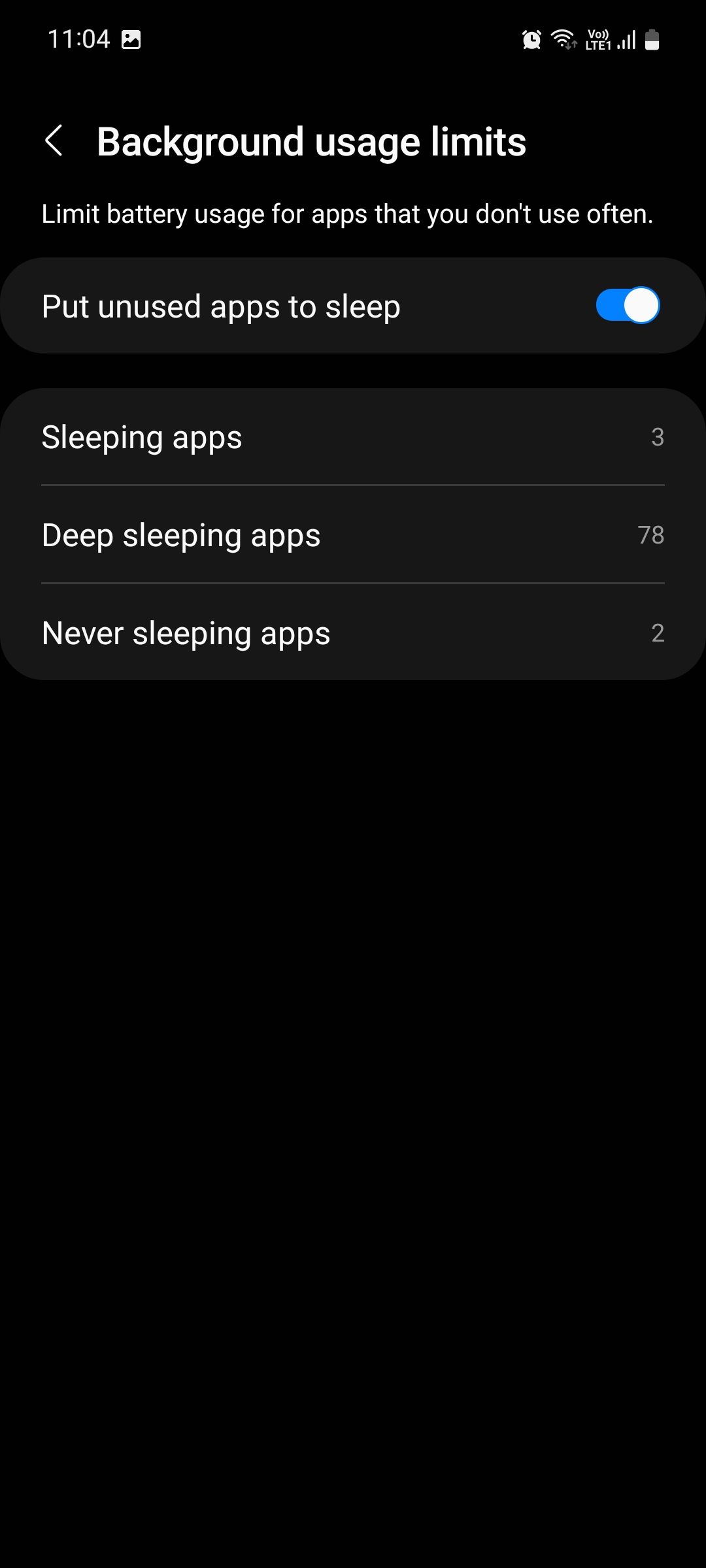
- Перейдите Батарея > Ограничения фоновой активности и включите Отправлять неиспользуемые приложения в спящий режим, чтобы телефон автоматически отправлял редко используемые приложения в сон.
- Для ручного управления откройте Спящие приложения или Глубоко спящие приложения, нажмите значок «+» и добавьте приложения в список.
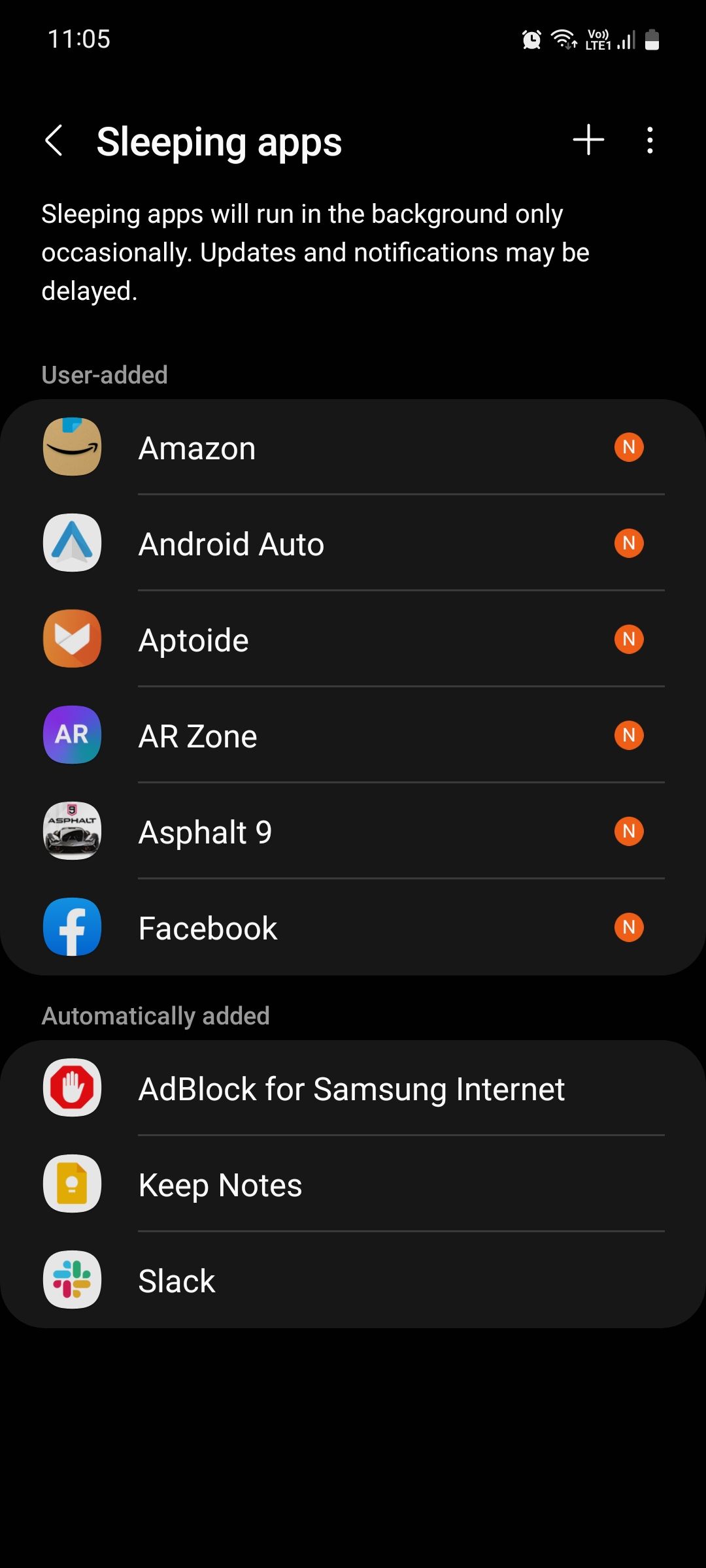
Закрыть
Рекомендация: помещайте в «глубокий сон» только те приложения, которые вы используете крайне редко. В глубоком сне приложение не будет работать в фоне, не будет отправлять уведомления и не напомнит о важных обновлениях. Для менее строгого режима используйте обычный спящий режим.
Когда нельзя удалять или отключать приложения — риски и примеры
- Системные сервисы, управляющие обновлениями или графическим интерфейсом, могут нарушить работу устройства при удалении.
- Приложения, связанные с безопасностью, учётными записями или синхронизацией данных, лучше не трогать.
- Некоторые приложения выглядят необязательными, но служат связкой для функций оболочки (launcher), жестов или выключателя режимов работы камеры.
Если после отключения приложение вызывает ошибки, верните его в активное состояние и перезагрузите устройство.
Альтернативные подходы для продвинутых пользователей
- ADB (без root): можно «удалить» системные приложения для текущего пользователя. Это не физическое удаление из системного раздела, но приложение исчезнет для основного пользователя.
Пример команды ADB, выполняемой с компьютера, когда телефон подключён и включён режим отладки USB:
adb shell pm uninstall --user 0 com.package.nameЗамените com.package.name на имя пакета приложения. Команда удалит приложение только для текущего пользователя. Восстановить можно через сброс настроек или повторную установку/обновление.
Важно:
- ADB даёт большой контроль, но неверная команда может повлиять на стабильность. Делайте резервную копию данных.
- Некоторые пакеты нельзя удалить даже через ADB без root.
- Root‑доступ и кастомные прошивки дают полный контроль, но повышают риски безопасности, аннулируют гарантию и требуют опыта.
Чек‑лист перед удалением или отключением
Владелец (пользователь):
- Сделать бэкап важных данных.
- Проверить, зависит ли функция телефона от приложения.
- Попробовать сначала отключить, а не удалять.
- Записать название пакета (для ADB) и текущее состояние.
ИТ‑администратор / специалист:
- Протестировать отключение в контрольном образце устройства.
- Убедиться, что политики MDM не ломаются.
- Документировать изменения и период восстановления.
Критерии приёмки
- Удалённые или отключённые приложения не отображаются в списке приложений и на рабочем столе.
- Система остаётся стабильной: звонки, сообщения и базовые функции работают без ошибок.
- Заряд батареи и поведение фона улучшились или не ухудшились после изменений.
Быстрый метод принятия решения (минимальная эвристика)
- Если приложение использовано за последние 30 дней — не трогать.
- Если приложение не использовано и не связано с системными функциями — удалять или отключать.
- Если приложение нельзя удалить и вы не хотите его видеть — скрыть или отправить в спящий режим.
Малый справочный набор (cheat sheet)
- Удаление: Настройки > Приложения > Выбрать > Удалить
- Отключение: Настройки > Приложения > Выбрать > Отключить
- Скрытие: Настройки > Главный экран > Скрыть приложения
- Спящий режим: Настройки > Обслуживание батареи и устройства > Батарея > Ограничения фоновой активности
Пример рабочего плейбука для пользователя
- Составить список приложений, которые вы хотите убрать.
- Проверить назначение каждого приложения в интернете или в настройках.
- Отключить приложение и наблюдать 48 часов за поведением устройства.
- Если всё в порядке — удалить (если доступно) или оставить отключённым.
- В случае проблем — вернуть приложение и перезагрузить телефон.
Мероприятия по минимизации риска
- Делайте бэкап перед массовыми изменениями.
- Ведите журнал действий (что отключили, когда, почему).
- По возможности используйте тестовое устройство для экспериментов.
Сводка
Удаление ненужных приложений — простой путь снизить нагрузку на систему и освободить место. Если удаление недоступно, используйте скрытие или спящий режим. Для опытных пользователей ADB предлагает дополнительную гибкость, но требует осторожности. Всегда делайте резервную копию и проверяйте влияние изменений на стабильность телефона.
Если нужна помощь, смотрите наш материал с советами по обслуживанию Android, где есть 10 практических рекомендаций по поддержанию производительности.

Похожие материалы

Несколько аккаунтов Skype: Multi Skype Launcher

Журнал для работы: повысить продуктивность

Персональные звуки уведомлений на Android

Скачивание шоу Hulu для офлайн‑просмотра

Microsoft Start: персонализированная новостная лента
