
Как удалить предустановленные приложения на Apple Watch
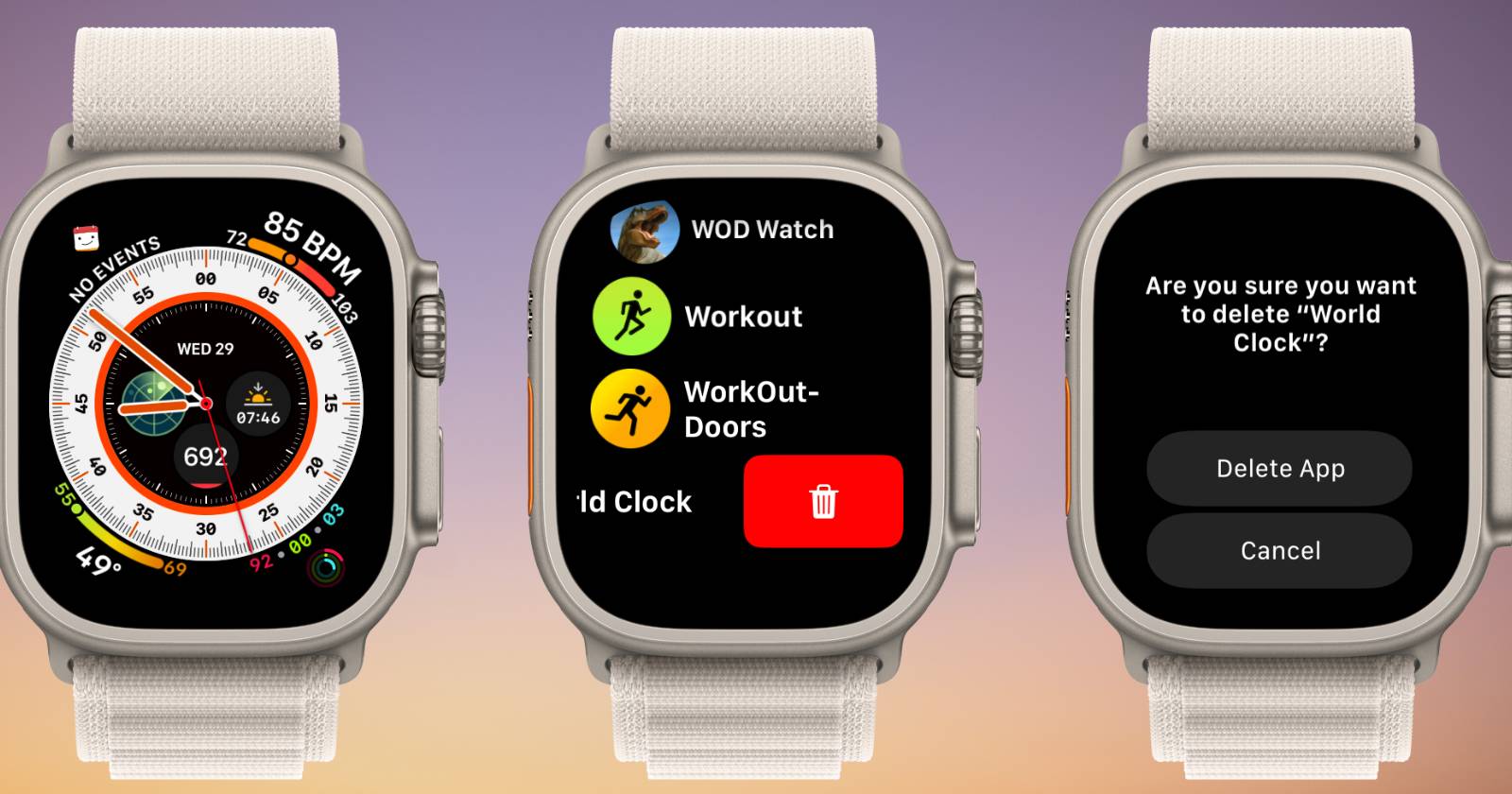

Есть несколько встроенных приложений на Apple Watch, похожих на те, что идут с iPhone, iPad и Mac. Если по какой‑то причине вы хотите удалить одно из них, Apple предлагает два основных варианта удаления. Ниже — понятные шаги, советы по безопасности и быстрый план принятия решения.
Поддерживаемые версии и краткие факты
- Минимальная версия watchOS для удаления предустановленных приложений: watchOS 9.4 и выше.
- В списке примеров девять встроенных приложений: Activity, Depth, Emergency Siren, Find My, Heart Rate, Maps, Wallet, Workout, World Clock.
- Удаление приложения с Apple Watch обычно не удаляет его копию на iPhone, если вы удаляете приложение прямо с часов.
Важно: некоторые приложения зависят от данных здоровья — удаление Heart Rate отключит соответствующие уведомления в приложении «Здоровье» на iPhone.
Как удалить приложение на Apple Watch — метод 1: через список приложений
- Нажмите Digital Crown один раз, чтобы перейти к списку приложений.
- Нажмите и удерживайте экран, пока не появится меню просмотра.
- Выберите «Изменить программы» (Edit Apps). Вы вернётесь к списку приложений, но иконки станут редактируемыми.
- Нажмите на крестик (x) у приложения, которое хотите удалить.
- Подтвердите «Удалить приложение» (Delete App).
- Нажмите Digital Crown, чтобы вернуться на циферблат.
Как удалить приложение на Apple Watch — метод 2: свайп
- Откройте список приложений на часах.
- Найдите приложение, которое хотите удалить.
- Сделайте свайп влево по иконке приложения.
- Нажмите значок корзины и подтвердите удаление.
Как удалить приложение с iPhone (удаляется с обоих устройств)
- На iPhone найдите приложение в списке на главном экране или в библиотеке приложений.
- Долгое нажатие на иконку приложения.
- Выберите «Удалить приложение» (Remove App) или «Удалить» и подтвердите.
- Если iPhone и Apple Watch сопряжены, приложение будет удалено с обоих устройств.
Что происходит после удаления
- Установленная на Apple Watch версия удаляется, но версия на iPhone остаётся, если вы удаляли с часов.
- Уведомления, связанные с функциональностью приложения (например, пульс и предупреждения Heart Rate), могут перестать появляться в iPhone «Здоровье».
- Данные приложения: в большинстве случаев данные, синхронизированные в iPhone/облако, сохраняются; локальные временные файлы на часах очищаются.
Важно: перед удалением приложений, которые связаны со здоровьем или экстренными службами, убедитесь, что вам не понадобятся уведомления и сбор данных от этих функций.
Как вернуть удалённое приложение на Apple Watch
- Откройте App Store на Apple Watch или на iPhone.
- Найдите приложение по имени (например, Heart Rate, Maps) и установите его снова.
- Альтернативно, в приложении Watch на iPhone можно перейти в список приложений и выбрать установить обратно на часы.
Если вы удаляли приложение с iPhone и оно удалилось с часов, установка с iPhone вернёт его на оба устройства, если включена синхронизация.
Короткий чек‑лист перед удалением
- Убедитесь в версии watchOS — должна быть 9.4 или выше.
- Оцените, зависят ли важные уведомления (здоровье, экстренные оповещения) от приложения.
- Проверьте, есть ли данные, которые нужно сохранить на iPhone или в облаке.
- Если сомневаетесь, временно отключите уведомления вместо удаления.
5‑минутный метод принятия решения (мини‑методика)
- Назначение: Какую задачу выполняет приложение? (ежедневные тренировки, навигация, безопасность)
- Частота: Использовали ли вы приложение хотя бы раз за последние 30 дней?
- Замена: Есть ли альтернатива на iPhone или другом приложении?
- Риски: Потеря каких уведомлений или данных произойдёт при удалении?
- Решение: Удалить, если нет критичных уведомлений и есть замена; иначе оставить.
Критерии приёмки
- Приложение исчезло из списка на Apple Watch.
- Если удаляли с iPhone — приложение исчезло с обоих устройств.
- Для Heart Rate: уведомления о пульсе перестали поступать, если это ожидаемо.
Когда удаление не сработает или не рекомендуется
- Если устройство работает под watchOS старее 9.4 — удаление предустановленных приложений может быть недоступно.
- Некоторые системные функции и службы (например, базовые сервисы безопасности) нельзя удалить.
- Не рекомендуется удалять приложения, обеспечивающие экстренные уведомления, без замены.
Роли и задачи: кому что важно
- Обычные пользователи: удаляйте редко используемые приложения, чтобы упростить интерфейс.
- Пользователи с малой памятью: удаляйте тяжёлые сторонние приложения, а встроенные — только при необходимости.
- Люди, отслеживающие здоровье: проверяйте влияние удаления на уведомления и записи в «Здоровье».
Быстрая диагностика и откат (runbook)
- Удалили приложение, но хотите вернуть — откройте App Store и установите заново.
- Пульс/уведомления перестали приходить — проверьте, не удалили ли вы Heart Rate; переустановите и проверьте настройки в «Здоровье».
- Приложение не удаляется — проверьте версию watchOS и перезапустите часы.
Визуальная логика принятия решения
flowchart TD
  A[Нужна ли функция приложения?] -->|Да| B[Оставить]
  A -->|Нет| C[Используется ли на iPhone?]
  C -->|Да| D[Удалить с Apple Watch 'оставить на iPhone']
  C -->|Нет| E[Удалить с iPhone и Watch]
  D --> F{Опасно для здоровья?}
  F -->|Да| B
  F -->|Нет| G[Удалить]
  E --> G
Краткий глоссарий
- watchOS — операционная система Apple Watch.
- Digital Crown — механическая кнопка/колёсико на правом боку часов.
- Приложение-компаньон — версия приложения, установленная на iPhone и синхронизированная с часами.
Итог
Удаление встроенных приложений на Apple Watch стало проще в новых версиях watchOS: вы можете управлять ими прямо с часов или с iPhone. Перед удалением оцените влияние на уведомления и сохранность данных, особенно если речь о приложениях, связанных со здоровьем. Если что‑то пошло не так, переустановка через App Store обычно решает проблему.

Похожие материалы

Несколько аккаунтов Skype: Multi Skype Launcher

Журнал для работы: повысить продуктивность

Персональные звуки уведомлений на Android

Скачивание шоу Hulu для офлайн‑просмотра

Microsoft Start: персонализированная новостная лента
