
Как удалить фотоальбомы на iPhone, iPad и Mac
Быстрые ссылки
- Удаление фотоальбомов на iPhone и iPad
- Удаление фотоальбомов на Mac
Краткое пояснение
Термин: фотоальбом — плоский набор ссылок на изображения в библиотеке «Фото», а не отдельная копия файлов. Удаление альбома удаляет только сам контейнер (список), а не файлы изображений, если только это не специальный системный или общий альбом с другими правилами.
Удаление фотоальбомов на iPhone и iPad
Приложение «Фото» (Photos) на iOS и iPadOS позволяет создавать, переупорядочивать и удалять альбомы. Можно удалить несколько альбомов одновременно через режим редактирования.
- Откройте приложение «Фото» и перейдите на вкладку «Альбомы».
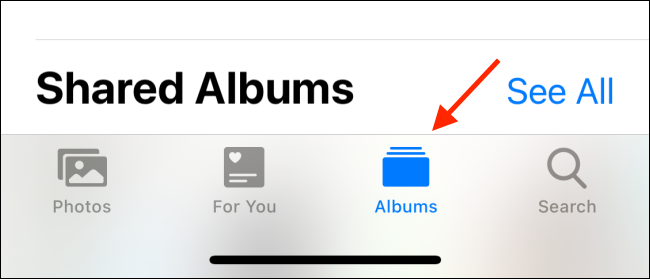
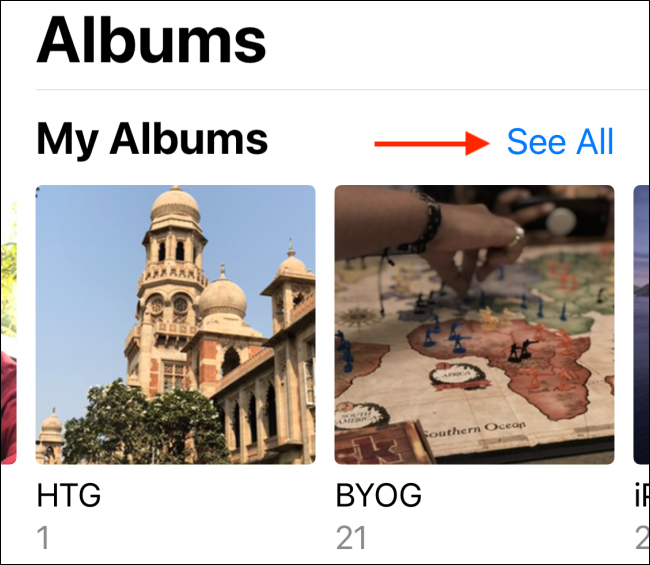
- В разделе «Мои альбомы» нажмите «Показать всё» в правом верхнем углу.
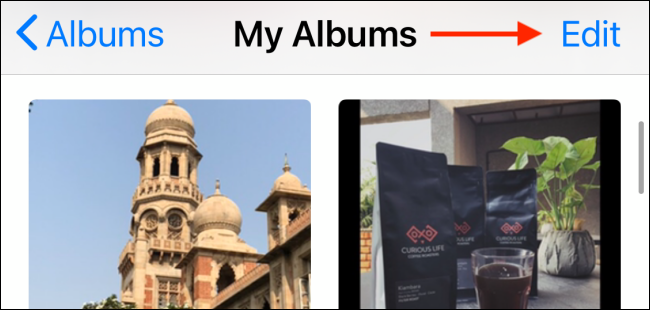
- Вы увидите сетку альбомов. Нажмите «Изменить» в правом верхнем углу.
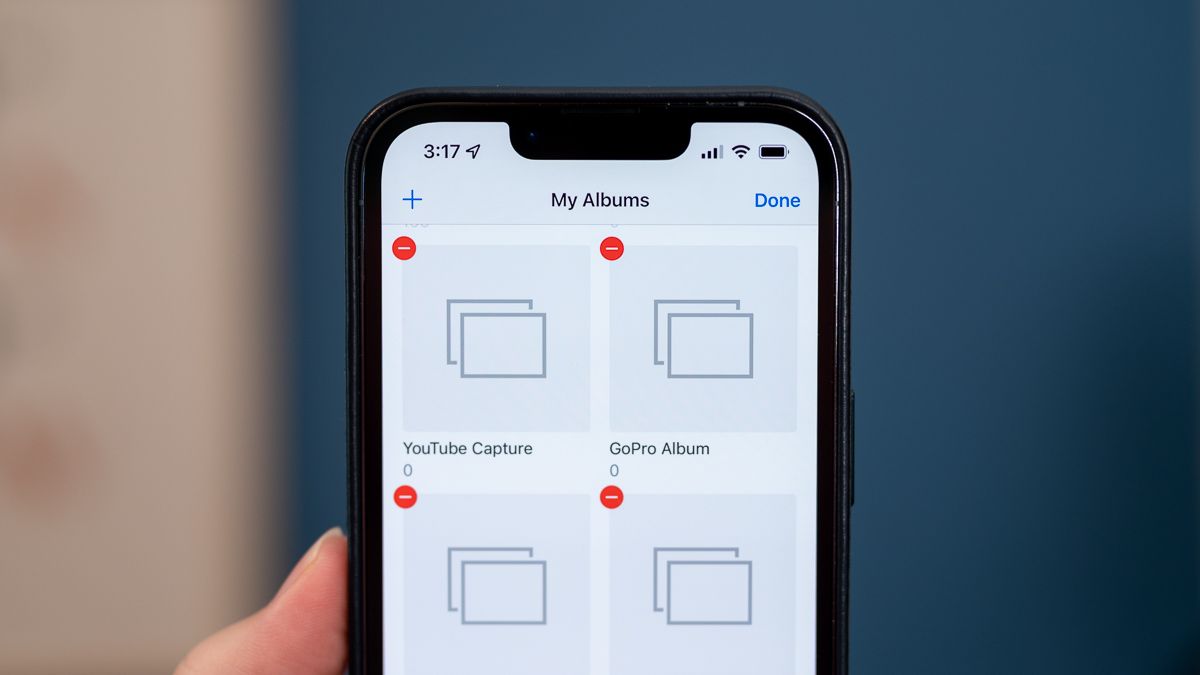
- В режиме редактирования можно перетаскивать альбомы для смены порядка. Для удаления коснитесь красного кружка с «‑» в верхнем левом углу миниатюры альбома.
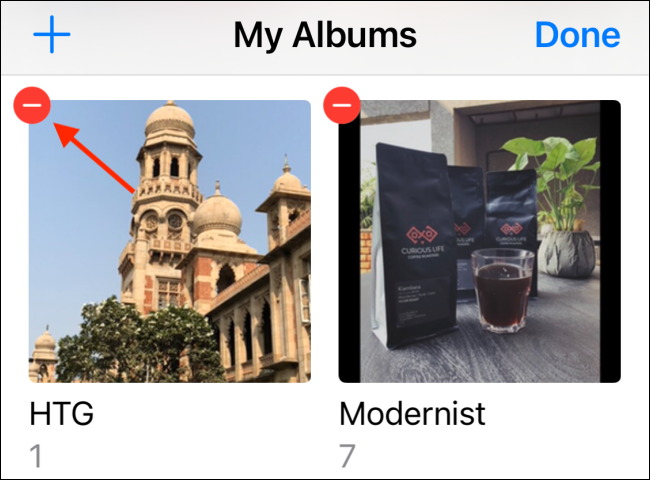
- Подтвердите удаление, выбрав «Удалить альбом». Стандартные альбомы «Недавние» и «Избранное» удалить нельзя.
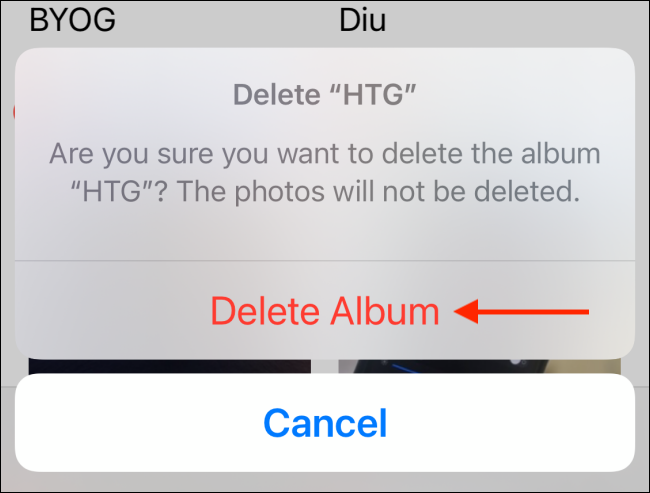
- После подтверждения альбом исчезнет из списка «Мои альбомы». Когда закончите, нажмите «Готово».
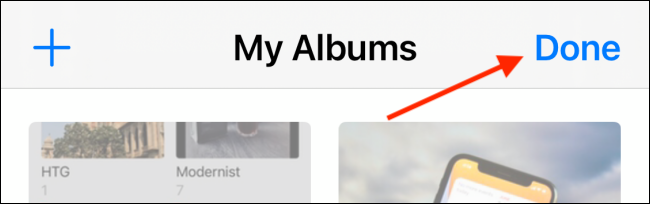
Важно: фотографии останутся в библиотеке и в альбоме «Недавние», если вы не удаляете сами изображения.
Удаление фотоальбомов на Mac
Удаление альбома на macOS ещё проще:
- Откройте приложение «Фото» на Mac.
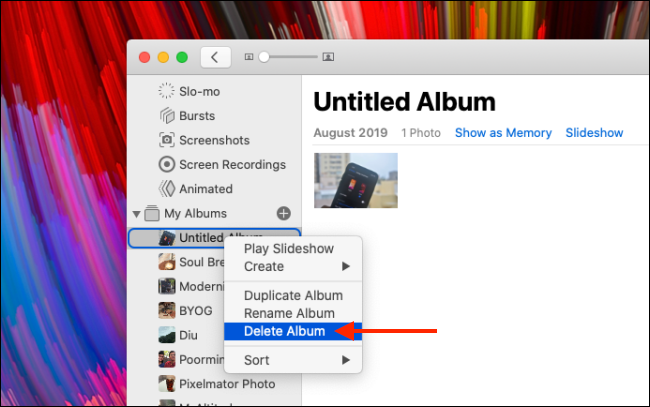
- В боковой панели разверните папку «Мои альбомы» и найдите альбом, который хотите удалить.
- Щёлкните правой кнопкой по альбому и выберите «Удалить альбом» в контекстном меню.
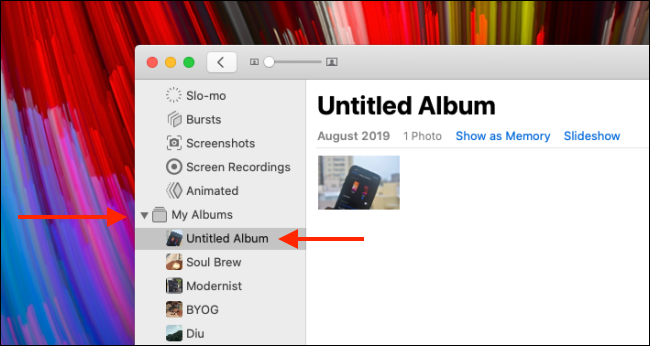
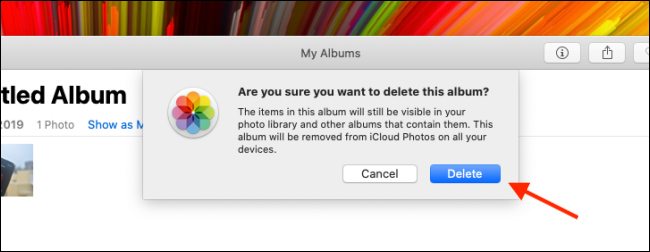
Подтвердите действие в появившемся диалоге, нажав «Удалить». Альбом удалится из iCloud Photo Library и синхронизируется на всех устройствах с включённой синхронизацией iCloud.
Когда удаление не похоже на ожидаемое или невозможно
- Системные альбомы («Недавние», «Избранное», «Люди», «Места») нельзя удалить.
- Общие (Shared) альбомы и семейные альбомы управляются отдельно — проверьте, являетесь ли вы владельцем. Удаление созданного вами общего альбома может удалить его и для других участников.
- На устройствах, управляемых корпоративной политикой (MDM), некоторые операции могут быть заблокированы.
- Если iCloud выключен, удаление на одном устройстве не синхронизируется автоматически.
Важно: всегда проверяйте, что вы удаляете именно альбом, а не оригиналы фотографий.
Альтернативные подходы
- Скрыть альбом: если нужно временно убрать доступ к снимкам из общего просмотра, используйте функцию скрытия — это не удаляет альбом.
- Удалить отдельные фотографии: если цель — освободить место, удалите сами снимки (они попадут в «Недавно удалённые» на 30 дней).
- Экспорт и резервная копия: прежде чем удалить много альбомов, экспортируйте копии на внешний диск или в облачное хранилище.
- Использовать фото на iCloud.com для удаления при отсутствии устройства под рукой.
Простая методика безопасного удаления
- Резервная копия: экспортируйте важные альбомы или включите резервное копирование в iCloud/на компьютер.
- Проверка прав: убедитесь, что вы — владелец общего альбома, если он общий.
- Удаление: следуйте шагам для iPhone/iPad или Mac.
- Проверка синхронизации: подтвердите, что изменения отразились на других устройствах.
Чек-лист перед удалением (по ролям)
Обычный пользователь:
- Убедился, что фотографии сохранены в «Недавних».
- Сделал резервную копию важных снимков.
- Не удалял системные альбомы.
Продвинутый пользователь:
- Экспортировал альбомы в формат .zip или на внешний диск.
- Проверил iCloud и доступ других устройств.
IT-администратор:
- Проверил MDM-политику и права пользователей.
- Уведомил владельцев общих альбомов о планируемых изменениях.
Быстрая памятка (cheat sheet)
- iPhone/iPad: Фото → Альбомы → Показать всё → Изменить → нажать «‑» → Удалить альбом → Готово.
- Mac: Фото → Боковая панель → правый клик по альбому → Удалить альбом → Удалить.
- Результат: альбом удалён, изображения остаются в библиотеке (если вы не удаляли их отдельно).
Примеры, когда это не сработает
- Если у вас нет прав на удаление общего альбома — опция может быть недоступна.
- На старых версиях iOS/macOS интерфейс и названия кнопок могут отличаться.
- При временных сбоях iCloud изменения могут не синхронизироваться мгновенно.
Часто задаваемые вопросы
Удалится ли фотография из iCloud, если я удалю альбом?
Нет — удаление альбома не удаляет сами фотографии из iCloud Photo Library. Оно удаляет только ссылку‑альбом. Чтобы удалить файлы, необходимо удалить их из библиотеки.
Можно ли восстановить удалённый альбом?
Сам по себе альбом как список можно воссоздать вручную, добавив те же фотографии в новый альбом. Если вы удаляли фотографии, их можно восстановить из папки «Недавно удалённые» в течение 30 дней.
Короткое резюме
- Удаление альбома не удаляет фотографии из библиотеки.
- На iPhone/iPad используйте режим «Изменить» в разделе «Альбомы». На Mac — правый клик и «Удалить альбом».
- Проверьте общие альбомы, права и сделайте резервную копию при необходимости.
Фичи, которые стоит знать: приложение «Фото» умеет автоматически исправлять наклон снимков и скрывать кадры из вида «Недавние».

Похожие материалы

Несколько аккаунтов Skype: Multi Skype Launcher

Журнал для работы: повысить продуктивность

Персональные звуки уведомлений на Android

Скачивание шоу Hulu для офлайн‑просмотра

Microsoft Start: персонализированная новостная лента
