
Как удалить старые фотографии профиля в Telegram
Кратко
Если вы не хотите, чтобы в вашем профиле Telegram оставались старые снимки — удалите их вручную. В приложении нельзя полностью «скрыть» историю фотографий: можно ограничить видимость фото или удалить ненужные изображения. Ниже — пошаговые инструкции для iPhone/iPad и Android, контрольный список и варианты решения проблем.
Важно: удаление старой фотографии удаляет её только из вашей галереи профиля в Telegram. Копии, сделанные другими пользователями или сохранённые вне Telegram, остаются у них.
Быстрые ссылки
- Удалить старые фотографии профиля в Telegram
- Скрыть фото профиля в Telegram (ссылка на смежную тему внизу)
Почему стоит удалить старые фото
Telegram хранит все загруженные вами превью профиля. Это удобно, если вы хотите вернуть старый образ, но может создать проблему приватности: посетители профиля увидят последовательность ваших фото. Удаление старых изображений оставляет только последнее фото или вовсе очищает профиль.
Как удалить старые фотографии профиля в Telegram
Ниже — пошаговые инструкции для iPhone/iPad и Android. Перед началом убедитесь, что у вас последняя версия приложения — интерфейс и названия кнопок могут немного отличаться в старых релизах.
На iPhone и iPad
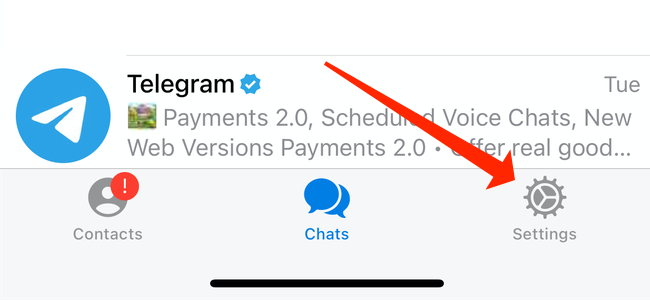
- Откройте Telegram и нажмите “Настройки” в нижней панели.
Нажмите на аватар в верхней части экрана.
Нажмите кнопку “Изменить” в правом верхнем углу.
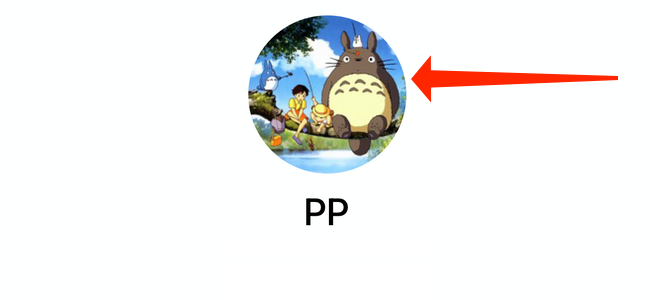
Ещё раз тапните по изображению профиля — откроется коллекция всех загруженных фото. Листайте вправо, чтобы увидеть старые снимки.
На фото, которое нужно удалить, нажмите значок корзины под изображением и подтвердите “Удалить” или “Удалить фото”.
Повторите для всех изображений, которые хотите убрать.
На Android
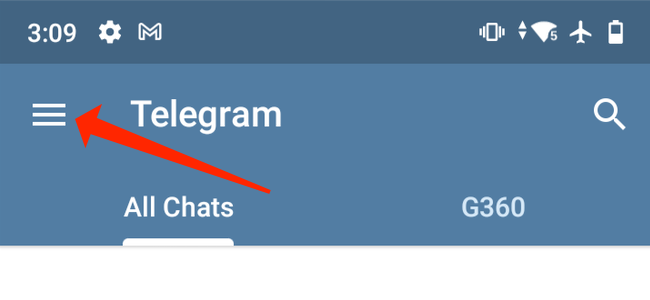
- Откройте Telegram и нажмите значок меню (три линии) в левом верхнем углу.
- Нажмите на своё фото профиля в меню.
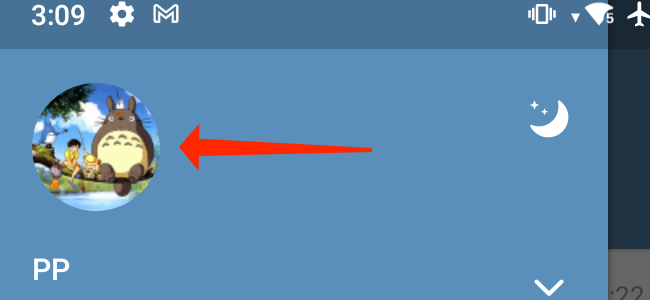
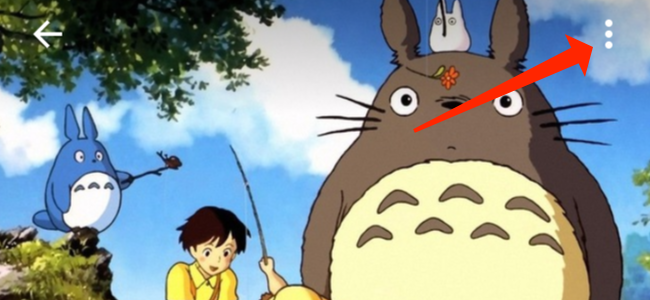
- Листайте вправо, чтобы увидеть предыдущие фото. Когда найдёте то, что нужно удалить, нажмите меню (три точки) в правом верхнем углу.
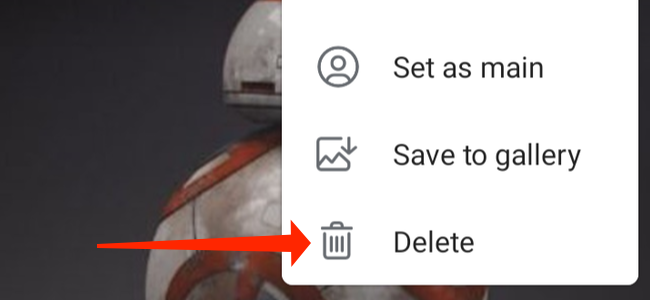
- Выберите “Удалить” и подтвердите действие ещё раз — фото будет удалено.
- Повторите для других нежелательных снимков.
Альтернативные подходы и советы
- Скрыть фото вместо удаления: в настройках приватности Telegram можно ограничить видимость текущего фото — например, показать его только контактам. Это не удаляет предыдущие фото.
- Удалить всё и оставить профиль без фото: если хотите полностью стереть изображения, удаляйте все элементы из галереи профиля.
- Обновите приложение: если соответствующие кнопки не отображаются, проверьте обновления в App Store или Google Play.
Когда этот способ не сработает
- Если у вас очень старая версия Telegram, названия кнопок и расположение пунктов меню могут отличаться. Обновите приложение.
- Если сторонние люди сохранили копии ваших фото до удаления, вы не сможете удалить эти копии через Telegram.
Контрольный список (чеклист)
- Открыл настройки профиля в Telegram
- Просмотрел все фото профиля
- Удалил ненужные фото и подтвердил удаление
- Проверил видимость текущего фото в настройках приватности
Краткая методика (SOP)
- Откройте профиль в Telegram.
- Перейдите в режим редактирования аватара.
- Просмотрите галерею загруженных фото.
- Удалите лишние изображения значком корзины / пунктом “Удалить”.
- Проверьте, осталось ли только желаемое фото.
Однострочный словарь терминов
- Автар/аватар: фотография профиля, которая отображается в чате и на странице пользователя.
Советы по приватности
Важно понимать: удаление фото из профиля Telegram удаляет их только из вашей публичной галереи Telegram. Копии, которые были сделаны другими пользователями или автоматически сохранены на устройствах, останутся у них. Если вас беспокоит приватность, заранее просите удалять сохранённые копии у контактов.
Критерии приёмки
- В галерее профиля остаётся только одно (или ноль) фото — в зависимости от цели.
- Другие пользователи при просмотре вашего профиля видят только актуальное изображение.
Подводящая сводка
Удаление старых фотографий профиля в Telegram — простой способ улучшить конфиденциальность и убрать устаревшие снимки. На iPhone/iPad процесс идёт через “Настройки” → аватар → “Изменить” → удалить. На Android — через меню → аватар → меню фото → “Удалить”. Если что-то не работает, обновите приложение и проверьте настройки приватности.
Связанная тема: Как скрыть фотографию профиля в Telegram

Похожие материалы

Несколько аккаунтов Skype: Multi Skype Launcher

Журнал для работы: повысить продуктивность

Персональные звуки уведомлений на Android

Скачивание шоу Hulu для офлайн‑просмотра

Microsoft Start: персонализированная новостная лента
