
Удаление или отключение лишней записи в меню загрузки Windows XP
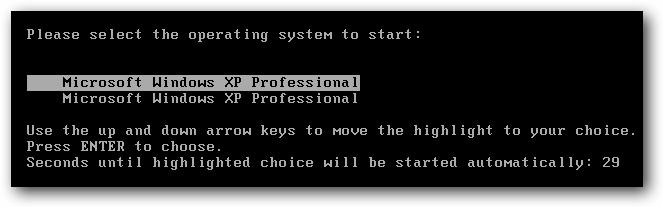
Кому это подходит
- Администраторы и опытные пользователи, которым нужно корректно настроить загрузку системы.
- Новичкам рекомендуется использовать способ с отключением меню, чтобы избежать ошибок.
Введение
Иногда на унаследованном компьютере в меню загрузки Windows XP отображаются две и более записи. Одна из них может не работать, но система всё равно ждёт выбора — обычно 30 секунд — или требует нажатия клавиши. В статье описаны два подхода: правка boot.ini и отключение меню загрузки через интерфейс.
Примечание: Для Windows Vista и Windows 7 требуется другой метод (см. раздел «Альтернативные подходы»).
Вариант A — удалить неверный пункт, редактируя boot.ini
Важно: этот метод меняет критический файл конфигурации загрузки. Перед началом сделайте резервную копию boot.ini и важных данных. Продолжайте только если уверены в своих действиях.
Файл boot.ini находится в корне загрузочного диска (обычно C:). Сначала нужно снять с файла атрибут “только для чтения”:
attrib -r c:\boot.ini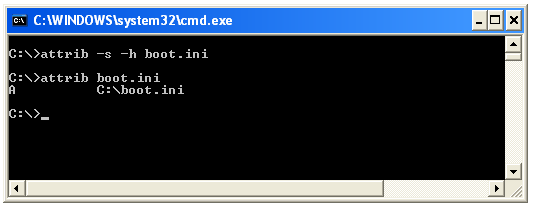
Затем откройте файл в Блокноте (Notepad):
notepad c:\boot.ini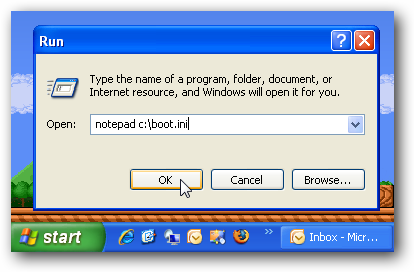
Внутри вы увидите раздел [operating systems] с перечнем записей, которые отображаются в меню загрузки. Обратите внимание на строку default= — она должна совпадать с одной из записей в списке и указывать на ту систему, которая загружается по умолчанию.

Если нужно удалить вторую (нерабочую) запись и первая уже установлена как default, просто удалите соответствующую строку из секции [operating systems]. Обязательно сохраните резервную копию файла перед правкой.
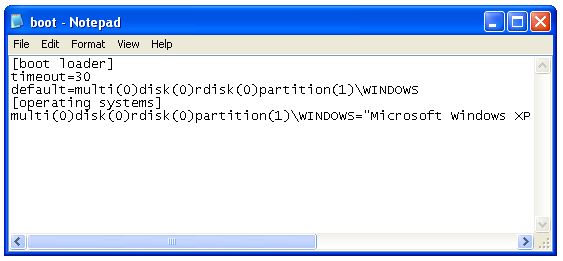
Если же по умолчанию стоит неправильная строка, а вторая — рабочая, удалите неверную строку и измените значение default=, чтобы оно указывало на корректную запись (часто меняется номер раздела в скобках, например (2) вместо (1)).
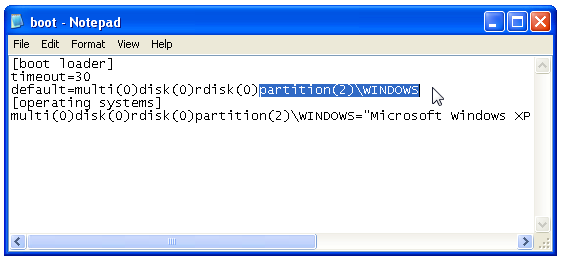
Важно: Ошибки в boot.ini могут помешать загрузке системы. Если после правки система не загружается, восстановите резервную копию файла через среду восстановления или загрузочную флешку/диск.
Вариант B — отключить меню загрузки (проще и безопаснее)
Если на компьютере используется только одна рабочая версия Windows, отображать меню бессмысленно. Отключение меню безопасно и проще для неспециалистов.
- Щёлкните правой кнопкой по «Мой компьютер» и выберите «Свойства» либо нажмите Win+R и введите:
sysdm.cpl- В окне «Система» перейдите на вкладку «Дополнительно» → «Загрузка и восстановление» → «Параметры».
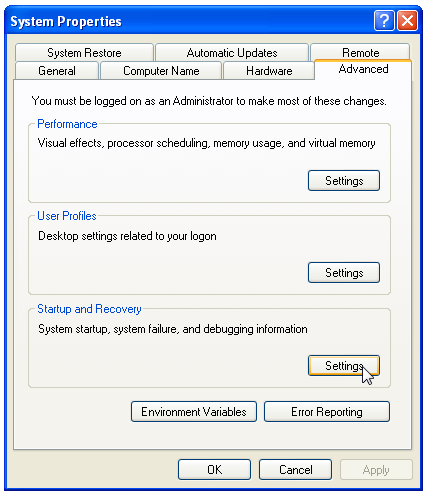
- В диалоге снимите галочку «Время отображения списка операционных систем» (или установите значение 0), убедитесь, что выбран правильный пункт по умолчанию, и закройте диалог.
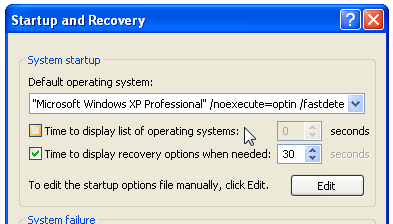
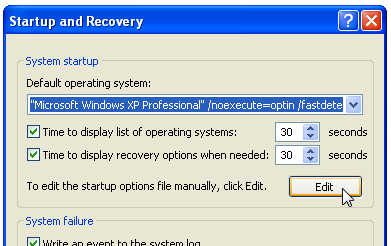
После перезагрузки меню загрузки больше не будет появляться. Дополнительно в этом окне есть кнопка “Изменить”, которая открывает boot.ini в Блокноте — это быстрый доступ к ручной правке.
Альтернативные подходы и когда этот способ не работает
- Если компьютер использует загрузчик NTLDR, то boot.ini применим. На системах с Windows Vista/7/8/10/11 используется BCD (Boot Configuration Data) и утилита bcdedit; попытки править boot.ini там не помогут.
- Если загрузочный раздел скрыт, или есть нестандартный мультизагрузчик (GRUB, другой сторонний загрузчик), изменения в boot.ini могут не влиять на меню загрузки.
- На зашифрованных дисках (TrueCrypt/BitLocker) любые правки следует выполнять после разблокировки и с учётом особенностей загрузчика.
Краткая методология (шпаргалка)
- Сделайте резервную копию c:\boot.ini: скопируйте в c:\boot.ini.bak
- Снимите атрибут “только для чтения”:
attrib -r c:\boot.ini- Откройте в Блокноте: notepad c:\boot.ini
- Измените или удалите строку в [operating systems]; скорректируйте default=
- Сохраните и перезагрузите.
Если не уверены, используйте вариант B (через sysdm.cpl).
Роль‑ориентированная контрольная чек‑лист
Для администратора:
- Создать резервную копию boot.ini и, при возможности, снапшот системы.
- Проверить соответствие default= и списка в [operating systems].
- Протестировать загрузку в безопасном режиме.
Для обычного пользователя:
- Отключить отображение меню через «Свойства системы» → «Дополнительно» → «Загрузка и восстановление».
- Перезагрузить и убедиться, что система загружается автоматически.
Критерии приёмки
- Меню загрузки исчезло (если использовался вариант B) и система загружается автоматически.
- Если редактировался boot.ini: default= указывает на существующую рабочую запись, система загружается успешно.
- Наличие резервной копии boot.ini на случай отката.
Риски и способы их минимизации
- Риск: неверный boot.ini — система не загружается. Митигирование: сделать резервную копию файла и иметь загрузочный носитель для восстановления.
- Риск: потеря доступа к скрытому разделу — проверьте, что указанные номера разделов соответствуют реальному расположению ОС.
Короткий словарь
- boot.ini — конфигурационный файл загрузчика NTLDR для Windows NT/2000/XP.
- default= — параметр в boot.ini, указывающий запись, загружаемую по умолчанию.
- NTLDR — загрузчик, используемый в Windows NT/2000/XP.
Быстрый чек перед правкой
- Есть ли у вас резервная копия?
- Работает ли вторая запись (проверено через выбор при загрузке)?
- Используется ли на компьютере NTLDR или BCD (Vista/7+)?
Итог
Редактирование boot.ini даёт полный контроль над пунктами меню загрузки, но требует аккуратности. Если вам нужен быстрый и безопасный результат — отключите отображение меню через системные параметры. В сложных конфигурациях (другой загрузчик, зашифрованные диски, современные версии Windows) используйте соответствующие инструменты (bcdedit, средства мультизагрузки или документацию загрузчика).
Важно: Всегда делайте резервные копии и, при сомнениях, выбирайте безопасный путь — отключение меню вместо ручной правки.

Похожие материалы

Несколько аккаунтов Skype: Multi Skype Launcher

Журнал для работы: повысить продуктивность

Персональные звуки уведомлений на Android

Скачивание шоу Hulu для офлайн‑просмотра

Microsoft Start: персонализированная новостная лента
