
Как удалить информацию о местоположении (геотеги) из фотографий

Когда вы делаете снимок на телефон, камера записывает не только изображение, но и метаданные. Большинство приложений фиксирует модель телефона, время съёмки и параметры объектива. Если приложению разрешён доступ к геолокации, в EXIF могут появиться координаты — вплоть до названия улицы.
В этой статье вы найдёте простые пошаговые инструкции для Android и Windows 10, альтернативы с онлайн-сервисами, советы по безопасному совместному использованию изображений и практический плейбук для массовой очистки метаданных.
Почему это важно
- Геотеги могут раскрыть ваше точное местоположение. Это риск, если вы публикуете фото из дома или делитесь с малознакомыми людьми.
- Даже если вы удалили аккаунт или фото, копии с метаданными могут остаться в облаке или у получателей.
Важно: удаление геотегов не изменяет саму фотографию, только её метаданные.
Как удалить данные о местоположении на Android
Если приложению «Камера» разрешён доступ к вашему местоположению, оно автоматически добавляет GPS-координаты в EXIF. Ниже — быстрый способ убрать эти данные в стандартном приложении «Google Фото» (Photos). Процесс займёт меньше 10 секунд для одной фотографии.
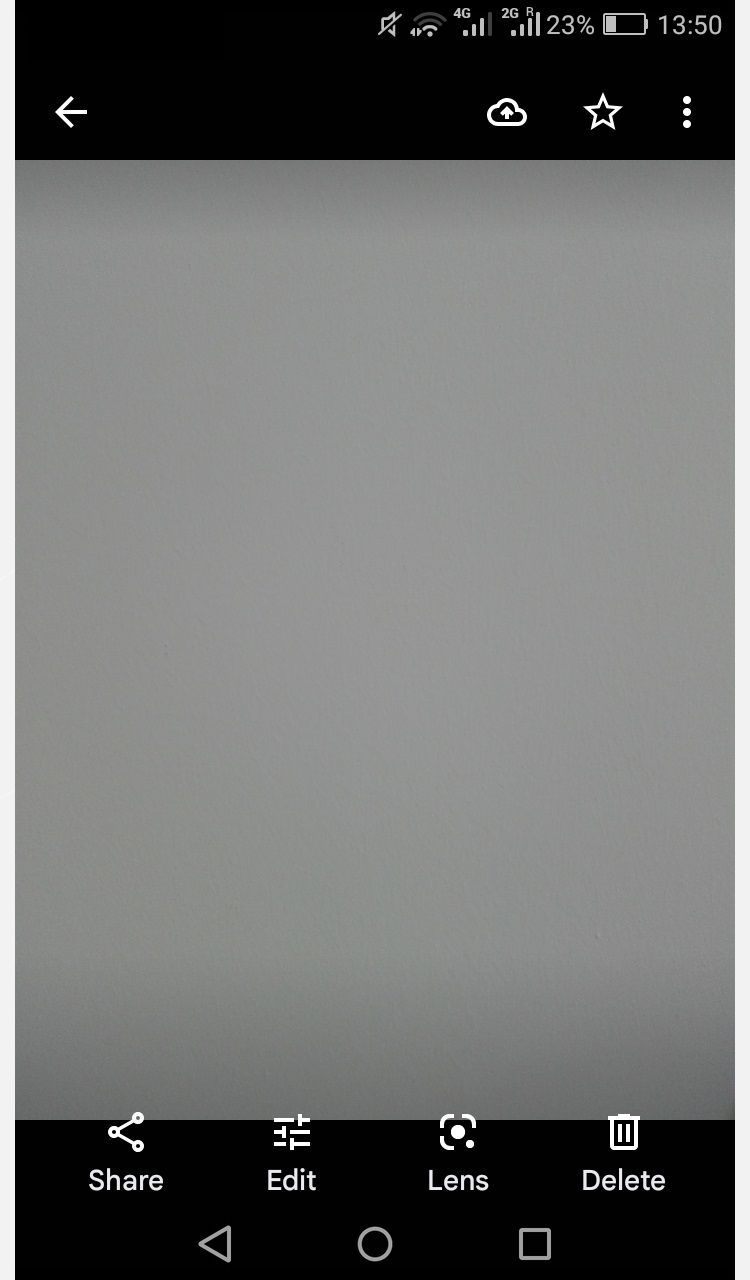
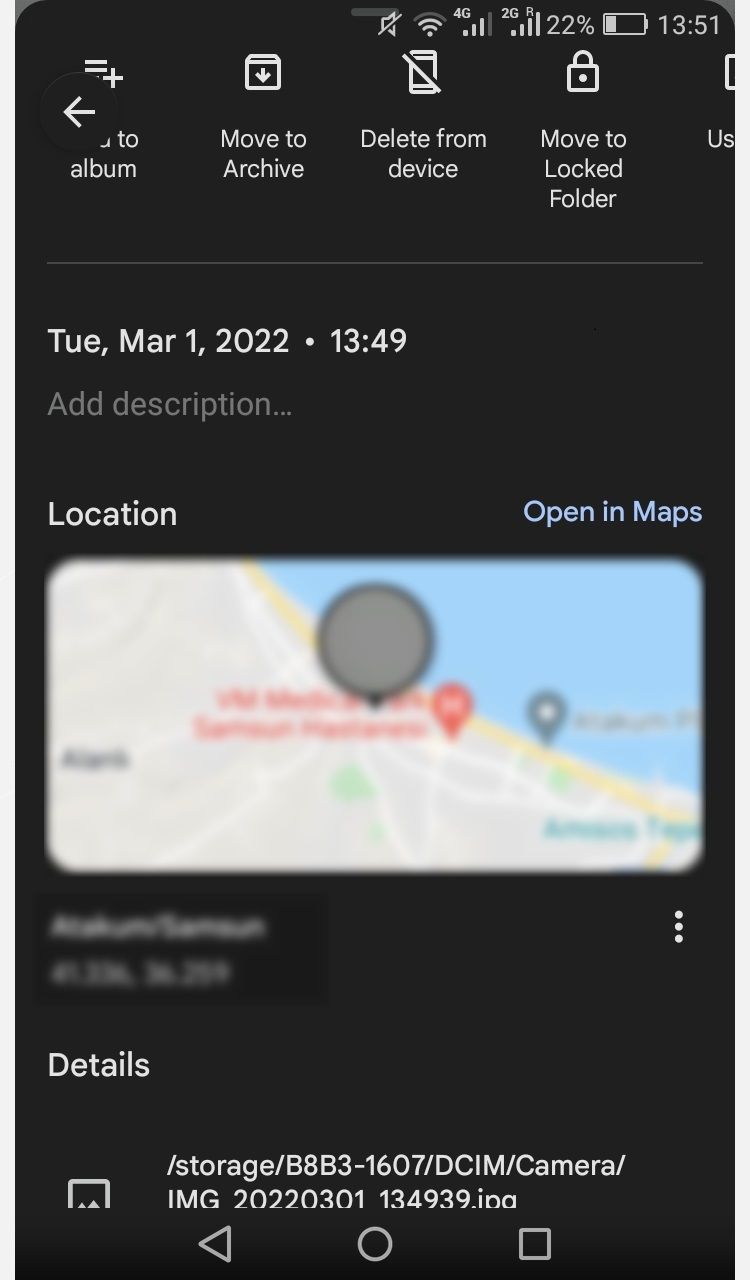
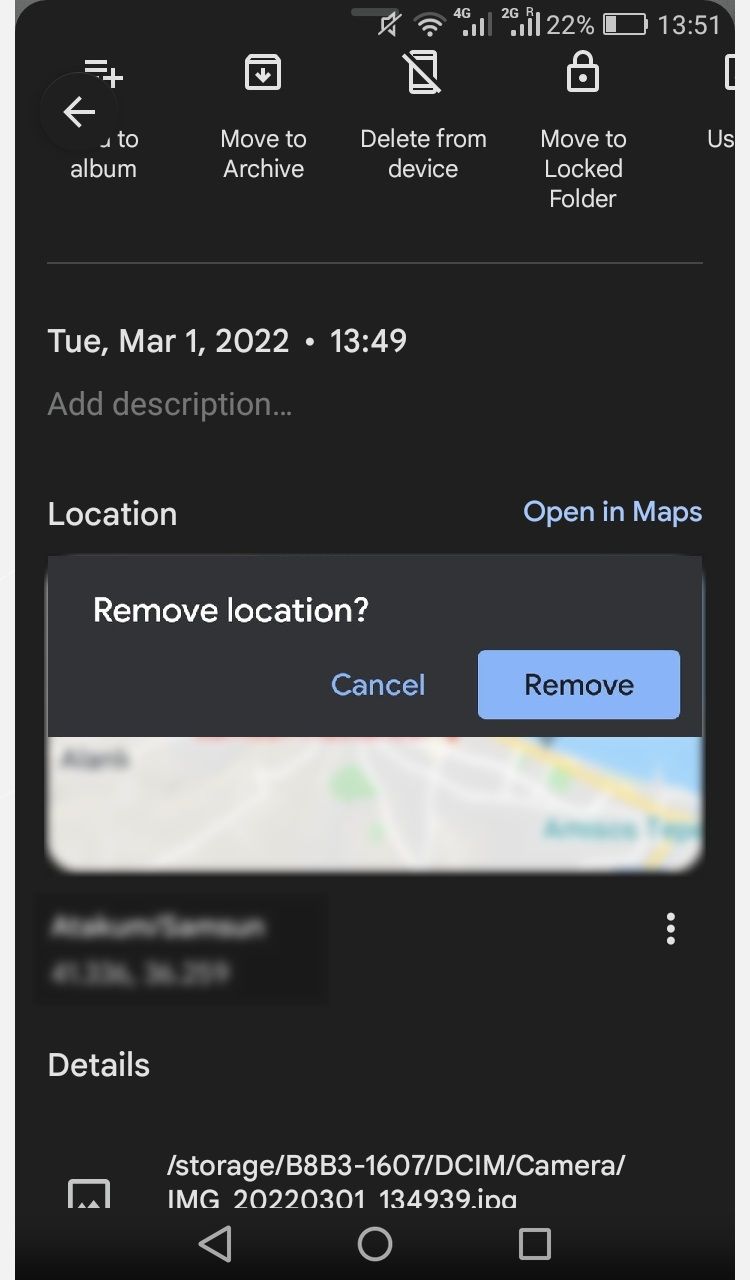
Шаги:
- Откройте приложение «Фотографии» (Photos) и выберите снимок.
- Нажмите на меню из трёх точек в правом верхнем углу.
- Пролистайте до блока с информацией о местоположении и нажмите на три точки рядом с данными локации.
- Выберите «Удалить» (Remove).
Совет: в разных версиях Android и сторонних галереях пункты могут называться иначе, но логика похожая — открыть свойства фото и удалить или очистить поле «Местоположение».
Как полностью избегать записи геотегов
Если вы не хотите каждый раз удалять метаданные вручную, запретите камере доступ к геолокации.
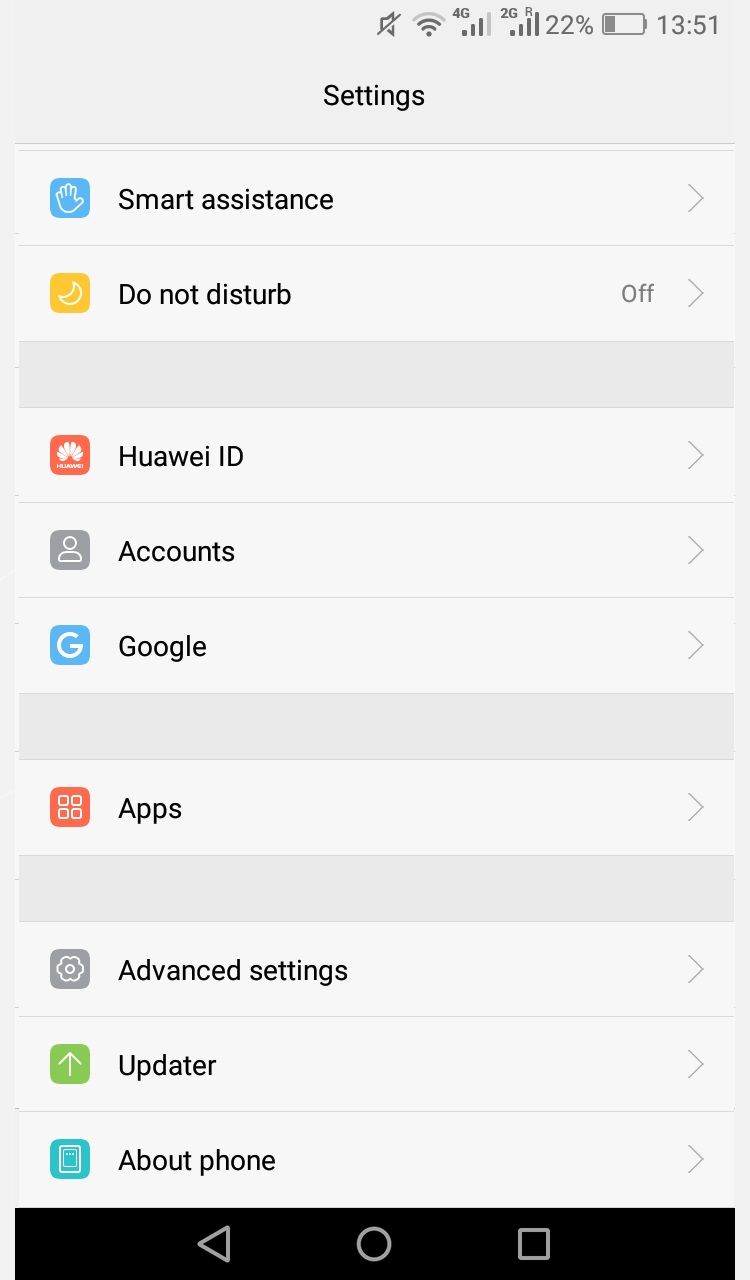
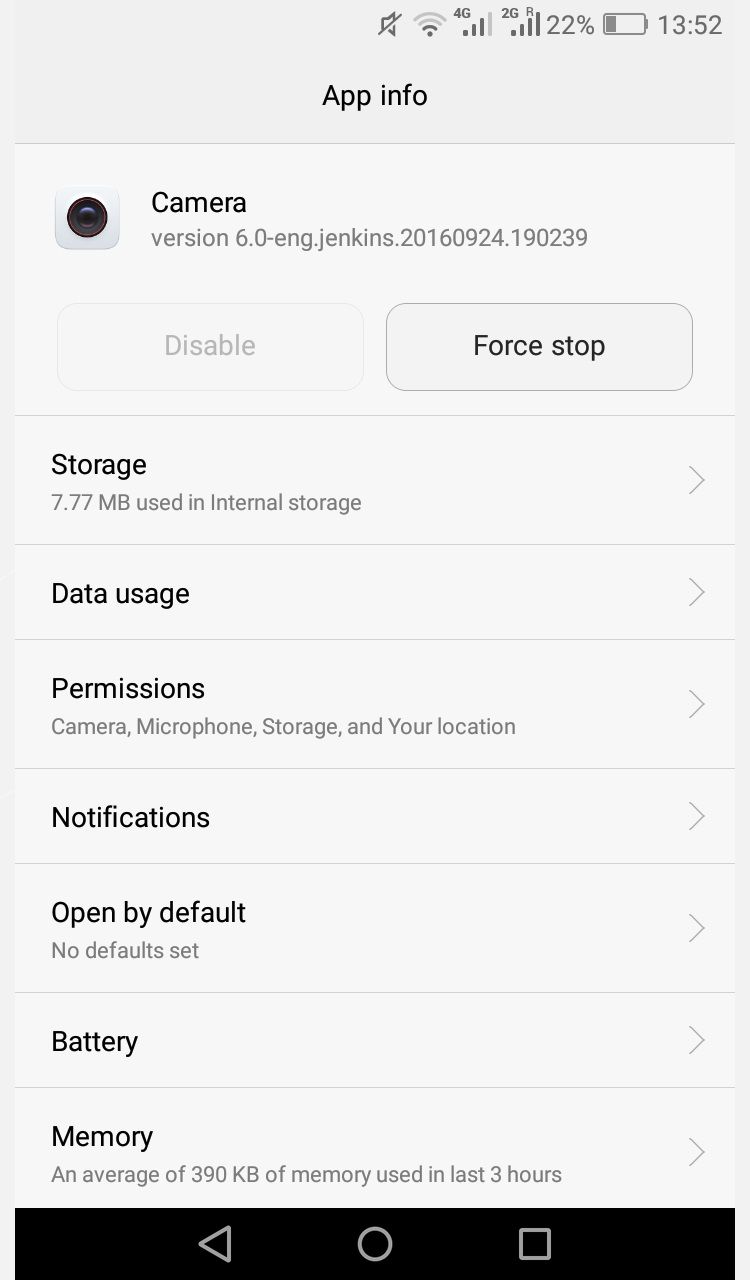
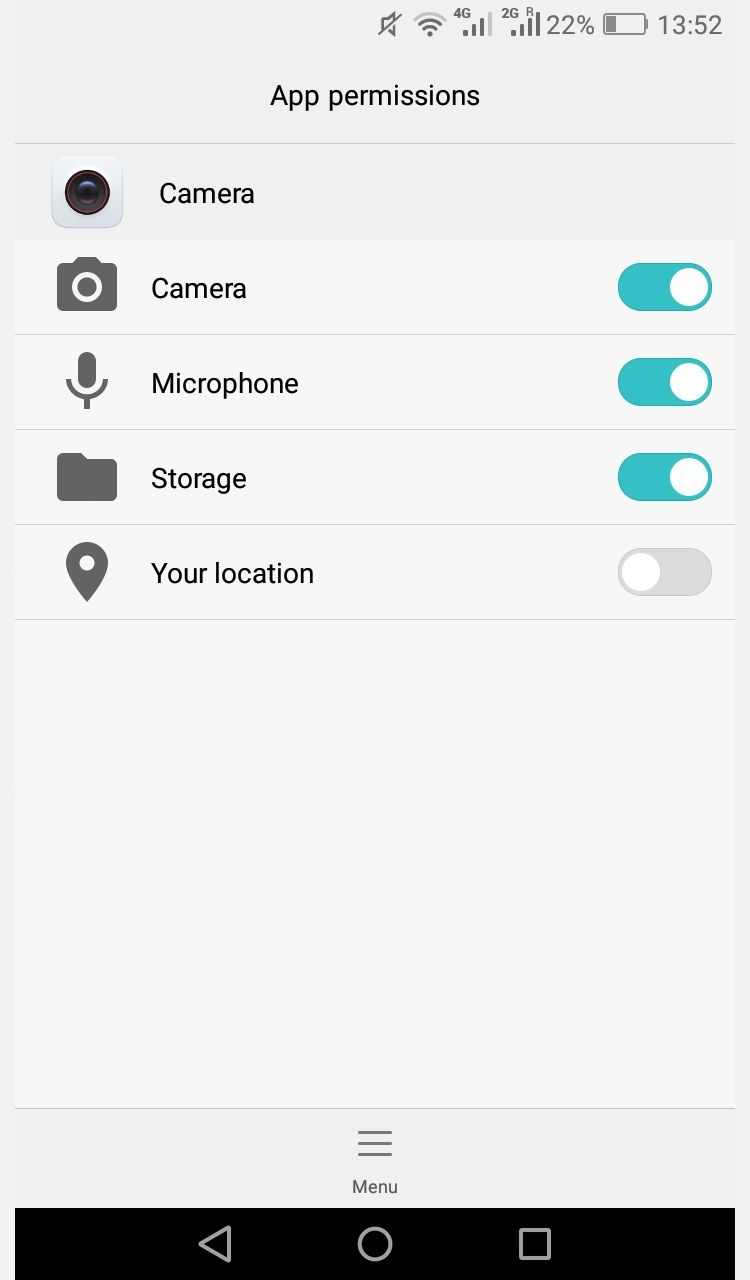
Шаги:
- Откройте «Настройки».
- Перейдите в «Приложения» и выберите приложение «Камера».
- Нажмите «Разрешения».
- Отключите доступ к «Местоположению» (переключатель выключите).
Примечание: после этого камера не будет записывать координаты. Но другие приложения с доступом к фото всё ещё смогут читать метаданные, если они уже присутствуют в файле.
Как удалить данные о местоположении на Windows 10
Если вы перенесли фотографии на ПК, можно удалить метаданные прямо в свойствах файла.
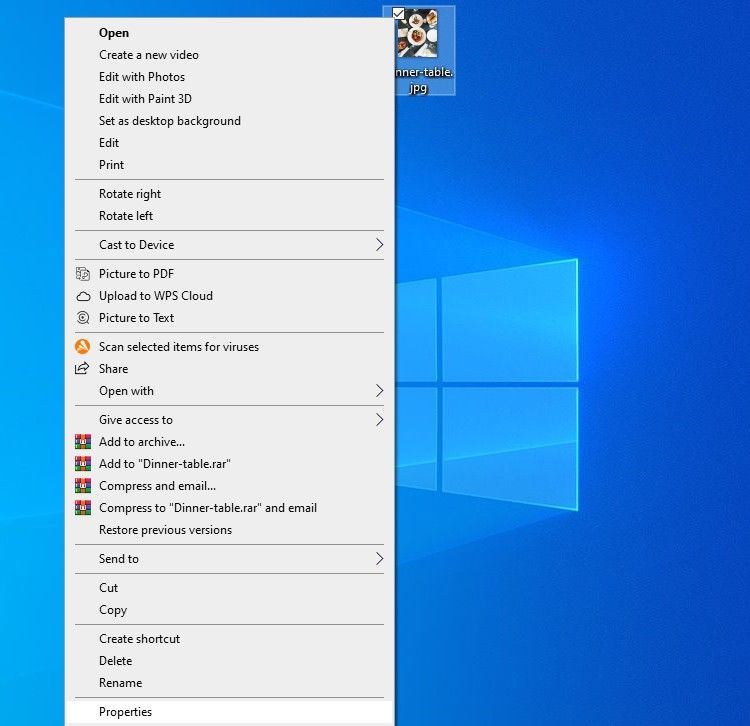
Инструкция:
- Щёлкните правой кнопкой мыши по файлу изображения.
- Выберите «Свойства» внизу списка.
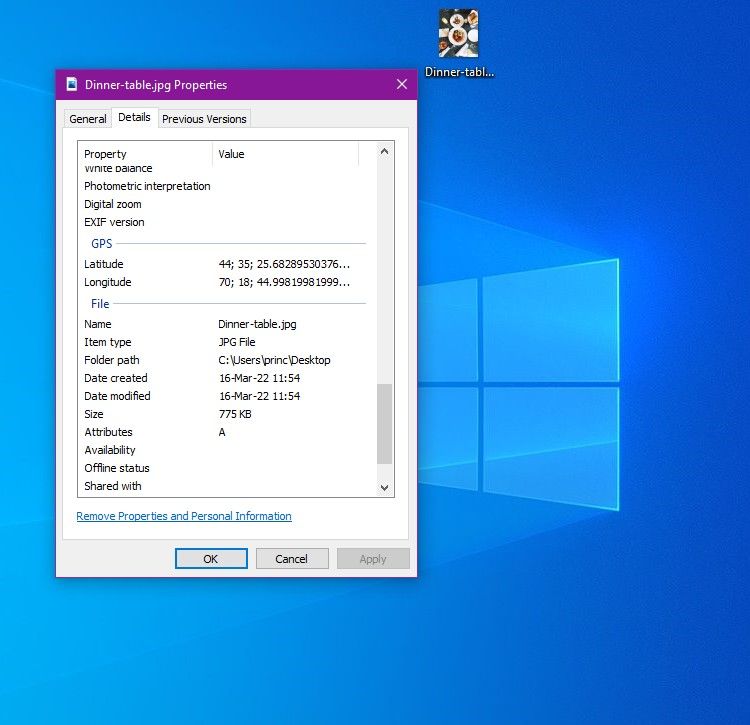
- Перейдите на вкладку «Сведения».
- Нажмите «Удалить свойства и личную информацию».
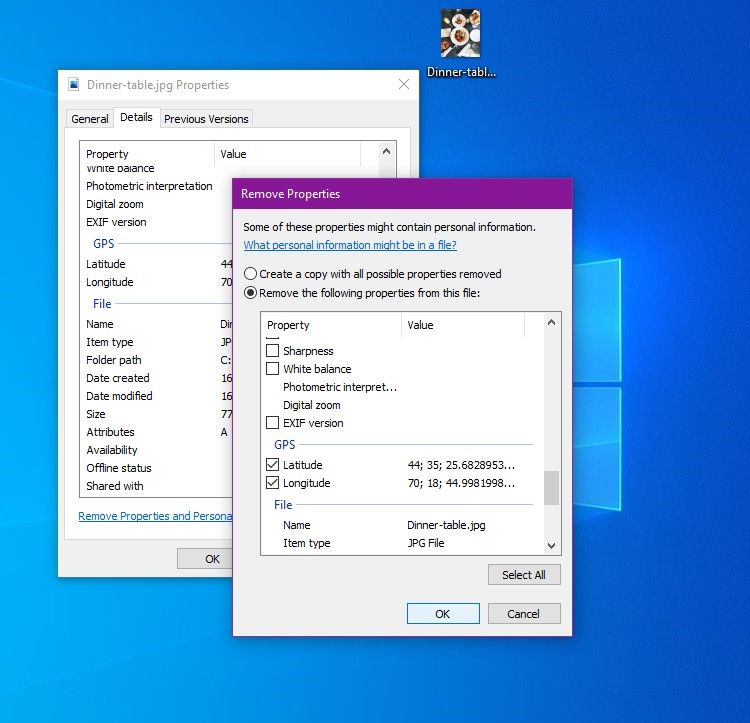
- В окне «Удалить свойства» выберите «Удалить следующие свойства из этого файла».
- Пролистайте до раздела GPS и отметьте «Широта (Latitude)» и «Долгота (Longitude)».
- При желании отметьте и другие поля для удаления.
- Нажмите «ОК».
Этот метод полезен для отдельных файлов. Для папок потребуется массовая обработка через скрипты или сторонние инструменты.
Бесплатные онлайн-инструменты для удаления EXIF/геотегов
Если не хочется выполнять ручные действия, есть простые веб-сервисы. Вы загружаете файл, сервис очищает EXIF и предлагает скачать обработанную версию.
Один из таких инструментов — Ver EXIF. Сайт поддерживает несколько языков.
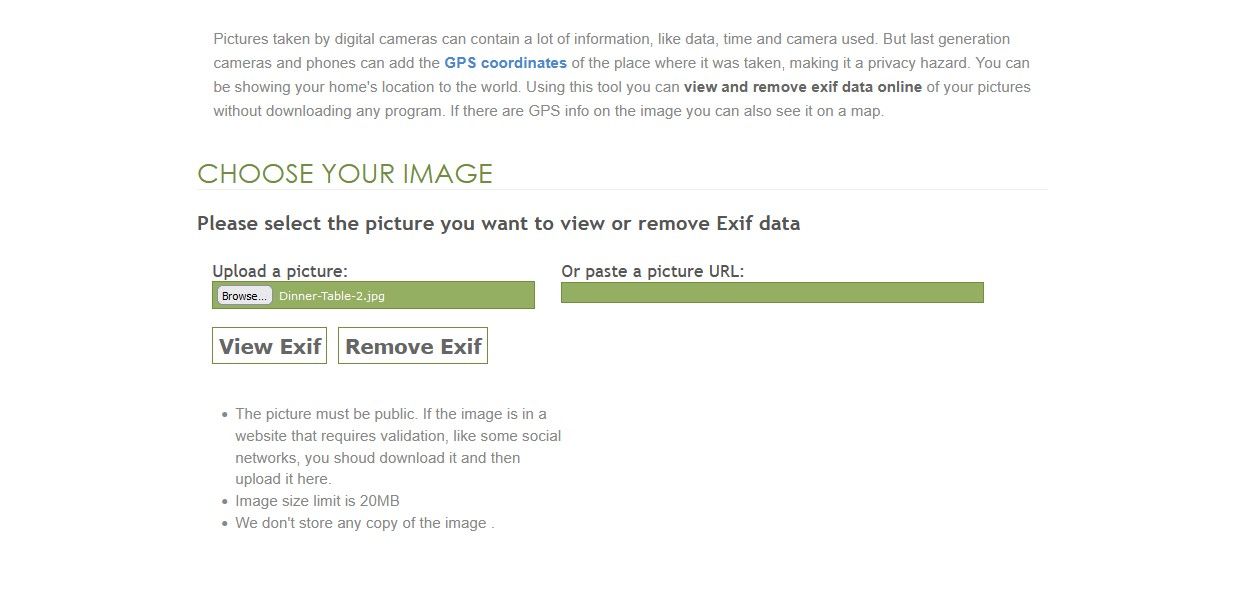
Шаги:
- Нажмите «Обзор…» (Browse) в разделе «Загрузить изображение».
- Нажмите «Удалить EXIF» (Remove EXIF) — обработанный файл скачивается автоматически.
Если хотите посмотреть, какие данные хранит фотография:
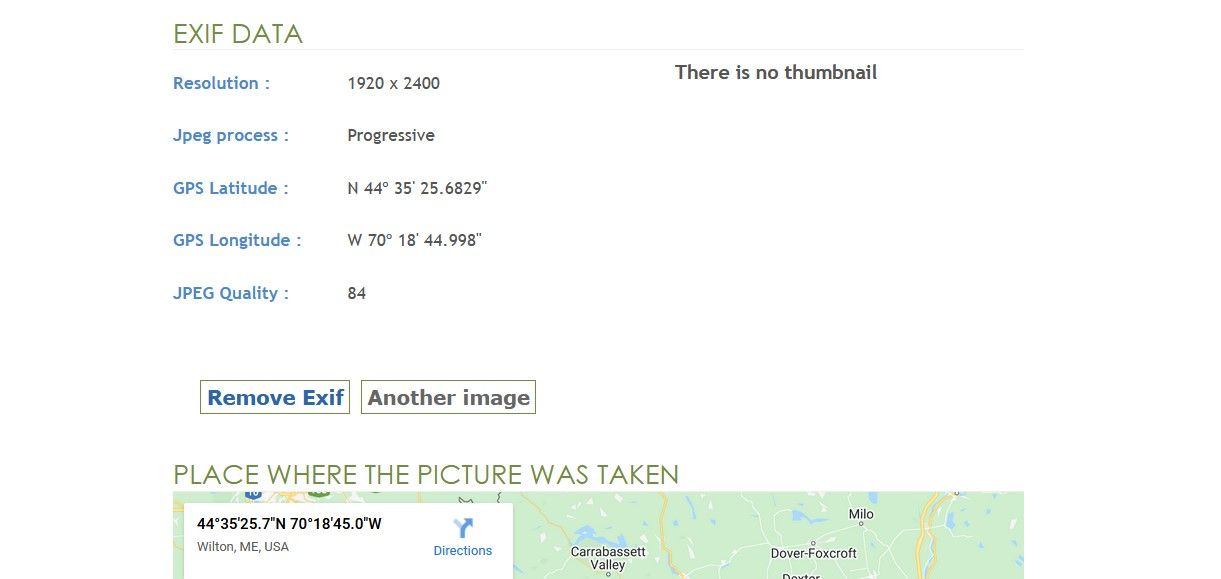
- Нажмите «Посмотреть EXIF» (View EXIF), чтобы увидеть метаданные.
- Затем нажмите «Удалить EXIF» и скачайте очищенный файл.
Важно: при использовании онлайн-сервисов вы загружаете копию изображения на сторонний сервер. Для чувствительных фото лучше обрабатывать файлы локально.
Плейбук: быстрый рабочий процесс перед публикацией
- Решите политику: будете ли вы сохранять геотеги для личного архива, но удалять перед публикацией?
- Для новых снимков отключите доступ камеры к геолокации.
- Для уже сделанных фото — массово удалите EXIF:
- На ПК: используйте утилиты для пакетной обработки (ExifTool, XnView) или скрипты PowerShell.
- На Android: используйте приложения с массовым удалением EXIF.
- Создайте копию архива «с оригиналами» перед массовой очисткой.
- Проверяйте изображение после очистки (просмотр EXIF).
Короткий чек-лист перед публикацией:
- Есть ли в фото геотег? (Проверить)
- Удалены ли остальные личные поля (автор, комментарии)?
- Есть ли копия оригинала в архиве?
- Нужно ли снизить разрешение или сделать скриншот вместо оригинала?
Ролевые чек-листы
Фотограф/контент-мейкер:
- Автоматически отключайте геолокацию для рабочих аккаунтов.
- Для коммерческих публикаций удаляйте EXIF и сохраняйте копию исходника.
Родитель/опекун:
- Перед публикацией фото детей удаляйте местоположение.
- Проверяйте, не публикуются ли фото автоматически в облаке с метаданными.
SMM-менеджер:
- Автоматизируйте очистку в рабочем пайплайне (скрипт, утилита на сервере).
- Настройте шаблон публикации без EXIF.
Когда методы не работают (примеры неудач)
- Копия файла уже разошлась по облачному хранилищу с включённой синхронизацией — другие устройства могут иметь файлы с метаданными.
- Социальные сети иногда генерируют собственные миниатюры и могут сохранять часть информации; всегда проверяйте итог, как выглядит файл после публикации.
- Скриншот уменьшает разрешение и может быть неприемлем для качественной публикации.
Альтернативные подходы
- Делайте приватные фото (в оффлайн-режиме).
- Публикуйте посекционные кадры или обрезанные версии без геоданных.
- Используйте отдельное устройство или профиль камеры без доступа к локации для публичных снимков.
Техническая заметка: что такое EXIF и GPS в одном предложении
EXIF — это встроенный формат метаданных в изображении, а GPS-поля внутри EXIF содержат координаты широты и долготы.
Безопасность и приватность
- Удаление геотегов уменьшает риск, но не делает изображение полностью анонимным. Другие признаки (сцена, ориентиры) могут раскрыть место.
- Храните оригиналы в зашифрованном хранилище, если точные координаты критичны.
Критерии приёмки
- Удалённые поля GPS проверены в инструменте «Просмотр EXIF» или в свойствах файла.
- Файл открыт и не содержит значимых полей «Местоположение», «Широта», «Долгота».
- Для массовой обработки сохранены копии оригиналов.
1‑строчный глоссарий
EXIF — метаданные изображения; GPS — координаты места съёмки, хранящиеся в EXIF.
Краткое сообщение (для соцсетей)
Хотите публиковать фото безопасно? Уберите геотеги: в Android откройте фото → меню → удалить местоположение. На Windows — правой кнопкой → Свойства → Сведения → Удалить свойства. Или используйте Ver EXIF для быстрой очистки онлайн. Это простой способ защитить себя и близких.
Итог
Удаление геотегов — быстрый и полезный навык. Отключите доступ камеры к локации для будущих снимков и используйте описанные способы для уже сделанных фотографий. Храните оригиналы в отдельном архиве, если вам важны исходные данные.
Примечание: выбирайте локальную обработку для особо чувствительных снимков и проверяйте итоговые файлы перед публикацией.

Похожие материалы

Несколько аккаунтов Skype: Multi Skype Launcher

Журнал для работы: повысить продуктивность

Персональные звуки уведомлений на Android

Скачивание шоу Hulu для офлайн‑просмотра

Microsoft Start: персонализированная новостная лента
