
Как удалить элементы из списка «Недавно использованные» (MRU) в Office
Что такое MRU и зачем его удалять
MRU (Most Recently Used) — это список недавно открытых файлов и папок в приложениях Office. Он упрощает доступ к документам, с которыми вы часто работаете. Удалять элементы стоит, когда вы хотите:
- защитить приватность (чтобы другие пользователи не видели названия файлов);
- убрать устаревшие или лишние записи;
- устранить путаницу в списке.
Короткое определение: MRU — это динамический список последних открытых документов и папок в Office.
Быстрая навигация по инструкции
- Как удалить один файл — раздел «Удаление отдельного файла»;
- Как удалить все неприкреплённые файлы — раздел «Очистка неприкреплённых документов»;
- Как удалить папку — раздел «Удаление папки из Recent Folders»;
- Как отключить показ списка — раздел «Настройка числа отображаемых документов»;
- Дополнительно: чек-листы, альтернативы и советы по безопасности.
Удаление отдельного файла из списка MRU
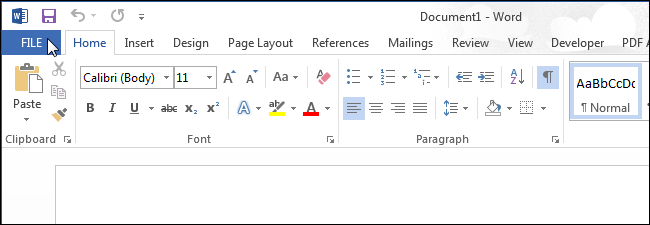
- В Word откройте вкладку “Файл”.
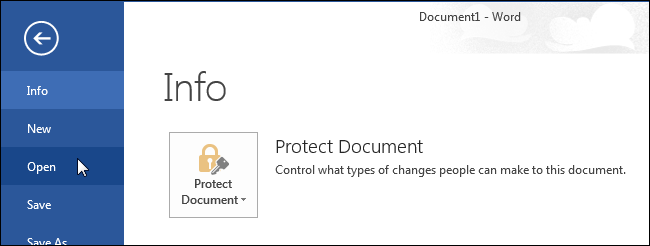
- На экране backstage выберите пункт “Открыть” слева (или нажмите Ctrl+O).
- Справа вы увидите список “Недавние документы”. Щёлкните правой кнопкой мыши по записи, которую хотите удалить, и выберите «Удалить из списка».
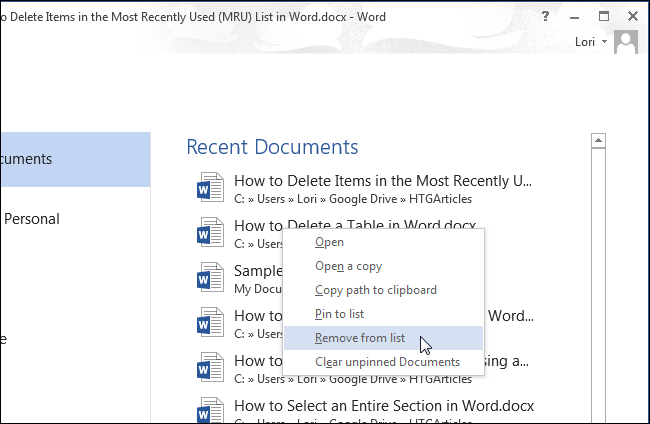
Важно: подтверждения удаления нет, и действие нельзя отменить.
Очистка всех неприкреплённых документов
Если вы хотите убрать сразу несколько элементов, используйте команду «Очистить неприкреплённые документы» в том же контекстном меню. Это удалит все записи, которые не закреплены.
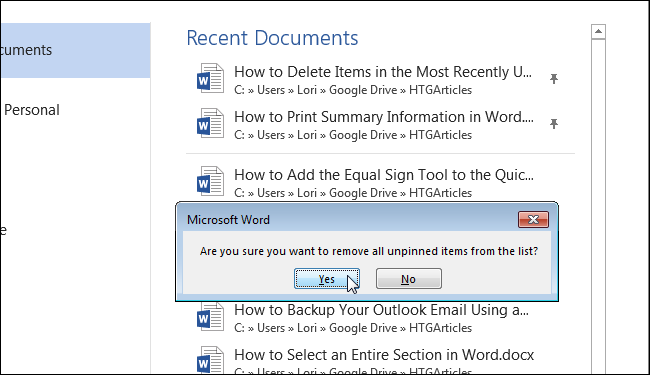
Примечание: операция необратима. Закреплённые документы останутся в списке.
Удаление папки из списка «Недавние папки»
- На экране “Открыть” выберите источник: OneDrive, Компьютер или другое место, где отображаются последние папки.
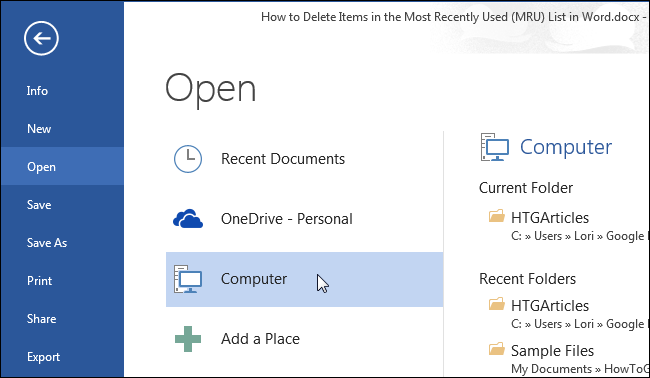
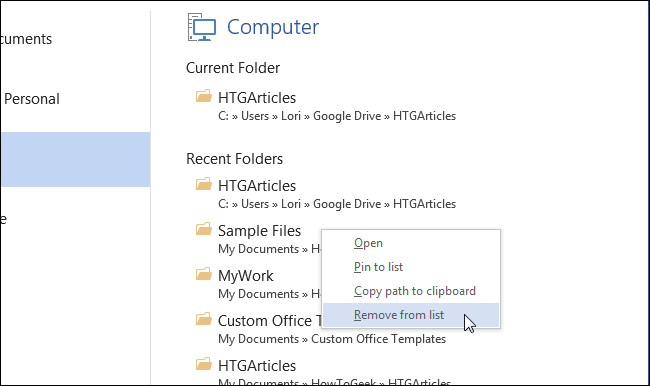
- В блоке «Недавние папки» щёлкните правой кнопкой по папке, которую нужно удалить, и выберите «Удалить из списка». Не кликайте левой кнопкой — это откроет папку.
Настройка количества отображаемых последних документов
Если вы хотите полностью скрыть список, можно задать значение 0.
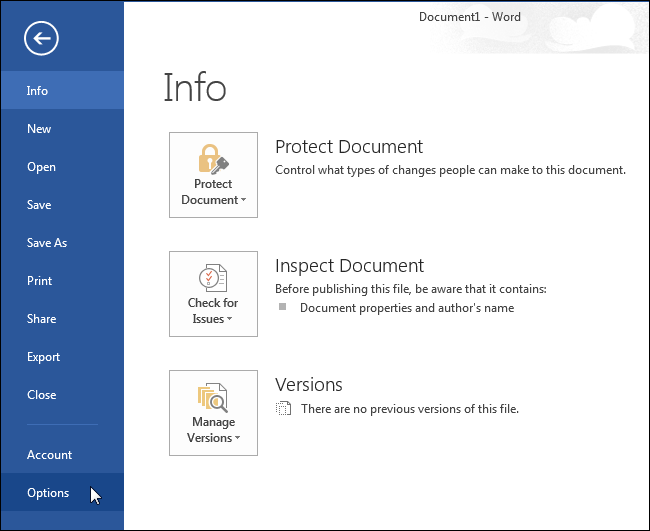
- Нажмите “Файл” → “Параметры”.
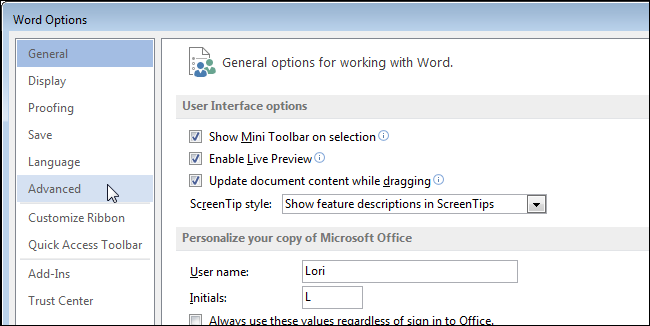
- В окне «Параметры Word» перейдите на вкладку “Дополнительно”.
- В разделе “Отображение” найдите поле «Показывать это число последних документов» и введите нужное количество. Введите «0», чтобы не показывать документы вовсе. Можно также изменять значение стрелками-спиннерами.
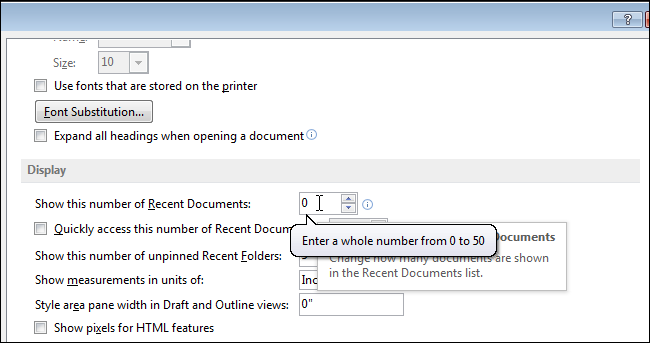
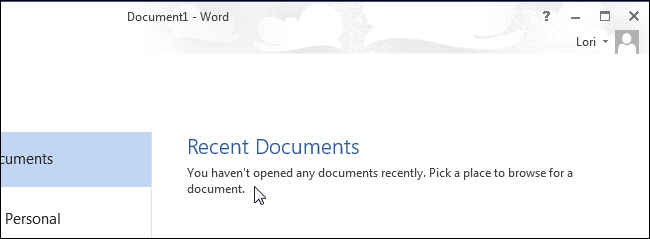
- Нажмите “ОК”, чтобы сохранить изменения. Если вы ввели «0», список останется пустым даже после открытия документов; чтобы вернуть показ — введите число больше 0.
Альтернативные подходы
- Отключение истории через групповые политики (IT-администраторы): при управлении несколькими рабочими станциями можно централизованно настроить эти параметры через Group Policy для Office — удобно для корпоративных компьютеров.
- Очистка MRU путём правки реестра (продвинутые пользователи): для отдельных версий Office записи MRU хранятся в реестре Windows. Изменять реестр следует осторожно и только при необходимости.
- Использование приватного профиля/гостевого аккаунта: при частом совместном использовании компьютера создайте отдельный профиль Windows.
Когда это не сработает:
- Если файл был синхронизирован в облако и отображается через OneDrive, удаление из локального MRU не удалит его из облачной истории доступа в веб-интерфейсе.
- Централизованные настройки от администратора могут перезаписывать локальные параметры.
Практическая методика — шаги для ежедневного использования
- Быстрая очистка одного файла: Файл → Открыть → правый клик по файлу → Удалить из списка.
- Быстрая очистка всех неприкреплённых: Файл → Открыть → правый клик → Очистить неприкреплённые документы.
- Отключение списка: Файл → Параметры → Дополнительно → Показывать это число последних документов = 0 → OK.
Эта методика полезна, если вы периодически хотите убирать следы работы или привести список в порядок.
Риски и соображения по безопасности и конфиденциальности
- Удаление из MRU скрывает название и путь файла в локальном списке, но не удаляет сам файл или его копии в облаке.
- Если необходимо скрыть наличие файла полностью, удалите сам файл и проверьте историю синхронизации в OneDrive/SharePoint.
- Для соответствия требованиям конфиденциальности организаций используйте централизованные политики и журналы доступа.
Чек-листы по ролям
Пользователь:
- Удалить отдельные документы при необходимости.
- Установить значение 0, если список не нужен.
- Проверить облачные сервисы на наличие истории.
IT-администратор:
- Рассмотреть политику централизованного управления MRU через GPO.
- Документировать влияние на пользователей и предоставить инструкцию.
- Протестировать изменения на контрольной группе.
Помощь/техподдержка:
- Уточнить версию Office и права пользователя.
- Проверить, не блокирует ли GPO локальные настройки.
- При необходимости показать пользователю, как закреплять важные документы, чтобы они не удалялись.
Часто встречающиеся ошибки и как их исправить
- Действие не применяется: проверьте, не управляется ли параметр политикой организации.
- Записи возвращаются после изменения числа документов: возможно, включена синхронизация с профилем, или вы открываете документы снова.
- Невозможно удалить папку: убедитесь, что вы используете правую кнопку мыши и не открываете папку левой кнопкой.
Краткая сводка
- Удалить один файл: Файл → Открыть → правый клик → Удалить из списка.
- Удалить несколько: выбрать «Очистить неприкреплённые документы».
- Полностью скрыть список: Параметры → Дополнительно → «Показывать это число последних документов» = 0.
Важно: большинство операций необратимы. Если вы не уверены, сначала сделайте резервную копию важных файлов или запишите их пути.
Ключевые выводы:
- MRU удобен, но может раскрывать конфиденциальную информацию;
- Удаление и настройки доступны напрямую в интерфейсе Office;
- Для корпоративных сценариев лучше использовать централизованные политики.

Похожие материалы

Несколько аккаунтов Skype: Multi Skype Launcher

Журнал для работы: повысить продуктивность

Персональные звуки уведомлений на Android

Скачивание шоу Hulu для офлайн‑просмотра

Microsoft Start: персонализированная новостная лента
