
Как удалить данные приложения «Здоровье» на iPhone
Apple «Здоровье» хранит сердечный ритм, питание, сон, шаги, тренировки и другие данные в одном месте. На iPhone с небольшой памятью или при желании сохранить только актуальные записи полезно периодически удалять старые данные. Ниже — подробное руководство с практическими советами, моделью принятия решения и чек-листами перед удалением.
Причины удалить данные и что нужно знать перед удалением
- Экономия места: некоторые виды трекинга генерируют сотни записей в день. Удаление ненужных записей может снизить объём данных.
- Упрощение анализа: меньше шума — легче находить важные измерения.
- Конфиденциальность: удаление локальных записей уменьшает объём личной информации на устройстве.
Важно:
- Удаление данных обычно необратимо. После подтверждения данные восстановить нельзя, если только у вас нет резервной копии, где они сохранены.
- Если вы используете синхронизацию через iCloud для «Здоровья», удаление на одном устройстве отразится на других устройствах с той же учетной записью Apple ID.
- Перед массовым удалением сделайте резервную копию, если данные могут понадобиться позже.
Как удалить данные приложения по приложению
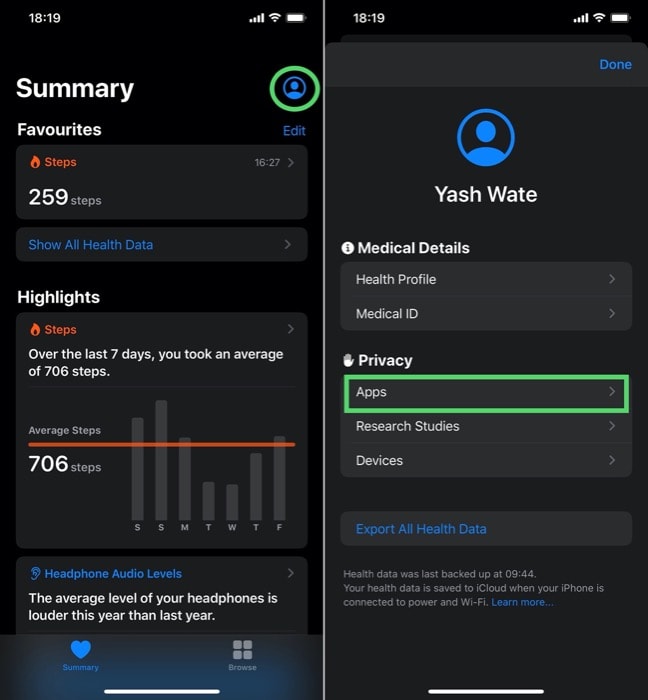
- Откройте приложение «Здоровье» на iPhone.
- Нажмите на значок профиля в правом верхнем углу. На следующем экране выберите Apps в разделе Privacy.
- На странице Apps выберите приложение Health.
- Если хотите удалить все данные разом, нажмите «Delete All Data from Health». Чтобы удалить выборочно, откройте конкретную запись, нажмите Edit и затем Delete All.
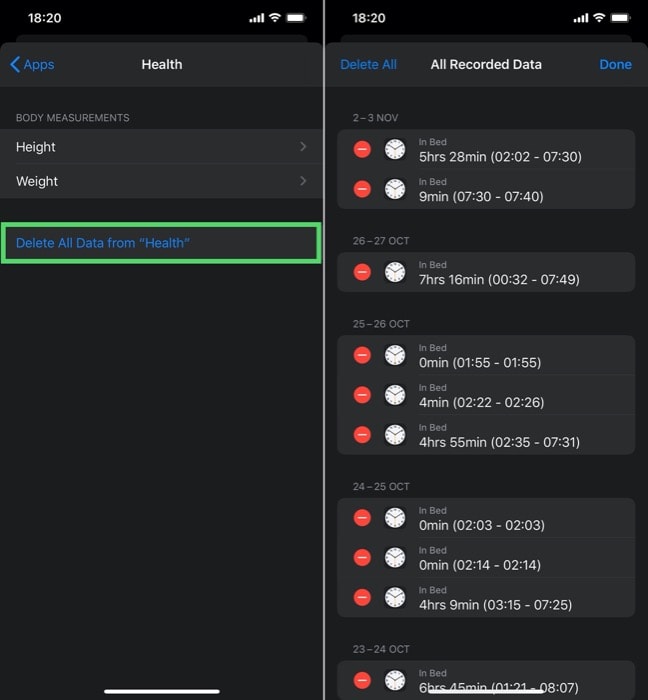
Примечание: те же шаги применимы к удалению данных, связанных с другими приложениями (например, «Часы», «Сообщения» и т. д.). После нажатия «Delete All Data from [app name]» все данные, связанные с этим приложением, будут удалены окончательно.
Как удалить данные по видам активности
- Откройте приложение «Здоровье».
- В нижней панели выберите вкладку Browse и перейдите в нужную категорию в разделе Health Categories. Например, выберите Activity.
- На странице активности откройте интересующий тип данных, например Steps.
- Прокрутите до конца и нажмите «Show All Data».
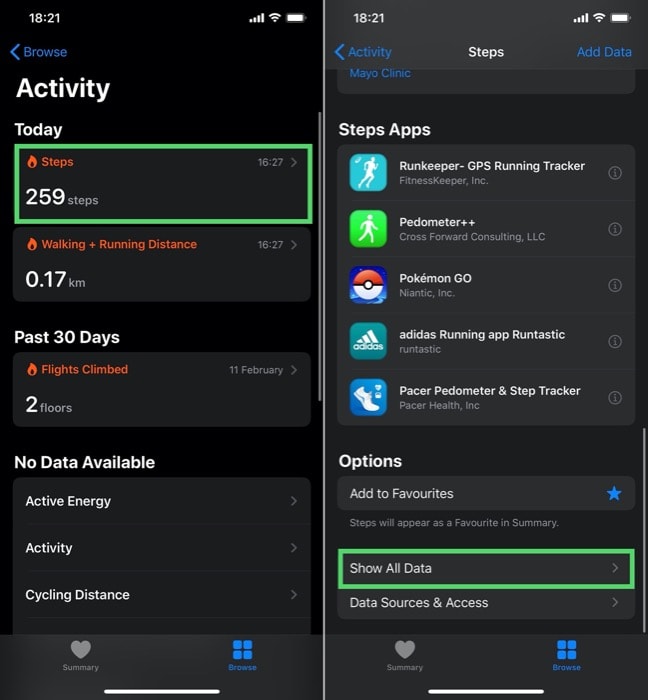
- Нажмите Edit в правом верхнем углу и затем «Delete All» в левом верхнем углу, чтобы удалить все записи. Чтобы удалить отдельные записи, нажимайте значок минус (—) рядом с каждой записью.
Аналогично можно удалять данные для: Walking + Running Distance, Flights Climbed, Swimming, Cycling Distance, Standing Hours и прочих категорий.
Когда удалять отдельные записи, а когда всё сразу
- Удаляйте отдельные записи, если хотите сохранить историю и избавиться от явных аномалий (например, ошибочных пиков за один день).
- Удаляйте всё сразу, если устройство переполнено или вы начинаете новый отсчет (например, после сезона тренировок).
- Если вы не уверены, сначала экспортируйте данные (см. раздел «Альтернативные подходы»).
Альтернативные подходы
- Экспорт и хранение: вместо удаления можно экспортировать данные в файл и сохранить на внешнем диске или в защищённом облаке. Это освобождает iPhone, но сохраняет доступ к историческим данным.
- Отключение синхронизации: временно отключите синхронизацию «Здоровья» с iCloud, чтобы избежать удаления данных с других устройств.
- Очистка по фильтрам: удаляйте записи только за определённый период (например, старше года).
Ментальные модели для принятия решения
- Правило 80/20: удалите 80% шумных записей, которые занимают 20% полезной информации.
- Риск × Важность: если данные важны для диагностики — сохраняйте; если это случайные чтения — удаляйте.
- Минимизация поверхности атаки: удаляйте чувствительные измерения, которые вам не нужны для ежедневного использования.
Модель принятия решения (decision tree)
flowchart TD
  A[Нужно освободить место?] -->|Да| B[Есть ли резервная копия?]
  A -->|Нет| C[Удалять не обязательно]
  B -->|Да| D[Можно удалить всё]
  B -->|Нет| E[Экспортировать данные перед удалением]
  D --> F[Удаление данных по приложению или активности]
  E --> F
  C --> G[Удаляйте только отдельные записи]
Рольовые чек-листы
Для владельца iPhone
- Убедитесь, что вы вошли в нужный Apple ID.
- Проверьте, включена ли синхронизация iCloud для «Здоровья».
- Сделайте резервную копию, если не хотите терять данные навсегда.
- Удаляйте постепенно: сначала отдельные записи, затем — массово.
Для врача или специалиста по здоровью
- Экспортируйте данные для анализа в формате, совместимом с EHR или CSV.
- Оставьте только релевантные периоды измерений.
- Задокументируйте изменения в истории пациента.
Для родителя, удаляющего данные ребёнка
- Убедитесь, что ребенок не нуждается в этих данных для лечения.
- Сообщите семье о предстоящем удалении.
- Храните экспортированные данные в защищённом месте.
Методика: как безопасно удалить и проверить результат
- Сделайте резервную копию iPhone через iCloud или на компьютер.
- Проверьте, включена ли синхронизация «Здоровья» (Настройки → ваш Apple ID → iCloud → Здоровье).
- Выполните удаление по одному из описанных методов.
- Перезагрузите устройство и проверьте вкладку «Browse» на отсутствие удалённых записей.
- Если использовали синхронизацию iCloud, проверьте другие ваши устройства.
Критерии приёмки
- Все выбранные записи полностью удалены из приложения «Здоровье» на данном устройстве.
- Объём занимаемого места уменьшился при значительном количестве удалённых записей.
- Если синхронизация включена, данные удалены и на других устройствах с тем же Apple ID.
- Экспортированные копии доступны и читаемы (если вы делали экспорт).
Проблемы и распространённые ошибки
- Непреднамеренное удаление важных записей. Решение: всегда делайте резервную копию перед массовым удалением.
- Данные возвращаются после удаления. Причина: включённый iCloud и синхронизация с другим устройством, где данные остались. Решение: отключите синхронизацию и повторите удаление.
- Не видите кнопку «Delete All». Возможная причина: устаревшая версия iOS или ограниченные права доступа. Решение: обновите iOS и проверьте разрешения в «Настройках».
Быстрая памятка перед удалением (чек-лист на 30 секунд)
- Резервная копия сделана
- Синхронизация iCloud проверена
- Уточнены категории для удаления
- Понимаю последствия необратимости
Короткая инструкция в формате «быстро и просто»
- Откройте «Здоровье» → значок профиля → Apps → выберите приложение → «Delete All Data from [app name]» или откройте конкретную категорию в Browse → «Show All Data» → Edit → «Delete All».
Также читайте: Как удалить приложения на iPhone
Заключение
Теперь вы знаете, как удалить данные приложения «Здоровье» на iPhone как по приложению, так и по видам активности. Удаление помогает освободить место и сделать данные более управляемыми, но требует осторожности из‑за необратимости и возможной синхронизации через iCloud. Перед массовыми действиями делайте резервную копию и экспортируйте важные измерения.
Краткие выводы:
- Удаляйте выборочно, если хотите сохранить историю.
- Делайте резервную копию перед массовым удалением.
- Проверьте синхронизацию iCloud, чтобы изменения распространились правильно.

Похожие материалы

Несколько аккаунтов Skype: Multi Skype Launcher

Журнал для работы: повысить продуктивность

Персональные звуки уведомлений на Android

Скачивание шоу Hulu для офлайн‑просмотра

Microsoft Start: персонализированная новостная лента
