
Удаление рукописных сообщений в iOS 10
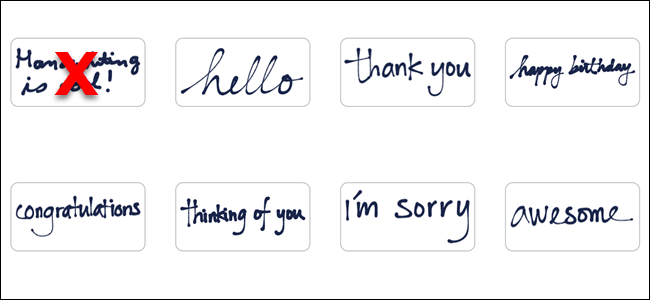
Зачем это нужно
Рукописные сообщения, которые вы отправляете из приложения “Сообщения” (iMessage), автоматически добавляются в список недавних рукописей. Это удобно для повторного использования, но может быть проблемой для приватности — любое записанное вами послание может появиться в миниатюрах и увидеться посторонними.
Краткий обзор шагов
- Откройте «Сообщения» и выберите любой разговор.
- Нажмите значок «Приложения» рядом с полем ввода iMessage.
- Переверните iPhone в ландшафтный режим, чтобы открыть экран рукописи.
- Удерживайте любую миниатюру, дождитесь «вибрации» и крестиков.
- Нажмите крестик на миниатюре, чтобы удалить сообщение.
Подробная пошаговая инструкция
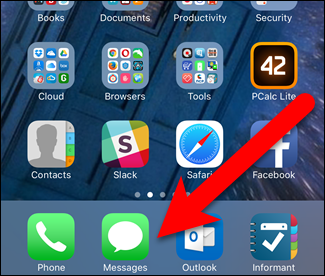
1. Откройте приложение «Сообщения»
Найдите и запустите приложение “Сообщения” на вашем iPhone.
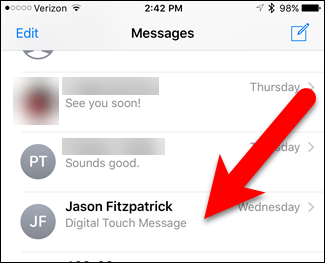
2. Выберите разговор
Если вы ещё не в диалоге, тапните по любому чату в списке, чтобы открыть окно сообщения.
3. Откройте панель приложений iMessage
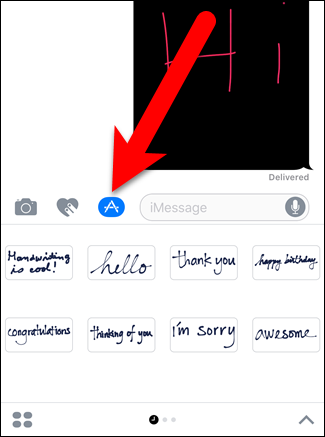
Тапните значок «Приложения» (рядом с полем iMessage), чтобы увидеть миниатюры приложений и рукописей.
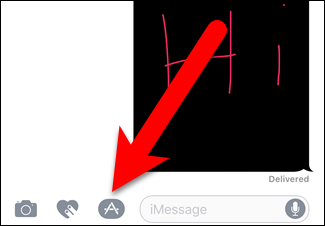
Если значок «Приложения» не виден, нажмите правую стрелку, чтобы отобразить дополнительные значки.
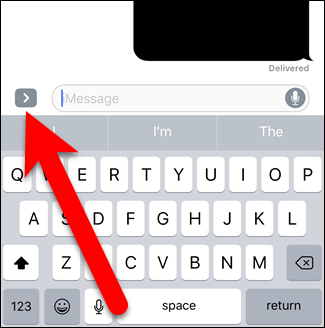
4. Просмотрите недавние рукописи
На вкладке приложений отображаются отправленные вами рукописные и встроенные шаблонные сообщения. Нажатие по миниатюре вставляет её в поле сообщения, но удалить их прямо с этой вкладки нельзя.
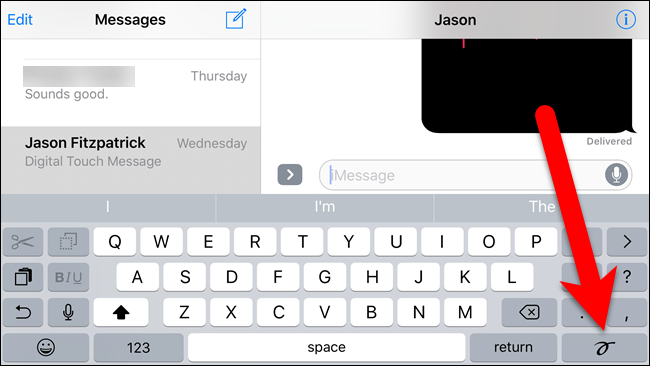
5. Переключитесь на экран рукописи (ландшафт)
Поверните телефон в ширину — появится экран для рисования/рукописи. Если по-прежнему видна клавиатура, тапните значок рукописи в правом нижнем углу.
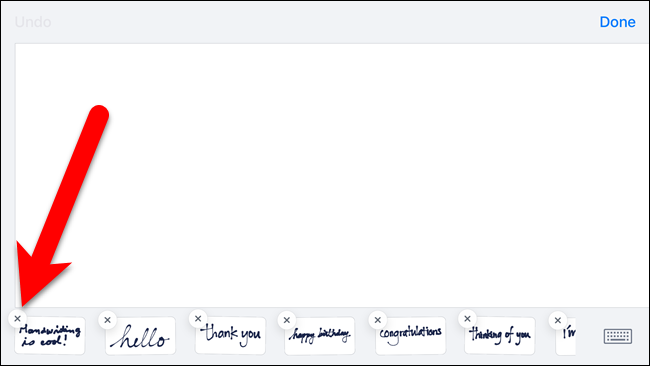
6. Удаление миниатюр рукописей
Внизу экрана рукописи отобразятся миниатюры. Удерживайте любую миниатюру, пока все они не начнут «трястись», и в левом верхнем углу каждой не появится крестик. Нажмите крестик на тех миниатюрах, которые хотите удалить.
Важно: удалить можно и встроенные шаблонные варианты, но восстановить их официального способа нет. Удаляйте их только если уверены.
7. Завершение удаления
После удаления выбранной миниатюры остальные миниатюры продолжат трястись. Нажмите кнопку «Home» (или кнопку выхода в моделях без Home — свайп вверх), чтобы выйти из режима удаления.
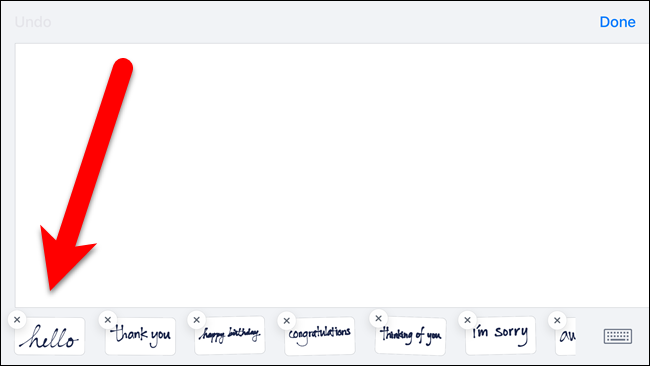
Затем нажмите «Готово» в правом верхнем углу (если доступно) или просто вернитесь в нормальный режим.
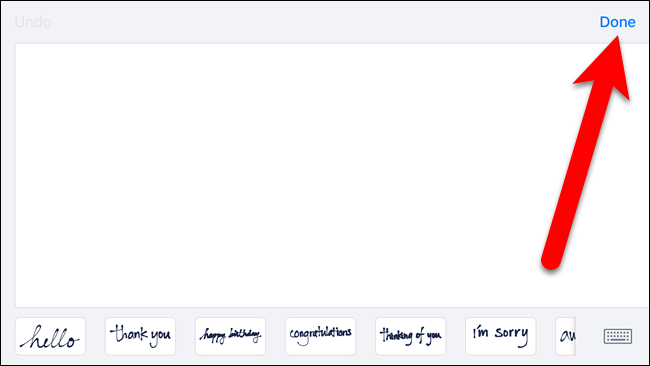
После этого удалённые рукописи исчезнут как из истории на вкладке «Приложения», так и с экрана рукописи в ландшафтном режиме.
Когда это может не сработать
- Режим ландшафтной ориентации не активируется, если у вас включена фиксация ориентации в Центре управления — отключите её.
- Если iOS обновлён и поведение приложения изменено — последовательность меню может отличаться в более новых версиях iOS.
- На iPad или в более новых версиях iMessage интерфейс рукописи может выглядеть иначе.
Альтернативные подходы
- Если вы беспокоитесь о приватности в целом — используйте быстрый доступ к экрану блокировки или включайте «Не беспокоить при просмотре» при передаче телефона другому человеку.
- Удалите всю переписку с конкретным контактом, если хотите полностью скрыть содержимое разговора.
- Сброс настроек клавиатуры не удалит рукописи, поэтому это не подходит как решение.
Практические правила и подсказки
- Правило приватности: если сообщение одноразовое и очень личное — не сохраняйте его в списке рукописей, сразу удалите после отправки.
- Если часто нужно очищать — делайте это в те моменты, когда экран рукописи доступен, и держите телефон в горизонтальном положении.
Чек-лист для приватности (быстрый)
- Убедитесь, что ориентация экрана не заблокирована.
- Откройте нужный разговор в «Сообщениях».
- Перейдите на экран рукописи в ландшафте.
- Удерживайте миниатюру и удалите ненужные элементы.
- Выход из режима удаления — кнопка «Home» или свайп.
Критерии приёмки
- Удалённая миниатюра не видна на вкладке «Приложения» и в ландшафтном режиме.
- Остальные миниатюры работают нормально и вставляются в сообщение при нажатии.
Короткая методология удаления (сводка)
- Открыть чат → 2. Открыть приложения → 3. Перейти в ландшафт → 4. Долгий тап → 5. Нажать крестик → 6. Выйти из режима.
Глоссарий в одну строку
- Рукописные сообщения: графические или нарисованные вручную фрагменты, отправляемые как iMessage.
Социальный анонс (100–200 слов)
Если нужно — сокращённый вариант для публикации: «Как удалить рукописные сообщения в iOS 10: откройте чат в Сообщениях, перейдите на экран рукописи в ландшафтной ориентации, удерживайте миниатюру и нажмите крестик. Это удалит её и из списка «Недавние» на вкладке приложений.»
Короткое резюме
Удаление рукописных сообщений в iOS 10 требует перехода на экран рукописи в ландшафте и использования долгого нажатия на миниатюры. Это единственный встроенный способ очистить список недавних рукописей и защитить приватные сообщения от посторонних взглядов.
Примечание: поведение может отличаться в более новых версиях iOS; встроенные шаблоны удаляются навсегда.

Похожие материалы

Несколько аккаунтов Skype: Multi Skype Launcher

Журнал для работы: повысить продуктивность

Персональные звуки уведомлений на Android

Скачивание шоу Hulu для офлайн‑просмотра

Microsoft Start: персонализированная новостная лента
