
Как удалить файлы, которые Windows считает «слишком длинными»

Быстрые ссылки
- В чём суть ошибки «слишком длинное имя»?
- Самый простой способ удалить длинный файл
- Альтернативы и когда решение не сработает
В чём суть ошибки «слишком длинное имя»?
Кратко: Windows использует современные длинные имена файлов (Long File Names, LFN) с поддержкой примерно до 255 символов для отдельного имени и исторически имел ограничение MAX_PATH ≈ 260 символов для полного пути. Старые операционные системы (DOS) использовали 8.3‑формат — 8 символов для имени + 3 для расширения. Windows сохраняет совместимость и обычно создаёт короткие 8.3‑имена для файлов на том же разделе.
Практический пример: если кто‑то с macOS или Linux архивировал файлы с очень длинными именами и прислал вам распакованный набор, некоторые из этих файлов могут иметь полные пути, превышающие традиционный лимит Windows. При попытке удалить такой файл Проводник и некоторые API могут выдать ошибку «имя файла слишком длинное».
Важно: на некоторых томах генерация 8.3 имён может быть отключена — в таком случае описанный ниже способ не сработает; см. раздел «Когда это не сработает».
Самый простой способ удалить длинный файл (пошагово)
- Откройте Проводник и перейдите в папку, где находится проблемный файл.
- Нажмите и удерживайте Shift, затем щёлкните правой кнопкой мыши по пустому месту в окне папки.
- Выберите «Открыть окно команд» или «Открыть окно PowerShell здесь» (в зависимости от контекста). Откроется окно командной строки, уже находящееся в этой папке.
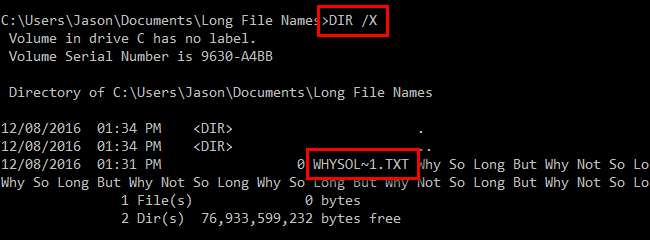
- Введите команду, чтобы показать 8.3‑имёна:
DIR /XЕсли список длинный и не помещается на одном экране, используйте:
DIR /X /P- В выводе найдите короткое имя в колонке слева от обычного имени — оно будет выглядеть как WHYSOL~1.TXT или SOMETH~1.DOC.
- Удалите файл по короткому имени:
DEL WHYSOL~1.TXT- Проверьте результат: можно снова выполнить
DIR /Xили обновить окно Проводника.
Этот приём использует то, что 8.3‑имя указывает на тот же файл, но API, которое выдаёт ошибку при длинном имени, обычно без проблем обрабатывает короткое имя.
Альтернативные подходы
- 7‑Zip: откройте папку/архив в 7‑Zip и удалите файл через его файловый менеджер. 7‑Zip игнорирует многие ограничения имени, накладываемые Проводником.
- PowerShell с префиксом \?\: иногда помогает использовать префикс UNC‑стиля для длинных путей. Пример:
Remove-Item -LiteralPath "\\?\C:\путь\к\очень\длинному\файлу.ext" -Force- Включить поддержку длинных путей в Windows 10/11: в новых сборках можно включить политику или реестр для снятия ограничения MAX_PATH. Это потребует прав администратора и перезагрузки.
- Robocopy‑приём (если папка не удаляется): создайте пустую папку, затем выполните команду robocopy с опцией /MIR, чтобы «зеркалить» пустую папку в целевую — это приведёт к удалению содержимого целевой папки.
Пример:
mkdir C:\emptydir
robocopy C:\emptydir C:\путь\к\целевой_папке /MIR
rmdir C:\путь\к\целевой_папке- Подключить диск к Linux или загрузиться с Live‑USB и удалить файл из Linux, где ограничения по пути могут быть иными.
Когда этот метод не сработает (практические причины)
- На томе отключено создание 8.3 имён. Это часто делается для производительности на серверах. В таком случае DIR /X не выдаст коротких имён.
- Файл занят другим процессом или защищён правами (нужны повышенные привилегии/администратор, или процесс блокирует файл).
- Проблемы с разрешениями NTFS — у вас нет прав на удаление.
- Файл расположен в сетевом ресурсе с ограничениями или в повреждённой файловой системе.
Что делать при отказе:
- Проверьте, создаются ли 8.3‑имена: выполните
fsutil 8dot3name query C:(потребуются права администратора). - Если файл занят: перезапустите систему, закройте процесс или используйте Process Explorer, чтобы найти блокирующий дескриптор.
- Если 8.3 отключены, используйте PowerShell/robocopy/7‑Zip или удалите через Linux.
Краткая методология: быстрый чек‑лист
Для инженера/пользователя:
- Убедиться, что у вас права администратора.
- Перейти в папку → Shift+ПКМ → Открыть окно команд.
- Выполнить
DIR /X→ найти короткое имя →DEL <короткое>. - Если не помогло → проверить блокировку процесса, проверку 8.3 или использовать альтернативы.
Для администратора ИТ:
- Проверить, включена ли генерация 8.3 (
fsutil 8dot3name query). - Оценить риск включения 8.3 на серверных томах.
- Документировать политику по длинным путям и обучить пользователей.
Быстрый факт-бокс
- 8.3 — формат с именем до 8 символов и расширением до 3.
- Современные имена файлов в Windows поддерживают до ~255 символов в отдельном имени.
- Историческое ограничение пути (MAX_PATH) ≈ 260 символов; в новых системах его можно ослабить.
Критерии приёмки
- Файл больше не отображается в
DIR /Xи удалён из Проводника. - Для удалений через PowerShell/robocopy — операция завершается без ошибок и папка очищена.
- В случаях с блокировкой: подтвердить, что файл не используется другими процессами.
Краткое объявление (для рассылки / intranet, 100–200 слов)
Если вы столкнулись с ошибкой «имя файла слишком длинное» при удалении в Windows — не спешите искать сторонние утилиты. Самый быстрый способ часто заключается в использовании старого DOS‑совместимого короткого 8.3‑имени: откройте окно командной строки в папке с файлом, выполните DIR /X, найдите короткое имя и удалите файл через DEL. Если 8.3‑имена на томе отключены, примените альтернативы: 7‑Zip, PowerShell с префиксом \\?\ или приём с robocopy. Администраторам рекомендуется проверить политику создания 8.3‑имён и документировать безопасный рабочий процесс для таких случаев.
Резюме
Удаление «слишком длинных» файлов в большинстве случаев решается быстро и без дополнительного ПО: используйте DIR /X для получения 8.3‑имени и DEL для удаления. Если короткие имена не доступны — перейдите к PowerShell, 7‑Zip, robocopy или удалению с помощью Linux. Проверьте права и блокировки процессов, если файл не удаляется.
Важно: не удаляйте системные файлы и не меняйте политики без согласования с администратором в рабочих окружениях.

Похожие материалы

Несколько аккаунтов Skype: Multi Skype Launcher

Журнал для работы: повысить продуктивность

Персональные звуки уведомлений на Android

Скачивание шоу Hulu для офлайн‑просмотра

Microsoft Start: персонализированная новостная лента
